
Como emitir Nota Fiscal de Devolução de Venda?
A devolução de venda pode ser registrada com a nota emitida pelo cliente ou com uma nota emitida pela sua empresa.
Como funciona
Nota Fiscal de Devolução de Venda
Há duas formas de fazer uma devolução de venda:
1ª Quando o cliente fornece a Nota Fiscal de Devolução(emite a NF-e)
2ª Quando o cliente não fornece a Nota Fiscal de Devolução
Devolução com nota emitida pelo cliente
Quando o cliente fornece a NF-e de devolução
Cadastros Necessários
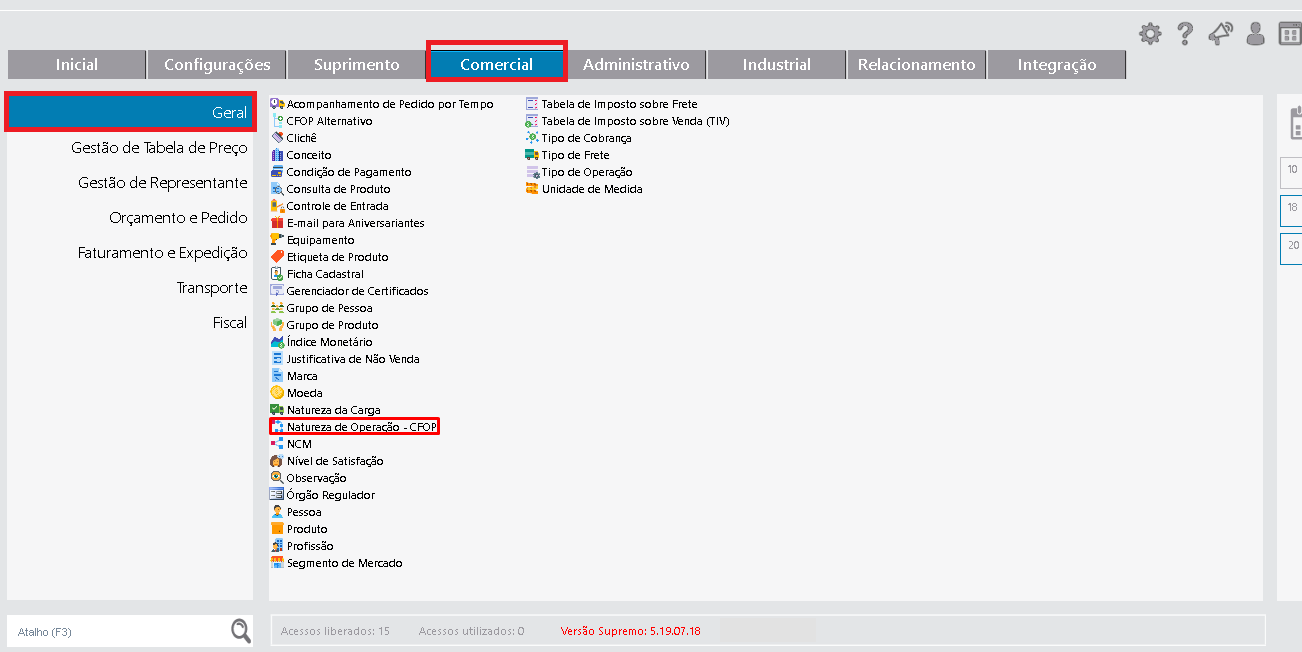
Como acessar
Cadastro de Natureza de Operação (CFOP): Acessar o módulo de Natureza de Operação localizado no menu Comercial> Geral > Natureza de Operação – CFOP
Passo a passo
-
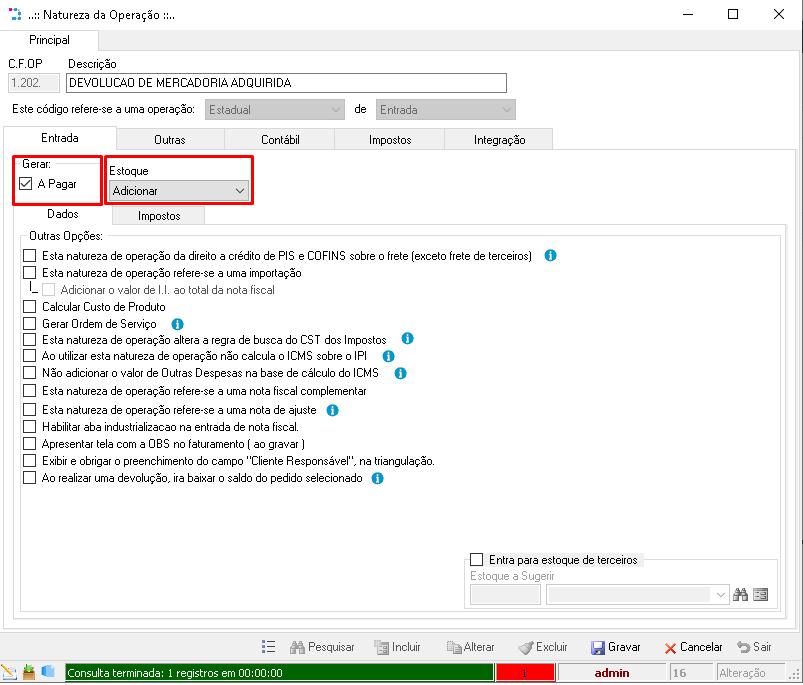
- Inserir o código informado pela contabilidade na operação de devolução.
- Se a NF-e de venda gerou contas a receber, a CFOP de devolução deve estar marcada para gerar contas a pagar (para posterior abatimento através dos lotes de recebimento ou pagamento).
- Se a NF-e de venda reduziu o produto do estoque, a CFOP de devolução deve estar marcada para adicionar ao estoque.
-
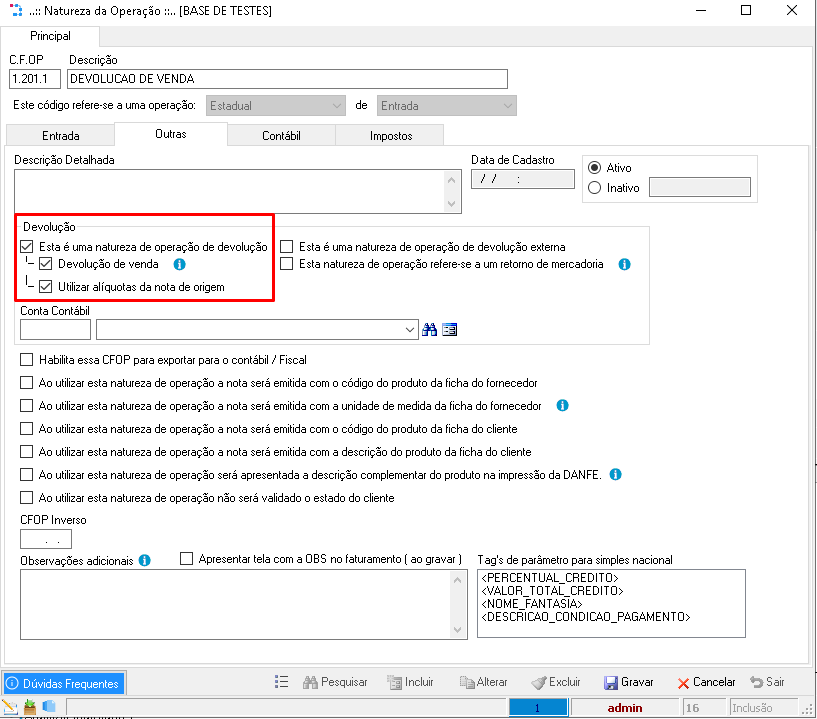
- Na aba Outras é possível marcar a propriedade “Devolução de Venda”, para importar os dados da nota fiscal de Origem (venda).
Cadastro do cliente
-
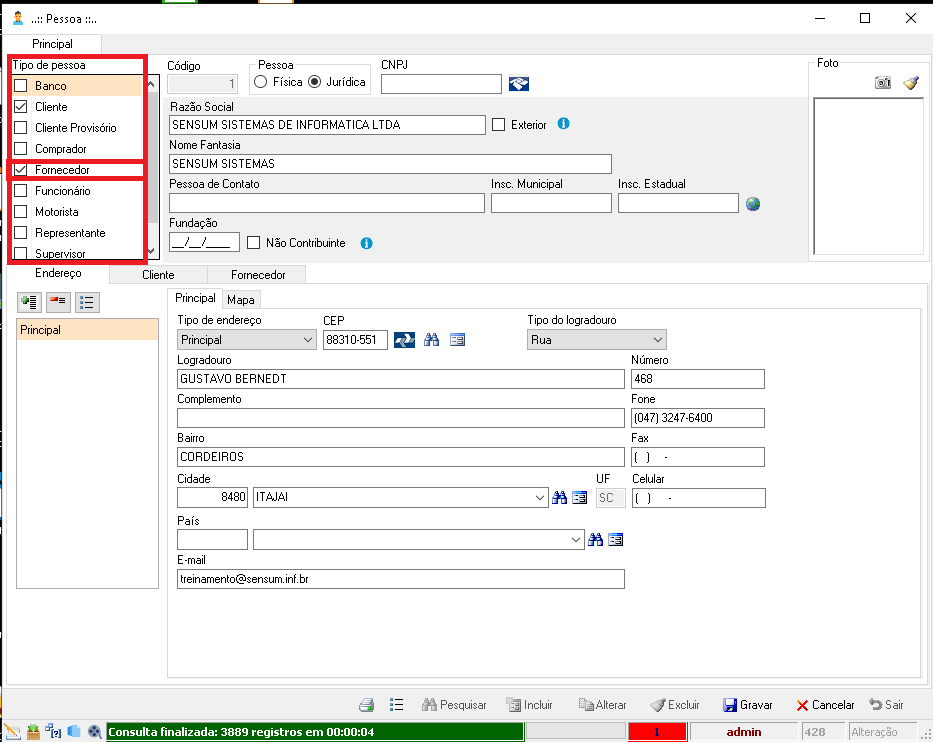
- O Fornecedor deve estar cadastrado como Cliente.
- Acessar o módulo de cadastro de Pessoa localizado no menu Comercial > Geral > Pessoa
- Abra o cadastro do Fornecedor e transforme em Cliente marcando a opção do tipo de pessoa Cliente.
Inclusão da nota de entrada
Incluindo a Nota Fiscal de Entrada
Como acessar
Acessar o módulo de Nota Fiscal Entrada localizado no menu Suprimento > Estoque > Nota Fiscal de Entrada
Passo a passo
-
- Informe a CFOP de devolução e o Fornecedor (Cliente).
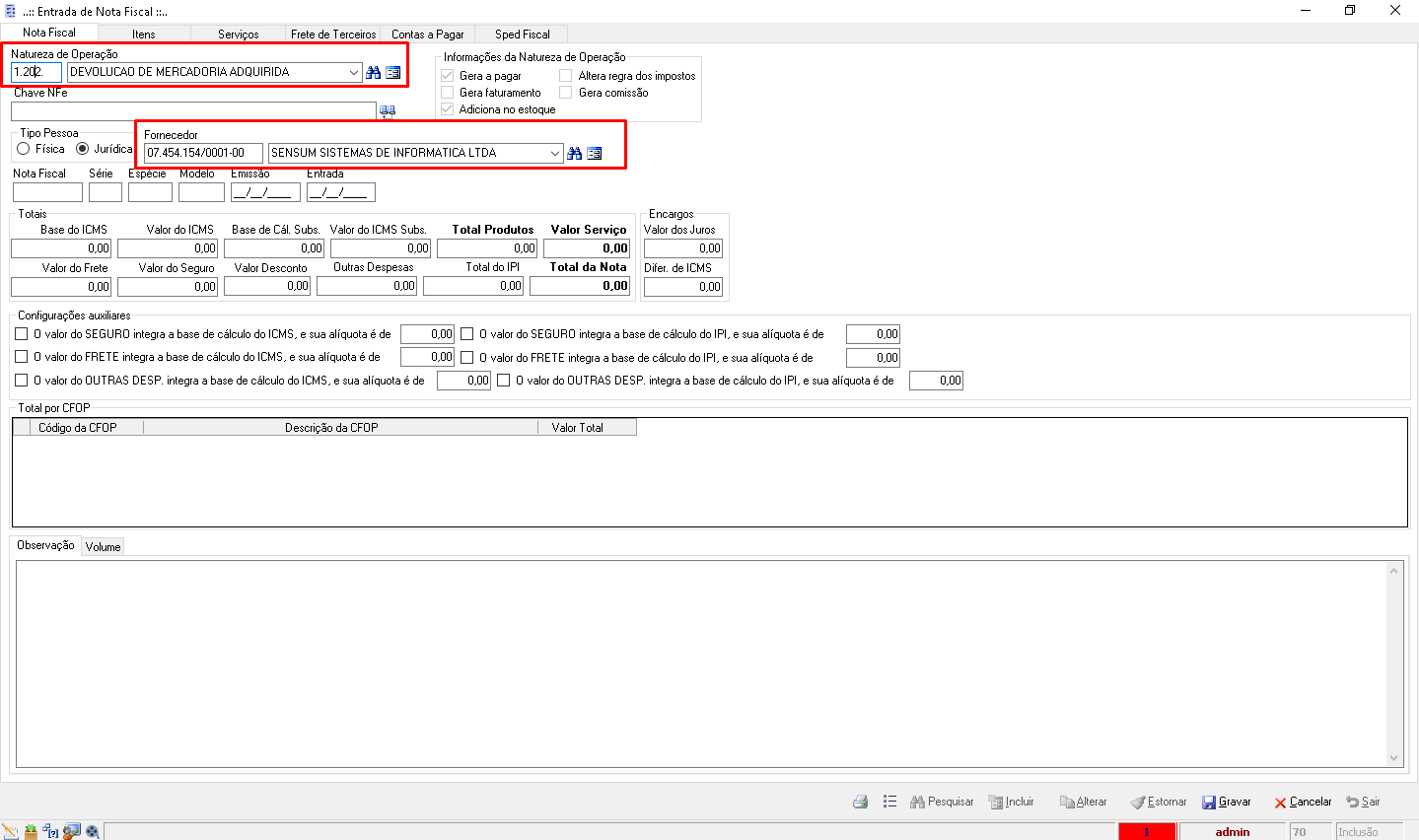
-
- Selecionar a nota a ser devolvida e a quantidade de cada item que está sendo devolvido
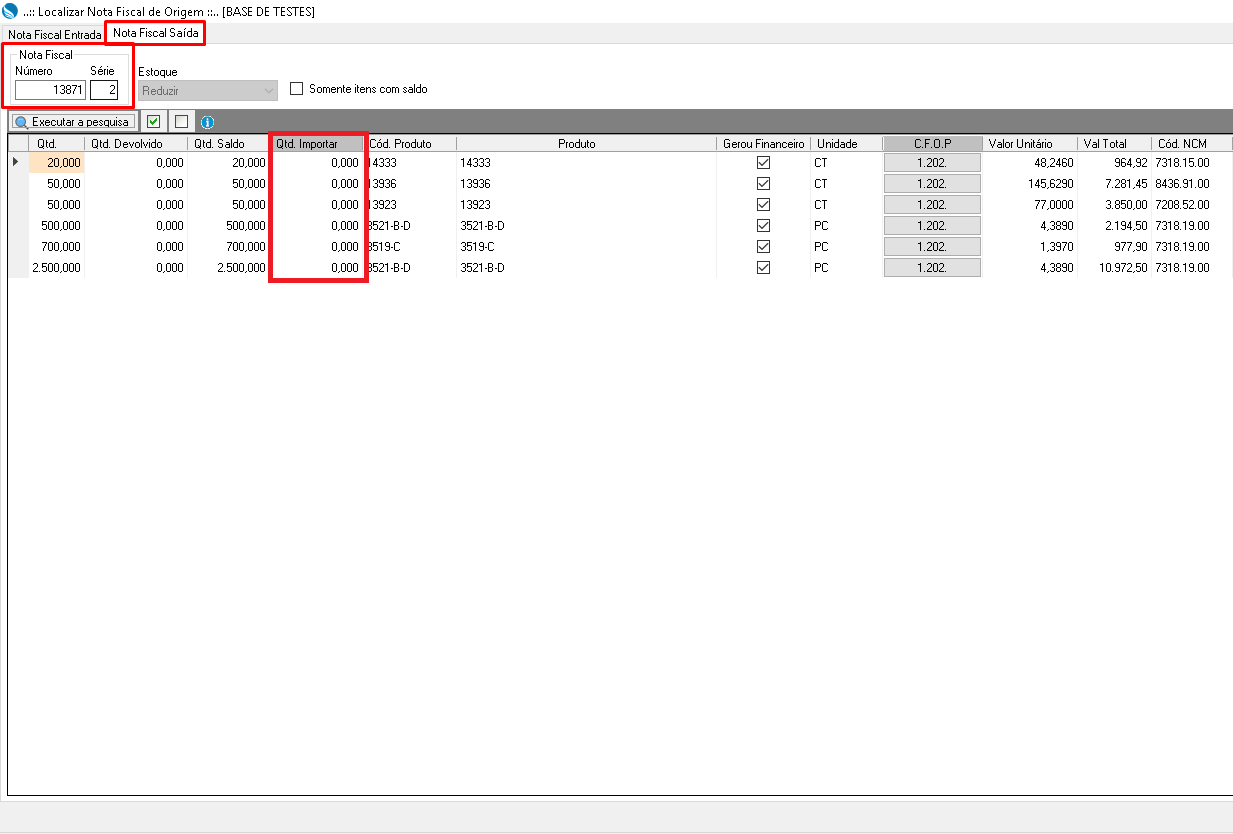
-
- Clicar no botão

- Preencher os demais campos normalmente.
- Clicar no botão
Devolução sem nota emitida pelo cliente
Quando o cliente não fornece a NF-e de devolução
Cadastros Necessários
Como acessar
Cadastro de Natureza de Operação (CFOP): Acessar o módulo de Natureza de Operação localizado no menu Comercial> Geral > Natureza de Operação – CFOP
Configuração do CFOP
-
- Se a NF-e de venda gerou contas a receber, a CFOP de devolução deve estar marcada para gerar contas a pagar (para posterior abatimento através dos lotes de recebimento ou pagamento).
- Se a NF-e de venda reduziu o produto do estoque, a CFOP de devolução deve estar marcada para adicionar ao estoque.
- Na aba Outras é possível marcar a propriedade “Devolução de Venda”, para importar os dados da nota fiscal de Origem (venda).
Nota fiscal de saída
Nota Fiscal de Saída
Como acessar
- Para emitir a Nota Fiscal de Saída, acessar o módulo localizado no menu Comercial > Faturamento e Expedição > Emissão de Nota Fiscal
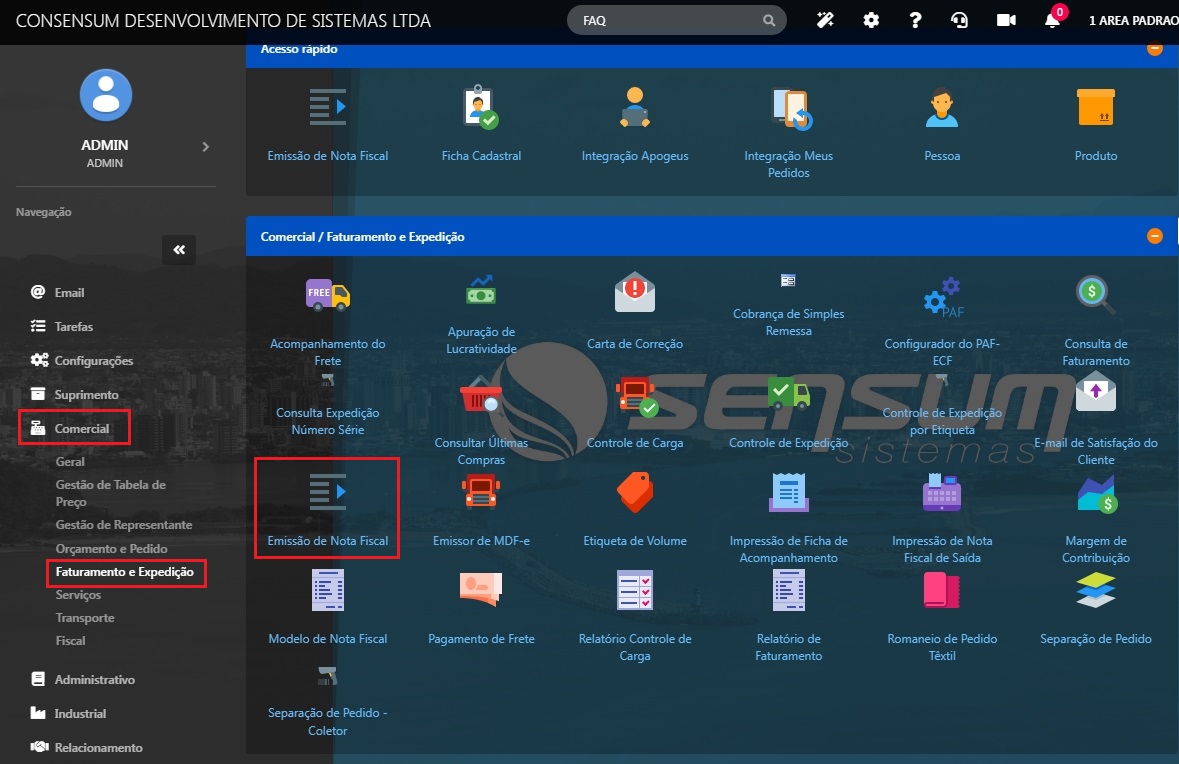
Passo a passo
-
- Clicar no botão Incluir.
- Inserir a CFOP de devolução ao fornecedor e clique na tecla TAB do seu teclado.
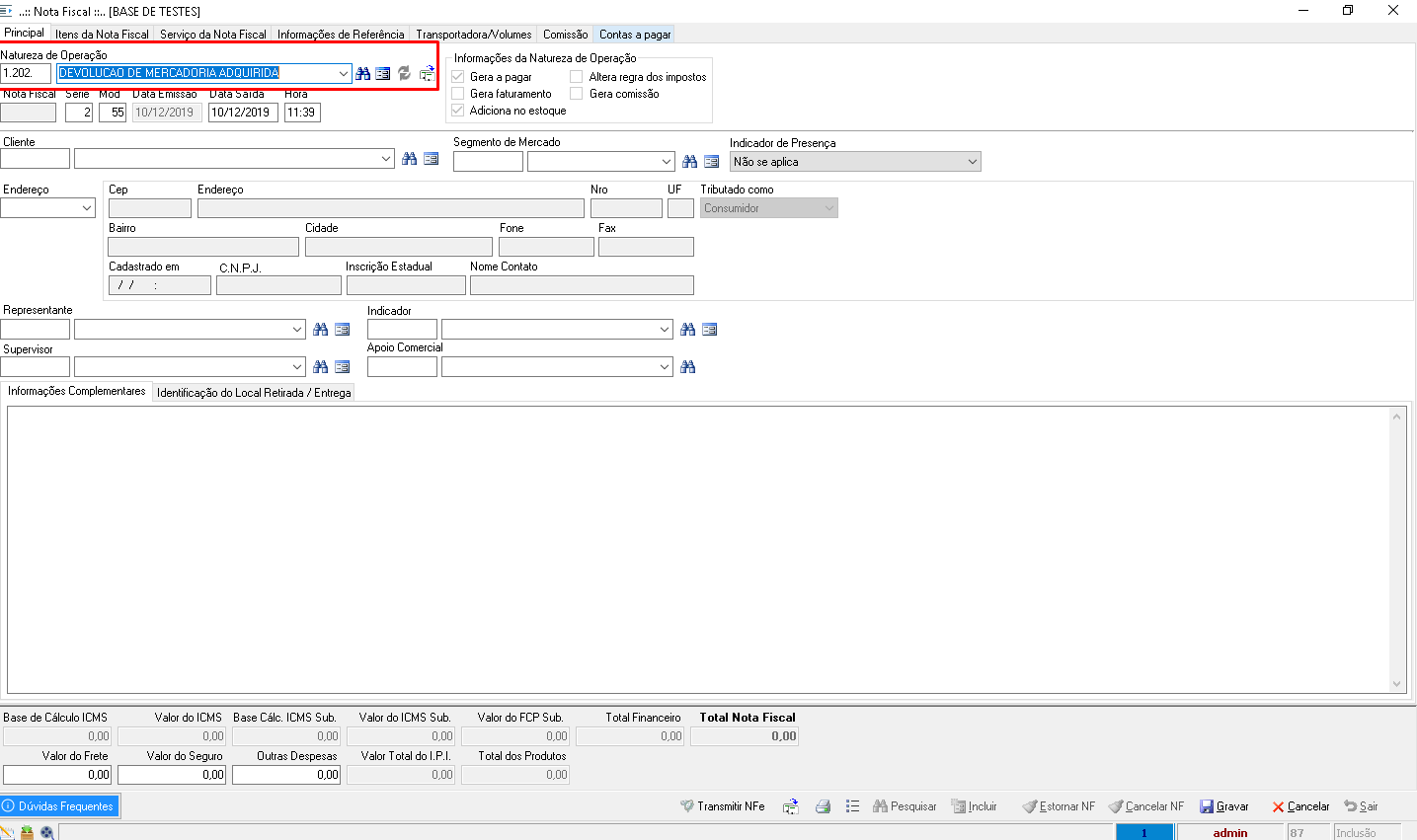
-
- Selecione a nota de origem a ser devolvida. Utilize os filtros para facilitar a pesquisa da Nota.
- Selecione a quantidade de cada item que está sendo devolvido no campo Qtd Importar.
-
- Clicar no botão
- Clicar no botão
Como funciona
Financeiro
Podemos tratar de 3 formas o financeiro desta nota de devolução de compra:
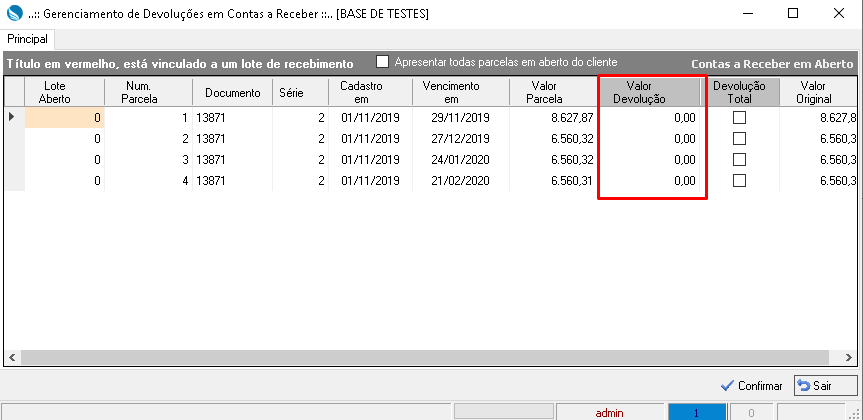
1. Abatimento de parcelas
O valor dos itens devolvidos serão abatidos das parcelas que foram geradas para o cliente.
Ao importar os itens a ser devolvido para nota fiscal, será aberto a tela de gerenciamento do contas a receber e nela você definirá o valor devolvido para carda parcela sobre o valor da devolução.
2. Gerar um crédito para o cliente
Será gerado um valor de credito para que o cliente possa utilizar em uma próxima venda.
- Para gerar o crédito será necessário clicar em “SAIR” na tela de abatimento do contas a receber.
- Acessar a aba ‘Contas a Pagar‘ e selecionar a conta corrente do cliente no campo ‘Conta corrente de Devolução’ e o valor de devolução.
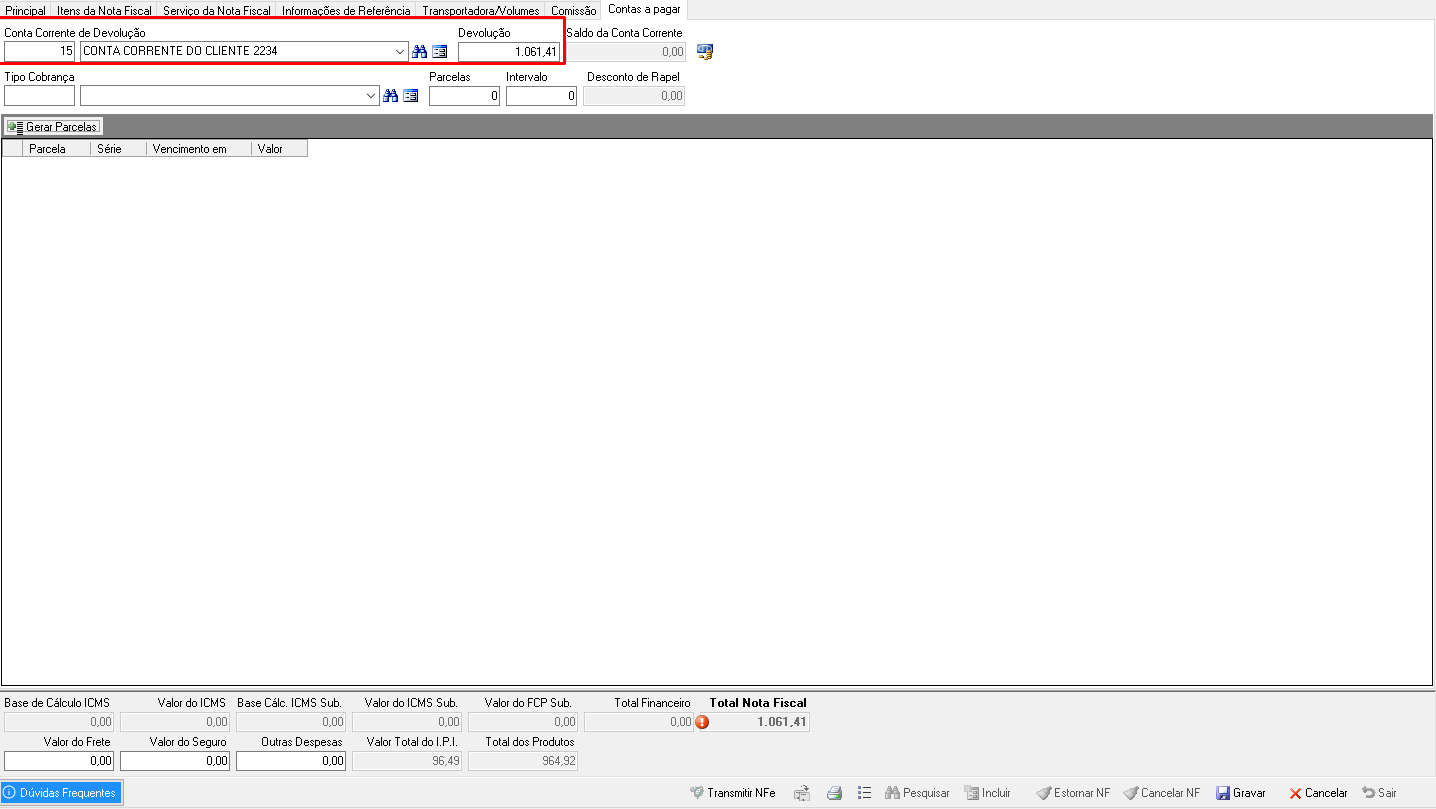
Clicar em  para finalizar a Nota Fiscal.
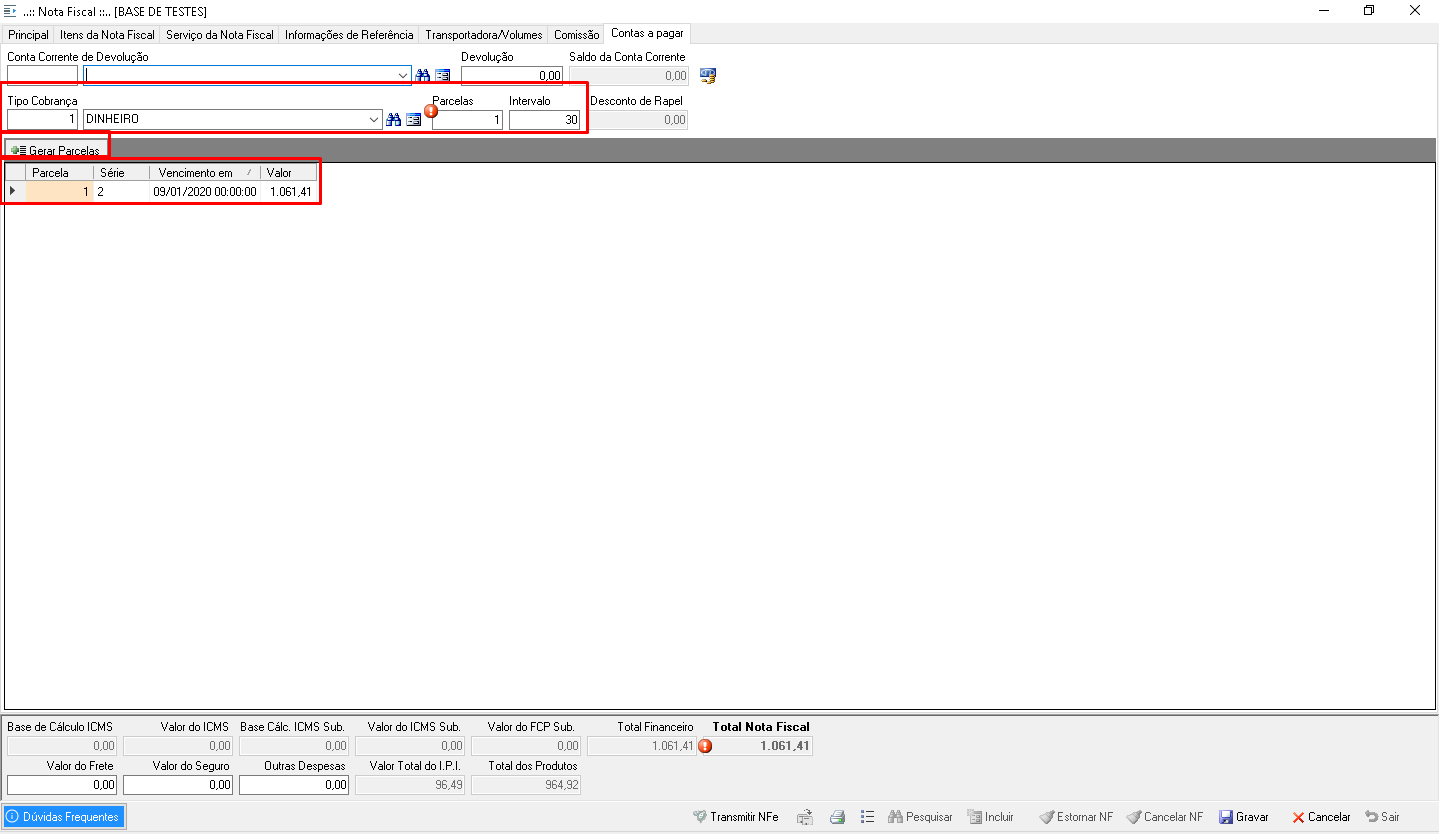
3. Gerar Contas a pagar
Em casos que o cliente efetua o pagamento das parcelas e é acordado que será devolvido este valor, deverá ser gerado um Contas a Pagar.
- Na aba ‘Contas a Pagar selecionar o Tipo Cobrança.
- Informar o número de parcelas e o intervalo de dias entre parcelas.
- Clicar no botão
- Gravar a Nota fiscal.
Transmissão da nota
- Clicar no botão Transmitir NFe para finalizar o processo de Devolução de Nota Fiscal de Venda.
Aviso LegalA Sensum Sistemas não assume qualquer tipo de responsabilidade sobre o uso ou a interpretação do conteúdo disponibilizado neste site. Utilize a informação aqui disponibilizada por sua conta e risco. Sempre
consulte o seu Contador antes de modificar o cálculo de qualquer
imposto ou alterar uma classificação tributária e valide com ele o resultado obtido
antes de completar a operação.
Nunca envie uma mercadoria ao destinatário sem ter a plena certeza de que o cálculo e as
informações tributárias estão corretas. Em caso de dúvida não realize a
operação! É obrigatória a conferência por parte do usuário do Sistema de qualquer documento fiscal ou informação fiscal gerada pelo Sistema. Esta
página poderá sofrer modificações sem aviso prévio. Em caso de dúvida consulte nossa equipe técnica através do Portal do Cliente. Sensum Sistemas 2019 - Todos os direitos reservados. A cópia ou reprodução total ou parcial do conteúdo deste site é proibida. |