
Como emitir Nota Fiscal Complementar de Impostos?
Prepare o CFOP e emita a nota fiscal complementar de impostos.
Este post tem como objetivo exemplificar o processo de NF complementar.
Cadastros necessários
Cadastros Necessários:
*CFOP
Configuração do CFOP
-
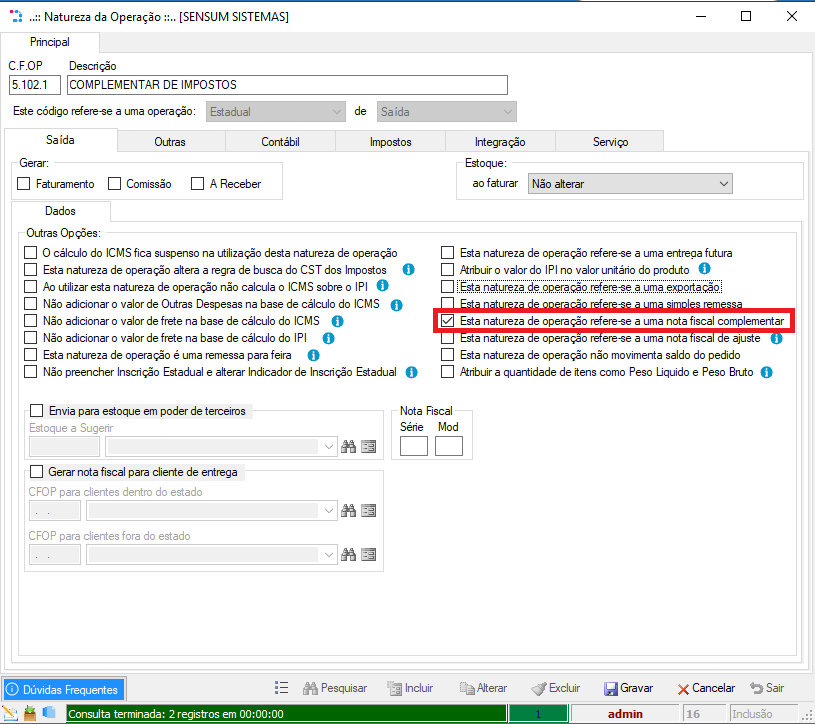
Para gerar a NF complementar, é necessário cadastrar um CFOP com o mesmo código da NF de origem, por exemplo, 5.102–>5.102.1 ou 6.102–>6.102.1
-
Deverá ser marcado a opção ‘Esta Natureza de operação refere-se a uma nota fiscal complementar’
Observações
Obs: O CFOP não poderá estar marcado para Gerar faturamento, comissão e alterar estoque. Sobre o contas a receber, dependerá do imposto que será complementado como por exemplo o IPI que agrega ao total da NF , neste caso seria marcado para gerar contas a receber.
Cadastro do produto complementar
*PRODUTO
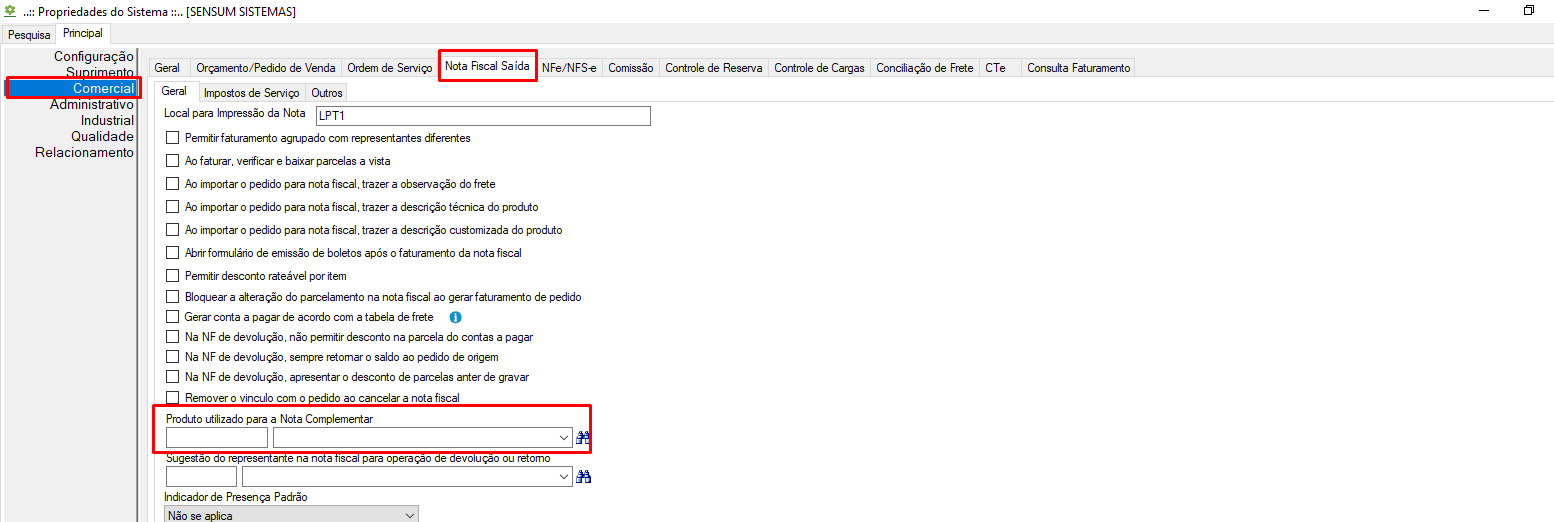
Será necessário também o cadastro de produto para ser vinculado a propriedade, neste produto será definido os seguintes dados:
*Descrição: Complementar de Impostos
*Tipo do item: Outras
*NCM: 0000.00.00
e os demais itens obrigatórios para o cadastro do produto como estoque. tabela de preço, grupo de produtos,etc.
Como acessar
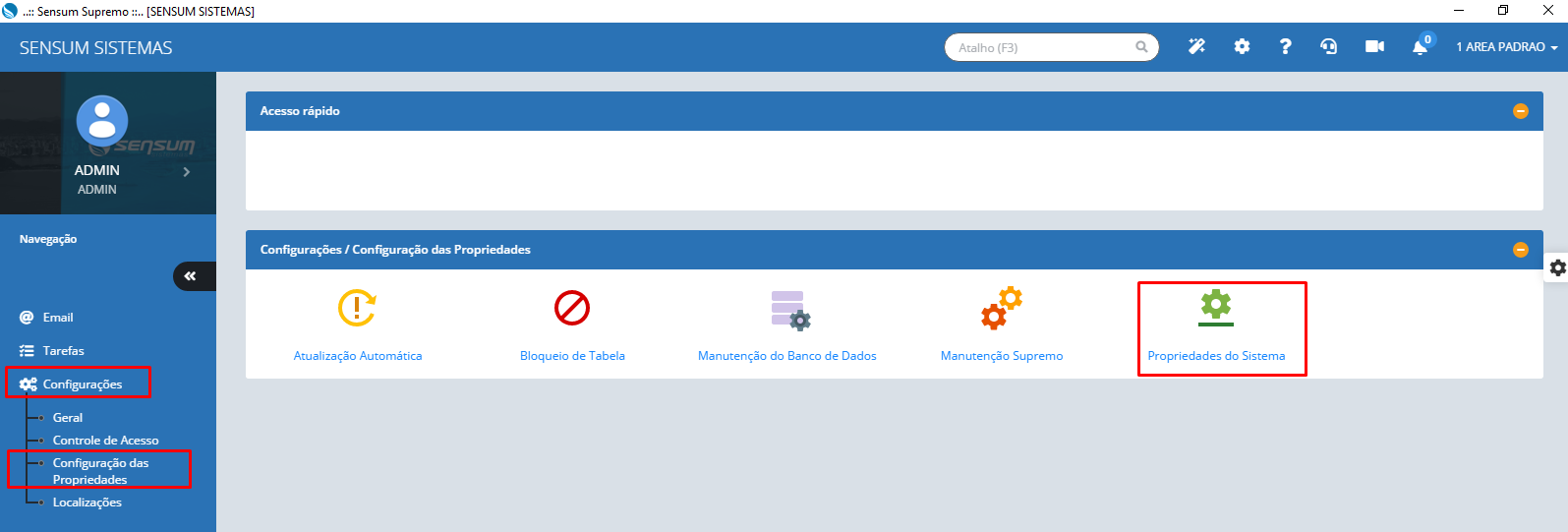
Após cadastro finalizado, deverá ser vinculado na propriedade do sistema (tela 117) que encontra-se no menu Configurações, sub-aba Configuração das Propriedades, módulo Propriedades do Sistema
Passo a passo
- Na aba Comercial, sub-aba Nota Fiscal de Saida > Geral, será necessário configurar o item que foi cadastrado anteriormente para emissão da NF-e.
Emissão da nota complementar
NF-e Complementar
Como acessar
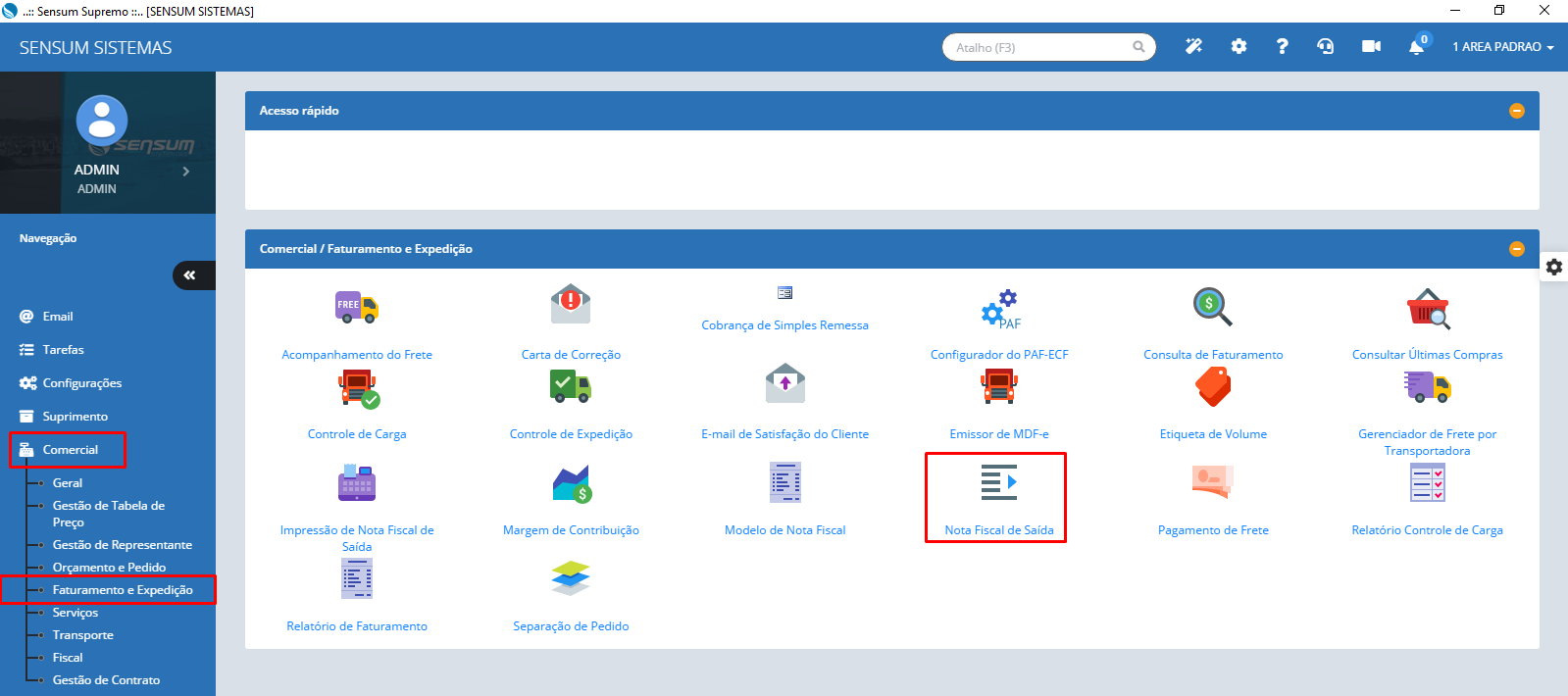
Para emissão da NF complementar, abriremos o módulo Nota Fiscal de Saída, que encontra-se no menu Comercial > Faturamento e Expedição > Nota Fiscal de Saída
Passo a passo
- Clique no botão
 e Insira o CFOP cadastrado para NF complementar de Impostos.
- Ao inserir o CFOP será aberto a tela para inserir os dados e o imposto a ser complementado.
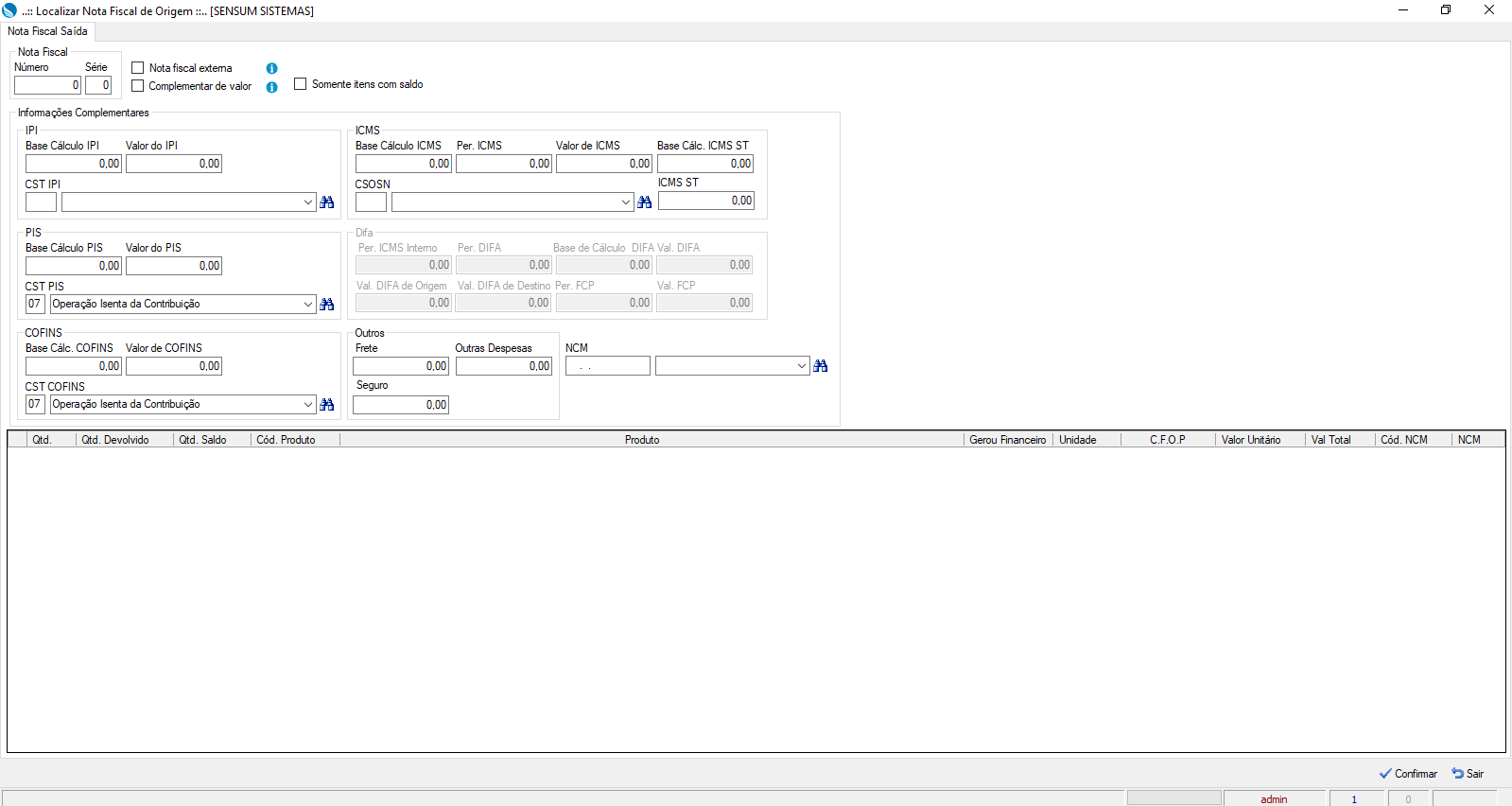
- No exemplo abaixo irei complementar o ICMS , será necessário informar o Número da NF e série para que possa ser vinculado o registro.
- No campo ICMS será definido a base de calculo, percentual necessário para o complemento e o CSOSN ( Simples Nacional)/ CST (Lucro real/Presumido).
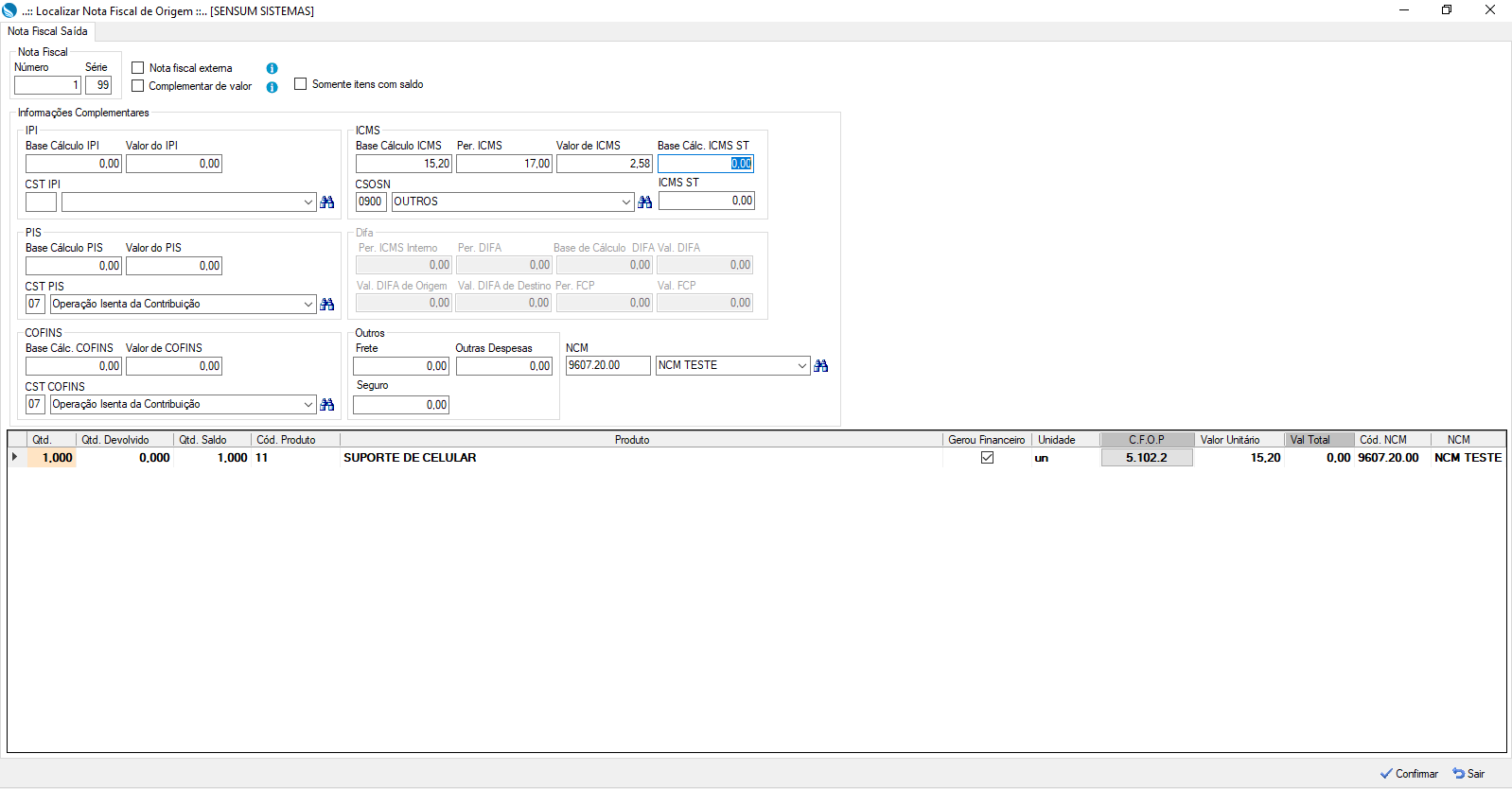
- Clique no botão
 e confirme os dados apresentados a Nota fiscal de saída.
- Clique em
 e Transmita a NF.
Aviso LegalA Sensum Sistemas não assume qualquer tipo de responsabilidade sobre o uso ou a interpretação do conteúdo disponibilizado neste site. Utilize a informação aqui disponibilizada por sua conta e risco. Sempre
consulte o seu Contador antes de modificar o cálculo de qualquer
imposto ou alterar uma classificação tributária e valide com ele o resultado obtido
antes de completar a operação.
Nunca envie uma mercadoria ao destinatário sem ter a plena certeza de que o cálculo e as
informações tributárias estão corretas. Em caso de dúvida não realize a
operação! É obrigatória a conferência por parte do usuário do Sistema de qualquer documento fiscal ou informação fiscal gerada pelo Sistema. Esta
página poderá sofrer modificações sem aviso prévio. Em caso de dúvida consulte nossa equipe técnica através do Portal do Cliente. Sensum Sistemas 2019 - Todos os direitos reservados. A cópia ou reprodução total ou parcial do conteúdo deste site é proibida. |