
Cadastro do PMP e planejamento das quantidades a produzir no Supremo
Registre no Plano Mestre de Produção os itens e as quantidades previstos para um período.
Como acessar
Industrial > MRP I > PMP – Plano Mestre de Produção.
Passo a passo
- Clique em Incluir e informe a descrição, o mês e o ano do PMP.
- Para importar pedidos, acione a importação, informe ao menos um filtro e execute a pesquisa.
- Selecione o pedido na grade superior e as quantidades dos itens na grade inferior. Repita a seleção para os pedidos necessários e clique em Confirmar.
- Para produzir para estoque, inclua o produto e a quantidade desejada.
- Clique em Gravar.
Campos e funcionamento
Plano Mestre de Produção
O Plano Mestre de Produção (PMP) apresenta quais itens
serão produzidos e em que quantidades, durante um determinado período.
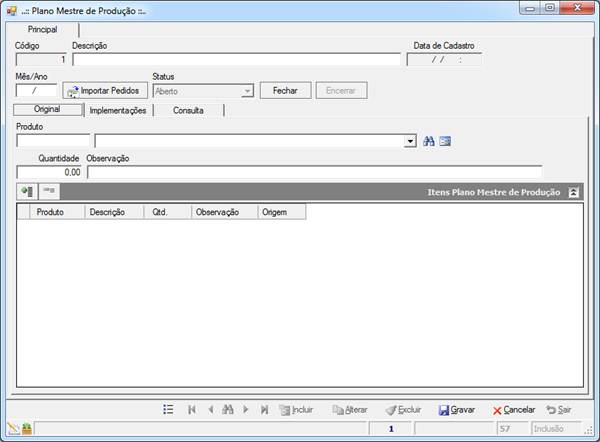
Principal
Informações
principais referente ao PMP.
Código: Preenchido
automaticamente pelo sistema, não podendo ser alterado pelo usuário, segue uma
sequência conforme são cadastrados outros PMP’s.
Descrição:
Descrição do PMP.
Data de Cadastro: Data
de cadastro do PMP.
Mês/Ano: Mês
e ano de referência do PMP.
Botão “Importar Pedido”: Abre
a tela de importação de pedido para o PMP, onde poderão ser selecionados vários
pedidos. O botão apenas fica ativo enquanto o status for “Aberto”.
Status
(Aberto/Fechado/Encerrado): O status
do PMP não pode ser alterado diretamente por este campo, ao cadastrar o PMP
automaticamente é atribuído o status “Aberto”.
Ao lado do campo são apresentados os botões: “Fechar” e “Encerrar”,
quando status atual é “Aberto” apenas o “Fechar” fica disponível e é por este
que se alterar o status para “Fechado”. Já o botão “Encerrar” fica disponível
quando status atual é “Fechado” serve para mudar o status para “Encerrado”.
Aba Original
Aba
para inclusão dos itens, enquanto o status do PMP for “Aberto”.
Produto: Produto
a ser incluído no PMP.
Quantidade: Quantidade
do produto a ser incluída no PMP.
Observação:
Campo para informar uma observação em relação ao item, caso necessário.
Ao usar o botão “Importar Pedidos” esta aba é carregada com
os itens acumulados por produto, sendo que ao clicar no botão “Qtd.”
é possível verificar a quantidade de cada pedido. Cada fez que for realizada
uma importação, os dados anteriores da aba “Original” são apagados.
A
coluna “Origem” informa se a inclusão do item na grade foi manual (Digitado) ou
pelo botão “Importar Pedidos” (Importado).
Aba Implementação
Aba
para inclusão de itens, quando o status do PMP for “Fechado”, servindo para
aumentar ou diminuir a quantidade de um item para a produção, quando não é mais
possível editar a aba “Original”.
A
marcação de implementação “Positiva” ou “Negativa”
define se a quantidade informada na implementação irá aumentar ou diminuir a
quantidade do item.
Aba Consulta
A
aba apresenta uma consulta aos dados do PMP, bem como a quantidade de Ordem de
Fabricação gerada, apresentando assim a necessidade inicial e a atual.
 :
Atualiza os dados da grade.
Rodapé
 Necessidade de Insumo: Ao clicar nessa opção será aberta a tela de cálculo de
necessidade de insumo com o PMP já informado na aba “PMP” e com as grades já
preenchidas.
ⓘ Aviso importante — Informações tributárias
Este conteúdo tem caráter exclusivamente informativo e operacional. A Sensum Sistemas não presta assessoria tributária, não valida cálculos ou configurações fiscais e não se responsabiliza por decisões tributárias tomadas com base nestas orientações.
Antes de alterar configurações tributárias, consulte seu contador. É responsabilidade do usuário validar os parâmetros e conferir todas as informações e documentos fiscais gerados pelo sistema antes de concluir operações ou enviar mercadorias. Em caso de dúvida, não prossiga.
As orientações podem ser alteradas sem aviso prévio e variar conforme a versão do sistema. Para dúvidas sobre o funcionamento do software, consulte nossa equipe técnica pelo Portal do Cliente.
© Sensum Sistemas. A cópia ou reprodução total ou parcial do conteúdo deste site é proibida.