
Cadastro de requisição de insumo no Supremo
Cadastre requisições de insumo manualmente ou consulte as requisições geradas pelos processos que verificam a necessidade de materiais.
Como acessar
Industrial > Produção > Requisição de Insumos.
Passo a passo
- Clique em Incluir na barra inferior.
- Selecione o tipo de requisição conforme a finalidade e as regras dos tipos documentados abaixo.
- Informe o centro de custo e o estoque.
- Selecione o produto, a quantidade e a data de entrega. Adicione o item à grade e repita para os demais itens.
- Clique em Gravar.
Campos e funcionamento
Requisição de Insumo
As requisições de insumos podem ser tanto
cadastradas manualmente, como geradas a partir de outro processo que verifique
a necessidade de requisitar insumos.
Entre as telas que geram requisições de forma automática
estão: Ordem de Fabricação, Necessidade
de Material e Consulta
de Estoque Mínimo.
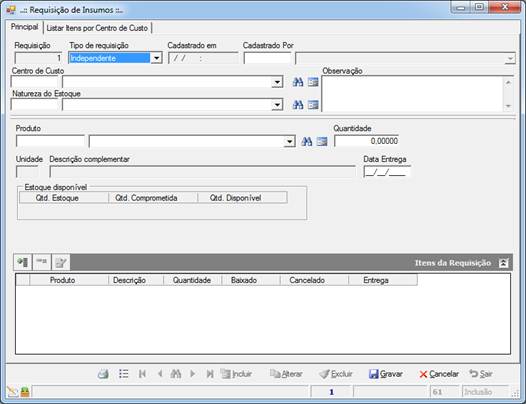
Principal
Requisição:
Código preenchido automaticamente pelo sistema, não
podendo ser alterado pelo usuário, segue uma sequência conforme são cadastradas
as requisições.
Tipo
de requisição: O cadastro
possui regras diferentes conforme o tipo de requisição.
Complementar:
Para requisições complementares, é exibido o campo “Requisição referente à OF”
que deve ser informada referente à qual ordem de fabricação se refere essa
complementação.
Independente:
Requisições sem relacionamento com Ordem de Fabricação.
Ordem
de Fabricação: Requisições criadas pela tela de Ordem de Fabricação.
Retorno
de Material: Requisição que ao invés de dar saída no
estoque vai efetuar uma entrada, permitindo ao usuário vincular o retorno a uma Ordem de
Fabricação. Caso informada uma ordem não é permitido informar uma quantidade de
retorno de material maior do que a quantidade baixada.
Cadastrado em: O
sistema grava automaticamente a data de cadastro da requisição.
Cadastrado por: O
sistema grava automaticamente o usuário que está cadastrando a requisição.
Centro de Custo: Define
o centro que será alocado o custo do insumo.
Natureza de Estoque: Estoque
para movimentação do produto/insumo solicitado.
Observação: Observações textuais referentes à requisição que está sendo
cadastrada ou alterada.
Produto: Produto ou Insumo que esta sendo requisitado.
Quantidade: Quantidade do Produto ou Insumo que está sendo requisitado. Para
as requisições do tipo “Independente”, existe a propriedade do sistema “Não permitir criar requisição independente para
insumo com quantidade disponível menor ou igual a zero” que se marcada não
deixa incluir requisição independente quando o item não tem saldo disponível.
Unidade: Unidade de medida do insumo/produto.
Descrição
complementar: Descrição complementar do
insumo/produto.
Data de Entrega:
Preenchida automaticamente com a data atual, mas permite alteração do usuário.
Quando a requisição é gerada através do formulário de Ordem de Fabricação ou do
Cálculo de Necessidade o sistema grava a “Data de
Entrega” com a data atual.
Estoque disponível: Exibe
as quantidades referentes ao estoque do produto/insumo. O campo “Qtd.
Comprometida” apresenta a quantidade comprometida do produto como componente de
Ordens de Fabricação abertas. O campo “Qtd,
Disponível” é alimentado através da fórmula: “Qtd.
Estoque” – “Qtd. Comprometida”.
Rodapé
 Criar Cópia
de Requisição de Insumo: Somente é possível fazer cópia de
Requisição do tipo “Independente”.
 Relatório de Requisição de Insumo
Após Gravar
Caso a propriedade do sistema do PPCP,
aba Requisição, “Exibir a consulta de estoque mínimo após gravar uma requisição
complementar de insumo” esteja ativa, após gravar (tanto na inclusão como
na alteração) uma Requisição de Insumo do tipo “Complementar” o sistema abre a
tela de Consulta
de Estoque Mínimo exibindo os produtos e/ou insumos da requisição. As regras
de exibição da consulta são:
·
Os insumos e/ou produtos serão carregados
automaticamente no filtro de Produto, sendo que para o usuário o painel com os
filtros ficará invisível;
·
Na barra de comando, as marcações “Só com saldo a
comprar” e “Só item com estoque mínimo maior que zero” para a aba de Itens
Comprados e as marcações “Só com saldo a fabricar” e “Só item com estoque
mínimo maior que zero” da aba Itens Fabricados serão iniciadas desmarcadas;
·
Somente são exibidas as abas que possuírem informação
na pesquisa;
·
Quando as duas abas não possuírem informação a tela da
consulta não será aberta e será exibida uma mensagem informando a situação ao
usuário.
Aviso LegalA Sensum Sistemas não assume qualquer tipo de responsabilidade sobre o uso ou a interpretação do conteúdo disponibilizado neste site. Utilize a informação aqui disponibilizada por sua conta e risco. Sempre
consulte o seu Contador antes de modificar o cálculo de qualquer
imposto ou alterar uma classificação tributária e valide com ele o resultado obtido
antes de completar a operação.
Nunca envie uma mercadoria ao destinatário sem ter a plena certeza de que o cálculo e as
informações tributárias estão corretas. Em caso de dúvida não realize a
operação! É obrigatória a conferência por parte do usuário do Sistema de qualquer documento fiscal ou informação fiscal gerada pelo Sistema. Esta
página poderá sofrer modificações sem aviso prévio. Em caso de dúvida consulte nossa equipe técnica através do Portal do Cliente. Sensum Sistemas 2019 - Todos os direitos reservados. A cópia ou reprodução total ou parcial do conteúdo deste site é proibida. |