
Como emitir Nota Fiscal Complementar de Impostos?
Prepare o CFOP e emita a nota fiscal complementar de impostos.
Este post tem como objetivo exemplificar o processo de NF complementar.
Cadastros necessários
Cadastros Necessários:
*CFOP
Configuração do CFOP
-
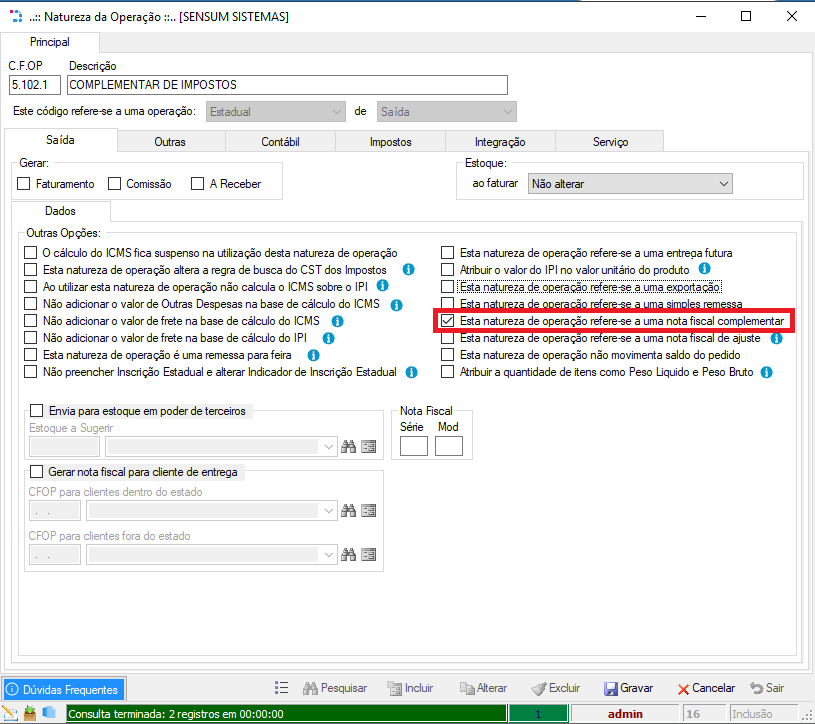
Para gerar a NF complementar, é necessário cadastrar um CFOP com o mesmo código da NF de origem, por exemplo, 5.102–>5.102.1 ou 6.102–>6.102.1
-
Deverá ser marcado a opção ‘Esta Natureza de operação refere-se a uma nota fiscal complementar’
Observações
Obs: O CFOP não poderá estar marcado para Gerar faturamento, comissão e alterar estoque. Sobre o contas a receber, dependerá do imposto que será complementado como por exemplo o IPI que agrega ao total da NF , neste caso seria marcado para gerar contas a receber.
Cadastro do produto complementar
*PRODUTO
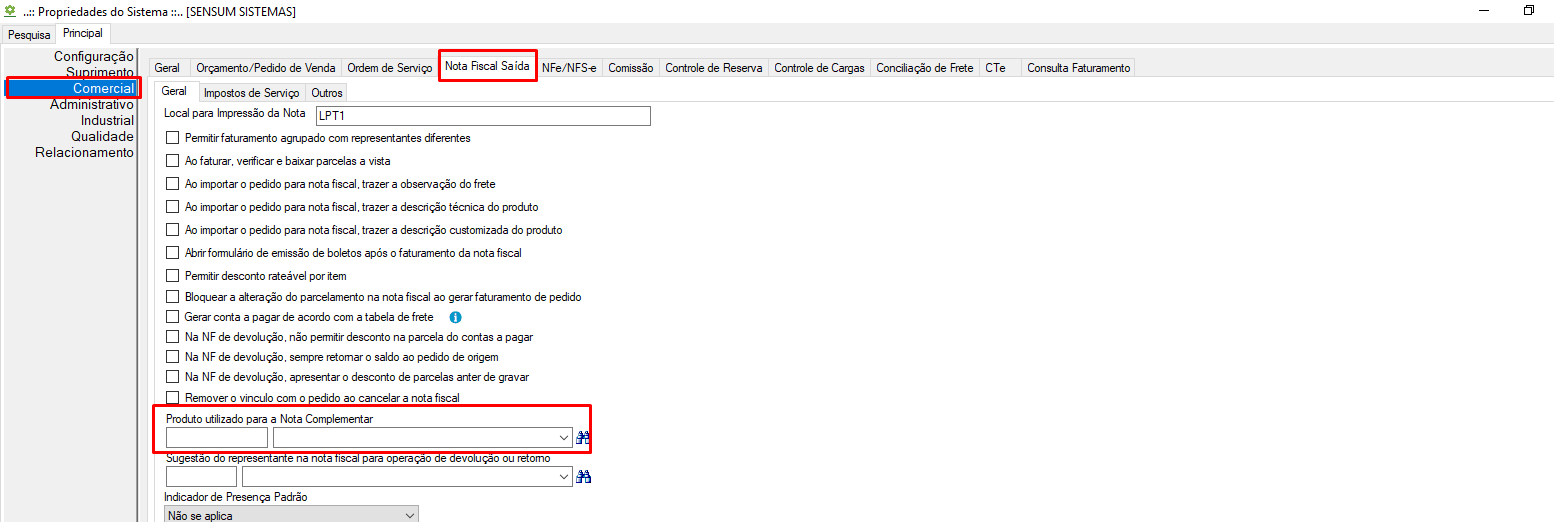
Será necessário também o cadastro de produto para ser vinculado a propriedade, neste produto será definido os seguintes dados:
*Descrição: Complementar de Impostos
*Tipo do item: Outras
*NCM: 0000.00.00
e os demais itens obrigatórios para o cadastro do produto como estoque. tabela de preço, grupo de produtos,etc.
Como acessar
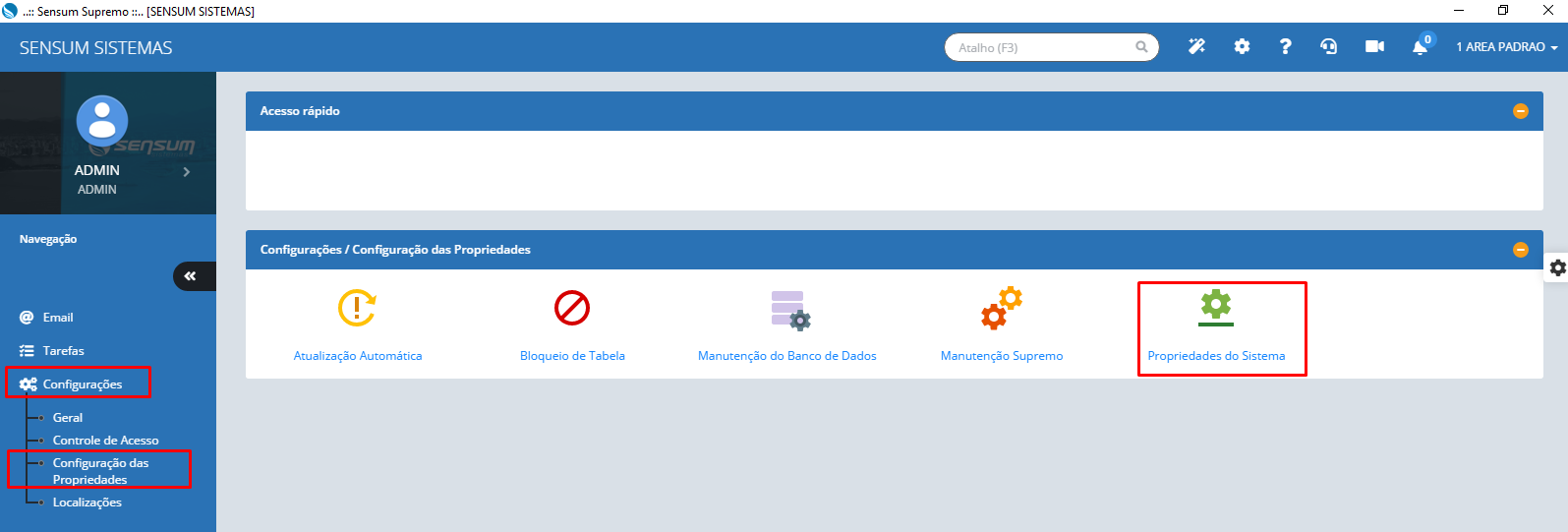
Após cadastro finalizado, deverá ser vinculado na propriedade do sistema (tela 117) que encontra-se no menu Configurações, sub-aba Configuração das Propriedades, módulo Propriedades do Sistema
Passo a passo
- Na aba Comercial, sub-aba Nota Fiscal de Saida > Geral, será necessário configurar o item que foi cadastrado anteriormente para emissão da NF-e.
Emissão da nota complementar
NF-e Complementar
Como acessar
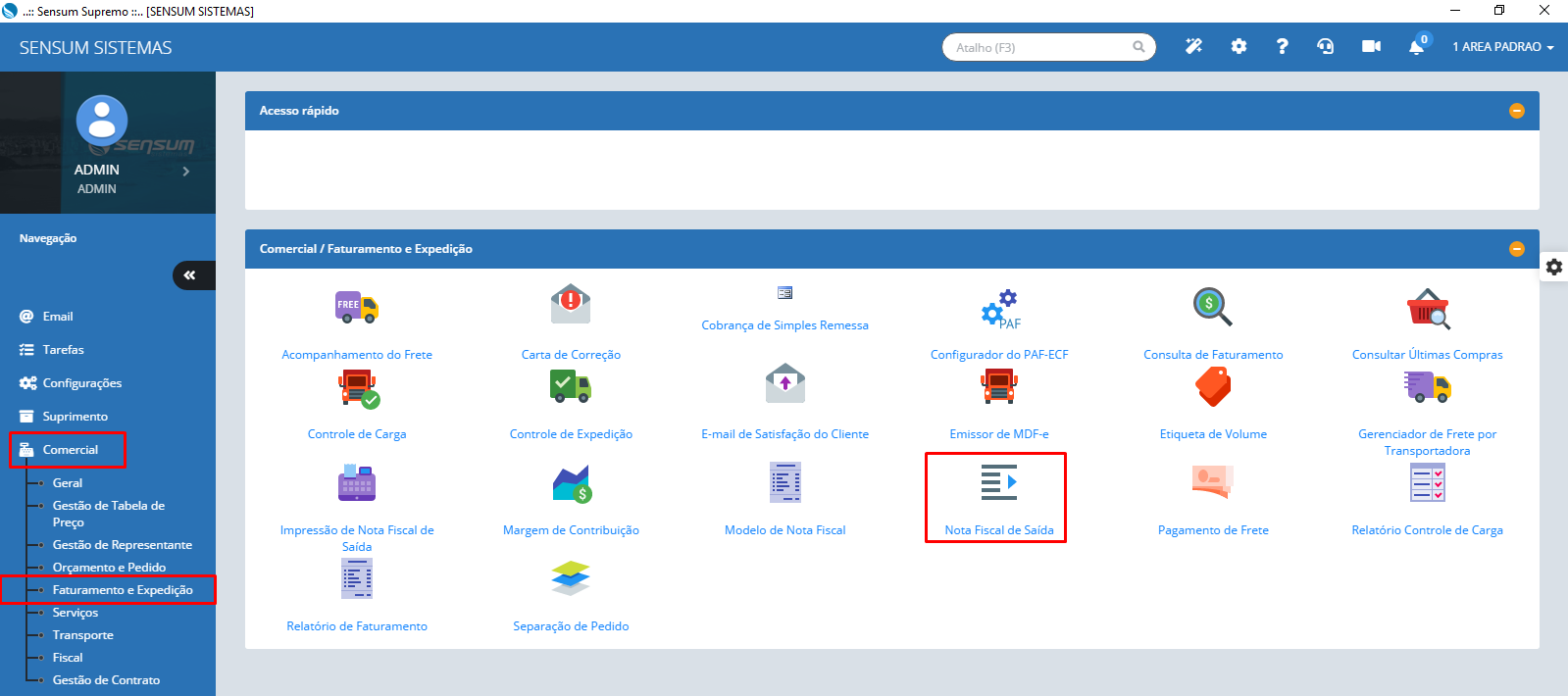
Para emissão da NF complementar, abriremos o módulo Nota Fiscal de Saída, que encontra-se no menu Comercial > Faturamento e Expedição > Nota Fiscal de Saída
Passo a passo
- Clique no botão
 e Insira o CFOP cadastrado para NF complementar de Impostos.
- Ao inserir o CFOP será aberto a tela para inserir os dados e o imposto a ser complementado.
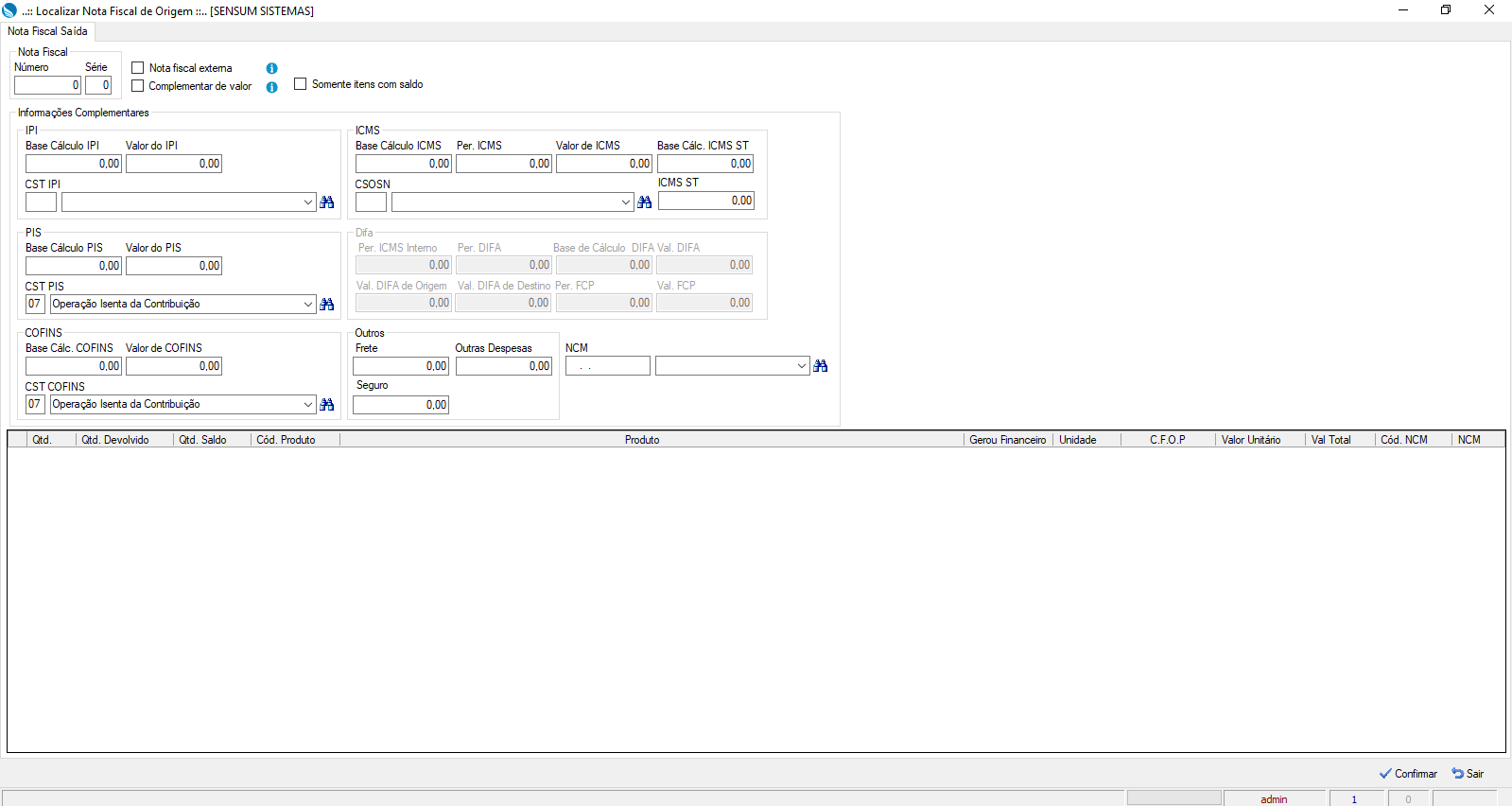
- No exemplo abaixo irei complementar o ICMS , será necessário informar o Número da NF e série para que possa ser vinculado o registro.
- No campo ICMS será definido a base de calculo, percentual necessário para o complemento e o CSOSN ( Simples Nacional)/ CST (Lucro real/Presumido).
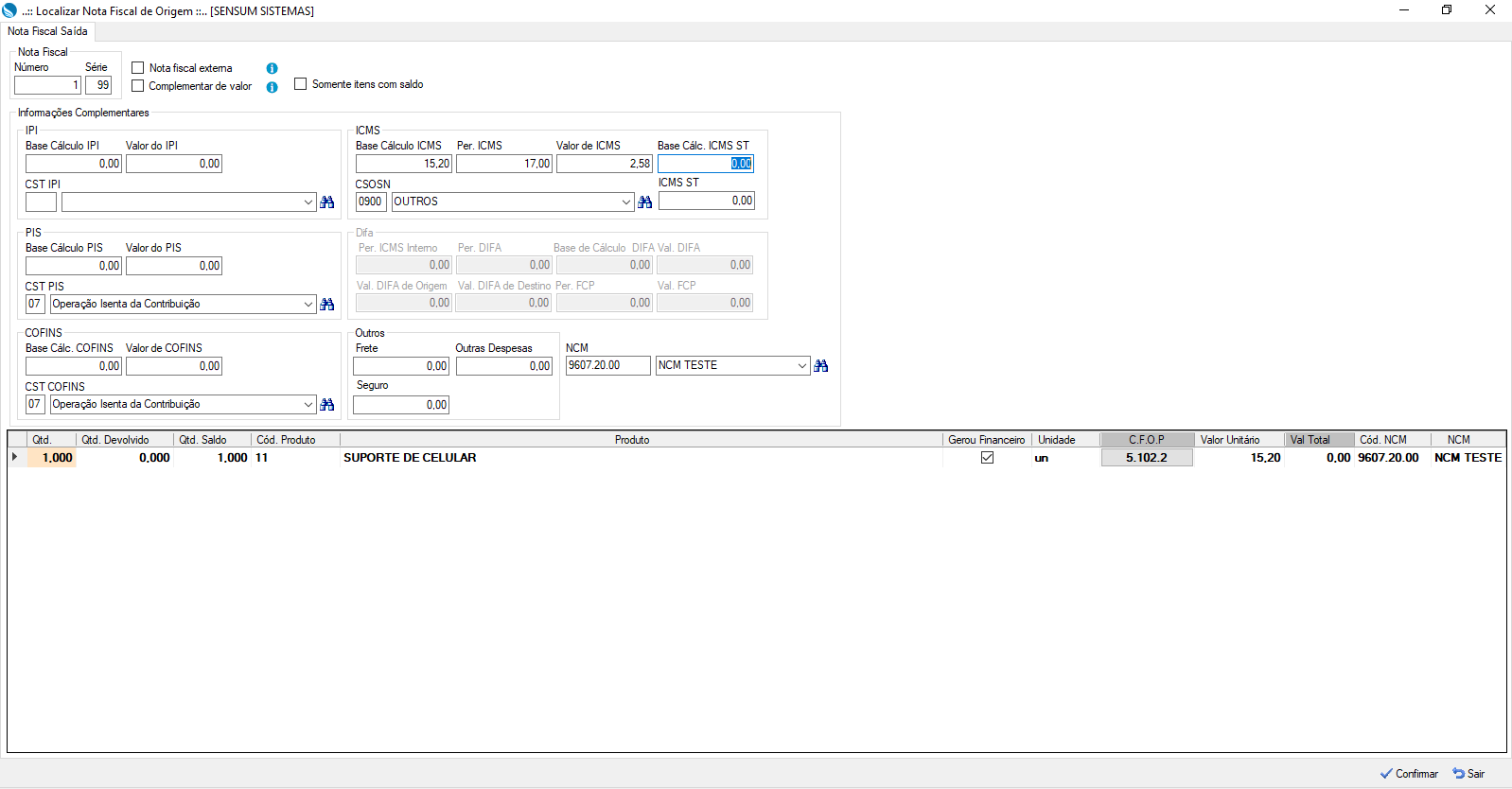
- Clique no botão
 e confirme os dados apresentados a Nota fiscal de saída.
- Clique em
 e Transmita a NF.
ⓘ Aviso importante — Informações tributárias
Este conteúdo tem caráter exclusivamente informativo e operacional. A Sensum Sistemas não presta assessoria tributária, não valida cálculos ou configurações fiscais e não se responsabiliza por decisões tributárias tomadas com base nestas orientações.
Antes de alterar configurações tributárias, consulte seu contador. É responsabilidade do usuário validar os parâmetros e conferir todas as informações e documentos fiscais gerados pelo sistema antes de concluir operações ou enviar mercadorias. Em caso de dúvida, não prossiga.
As orientações podem ser alteradas sem aviso prévio e variar conforme a versão do sistema. Para dúvidas sobre o funcionamento do software, consulte nossa equipe técnica pelo Portal do Cliente.
© Sensum Sistemas. A cópia ou reprodução total ou parcial do conteúdo deste site é proibida.