
Devolução ao Fornecedor (Sem nota de entrada lançada no sistema)
Emita a devolução ao fornecedor quando a nota de entrada não estiver registrada no sistema.
Caso necessite emitir uma devolução ao fornecedor de uma nota fiscal de entrada que não foi inclusa no sistema, o procedimento abaixo ensina como realizar esta operação
Cadastros necessários
Cadastros Necessários para emissão da Devolução
Como acessar
Cadastro de Natureza de Operação (CFOP): Comercial> Geral > Natureza de Operação- CFOP
Passo a passo
-
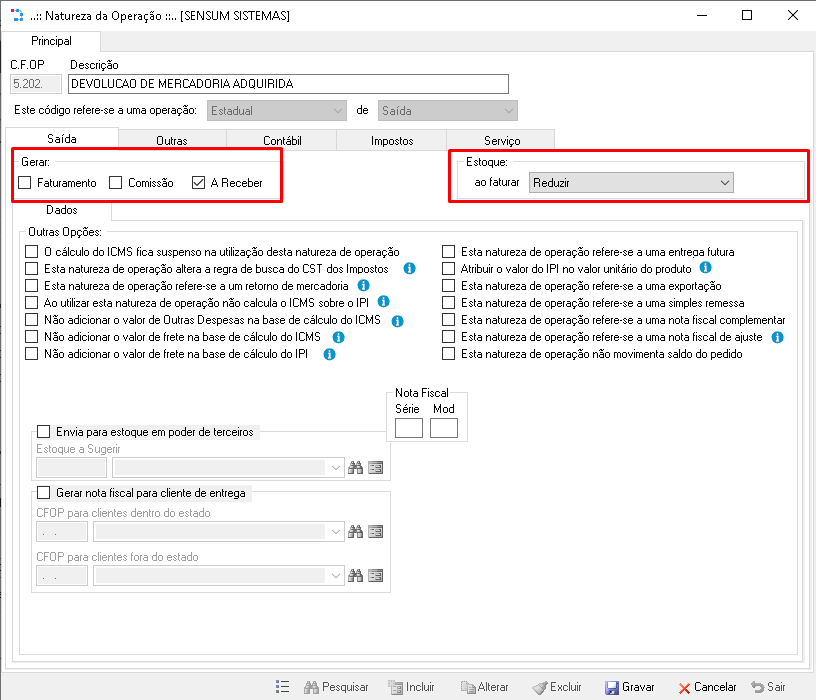
- Inserir o código solicitado pela contabilidade na operação de devolução.
- Se a NF-e de compra gerou contas a pagar, a CFOP de devolução deve estar marcada para gerar contas a receber.
- Se a NF-e de compra adicionou o produto do estoque, a CFOP de devolução deve estar marcada para reduzir o estoque.
-
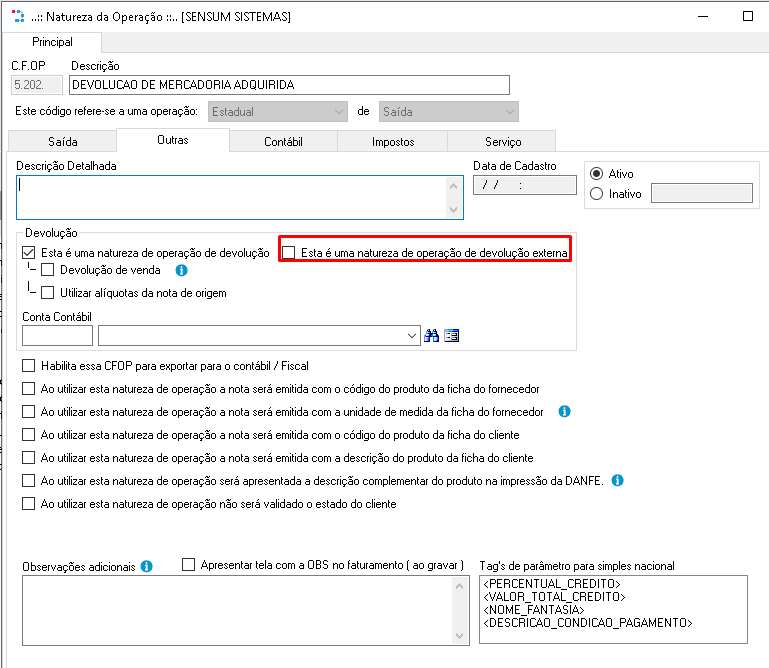
- Na aba OUTRAS é possível marcar a propriedade “Esta é uma natureza de operação de Devolução externa” para que possamos inserir as informações da nota a ser devolvida.
Cadastro do fornecedor como cliente
-
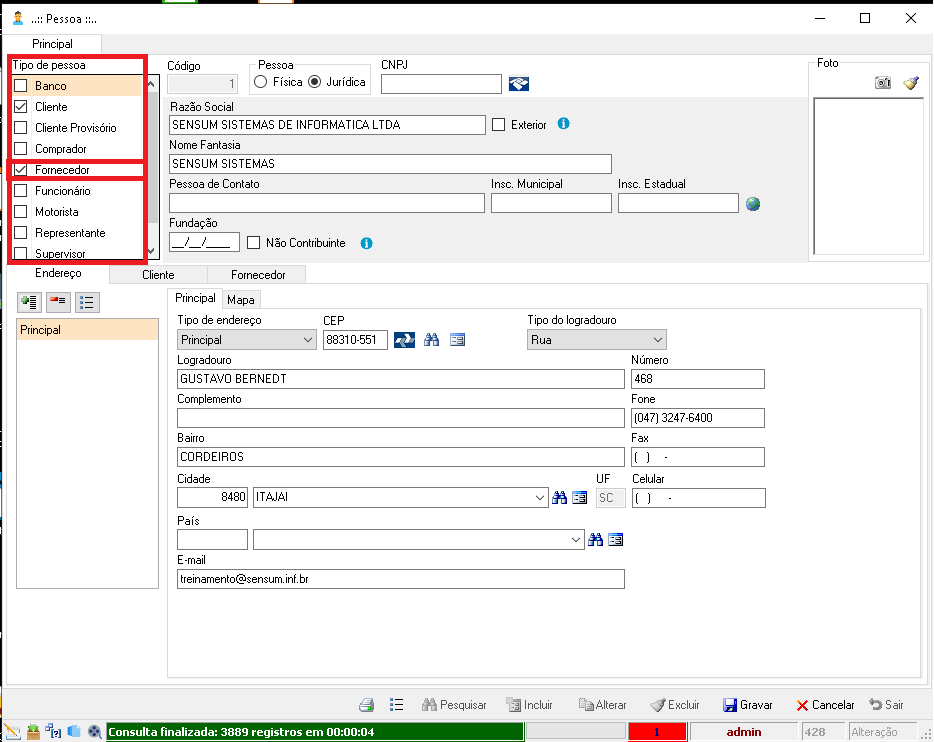
- O Fornecedor deve estar cadastrado como CLIENTE. Abra o cadastro do Fornecedor e transforme em Cliente marcando a opção do tipo de pessoa. Comercial>Geral> Pessoa
Emissão da devolução
Emitindo a Nota Fiscal de Saída para devolução ao Fornecedor
Como acessar
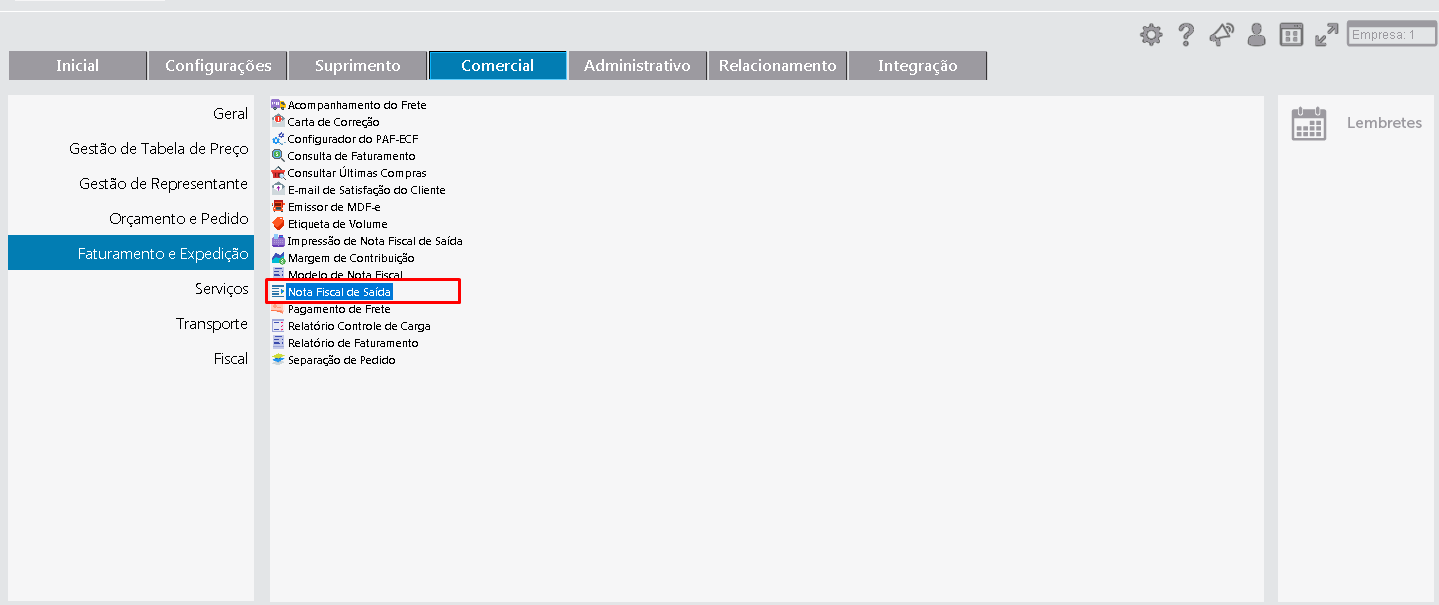
- Acesse a tela Nota Fiscal de Saída. (Comercial>Faturamento e Expedição> Nota Fiscal de Saída)
Passo a passo
-
- Inclua a Nota Fiscal, insira o CFOP de devolução ao fornecedor e os dados como: Cliente, Segmento, Representante…
- Na aba ‘Itens’ informe os produtos/insumos a ser devolvido.
- Após inserir todos os produtos a serem devolvidos efetue a conferência/alteração dos CSTs e alíquotas dos impostos conforme a Nota Fiscal Eletrônica clicando no botão
 . ( Quando obtiver dois ou mais itens, deverá clicar em cima de item que será conferido os impostos)
- **Para melhor visualização do vídeo, clique
 para expandir**
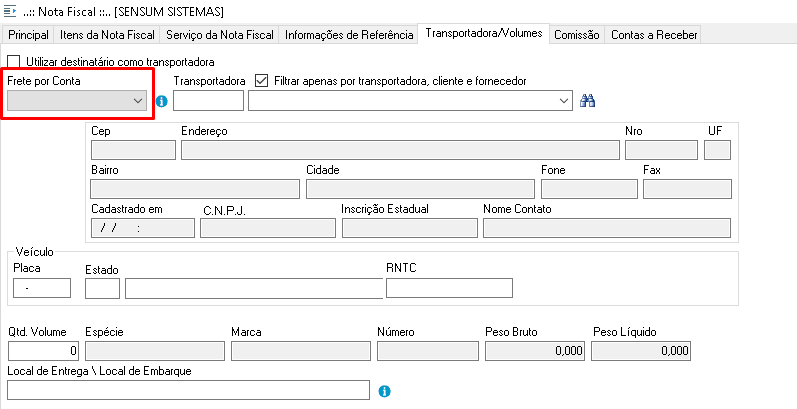
- Na Aba ‘Transportadora’ informe quem será responsável pelo pagamento do frete e a transportadora (se necessário), este campo é obrigatório para emissão da NF.
Referência da nota de origem
- Referenciando a Nota fiscal do fornecedor:
- Na aba ‘Informações de Referência’ será referenciado a Nota fiscal de compra que estamos devolvendo.
-
- Selecione o tipo de documento que será referenciado, podemos selecionar duas formas de incluir os dados.
- CHAVE NF-e
- NOTA FISCAL- Solicitará dados como Modelo de NF, série, número da NF, data de emissão, UF do fornecedor, CNPJ/ CPF do fornecedor e Inscrição Estadual se houver.
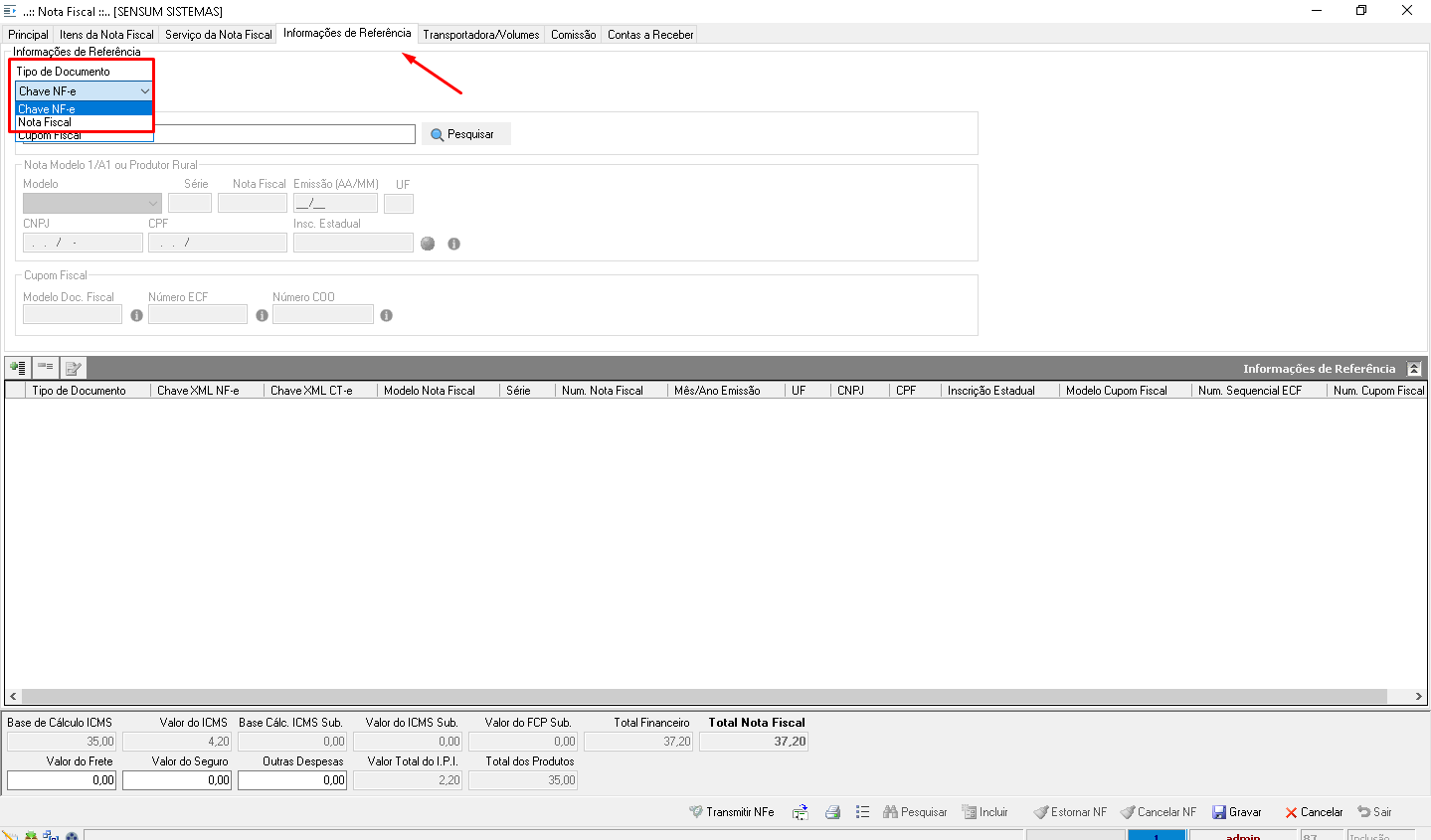
- Selecione o tipo de documento que será referenciado, podemos selecionar duas formas de incluir os dados.
Como funciona
Financeiro
Podemos tratar de 2 formas o financeiro desta devolução de compra:
1.Gerar um crédito com o Fornecedor.
Quando definido com o fornecedor que a sua empresa terá um credito para novas compras e o valor desta devolução será abatido, iremos gerar um crédito na conta corrente do fornecedor.
- Antes de gravar a NF iremos para aba ‘Contas a receber’, selecionaremos a conta corrente do fornecedor para gerar o crédito.

- Se o fornecedor não conter a conta corrente cadastrada, basta clicar no botão
 para cadastrar uma conta corrente.
- Insira o valor da nota no campo ‘Devolução’ e grave a NF.
2.Gerar contas a receber para cobrança do Fornecedor.
Iremos gerar um contas a receber para o fornecedor quando o valor pago pelo produto será devolvido, sem nenhum tipo de acordo conforme a opção citada acima.
- Na aba ‘Contas a receber’ selecione a condição de pagamento definido com o seu fornecedor, clique em ‘Gerar parcelas’ e grave a NF.
Transmissão da nota
- Após definido a parte financeira, grave a NF e transmita para o SEFAZ.
ⓘ Aviso importante — Informações tributárias
Este conteúdo tem caráter exclusivamente informativo e operacional. A Sensum Sistemas não presta assessoria tributária, não valida cálculos ou configurações fiscais e não se responsabiliza por decisões tributárias tomadas com base nestas orientações.
Antes de alterar configurações tributárias, consulte seu contador. É responsabilidade do usuário validar os parâmetros e conferir todas as informações e documentos fiscais gerados pelo sistema antes de concluir operações ou enviar mercadorias. Em caso de dúvida, não prossiga.
As orientações podem ser alteradas sem aviso prévio e variar conforme a versão do sistema. Para dúvidas sobre o funcionamento do software, consulte nossa equipe técnica pelo Portal do Cliente.
© Sensum Sistemas. A cópia ou reprodução total ou parcial do conteúdo deste site é proibida.