
Como fazer inventário de estoque?
Antes de incluir o Inventário é preciso emitir o relatório para contagem de Estoque.
RELATÓRIO DE CONTAGEM DE ESTOQUE
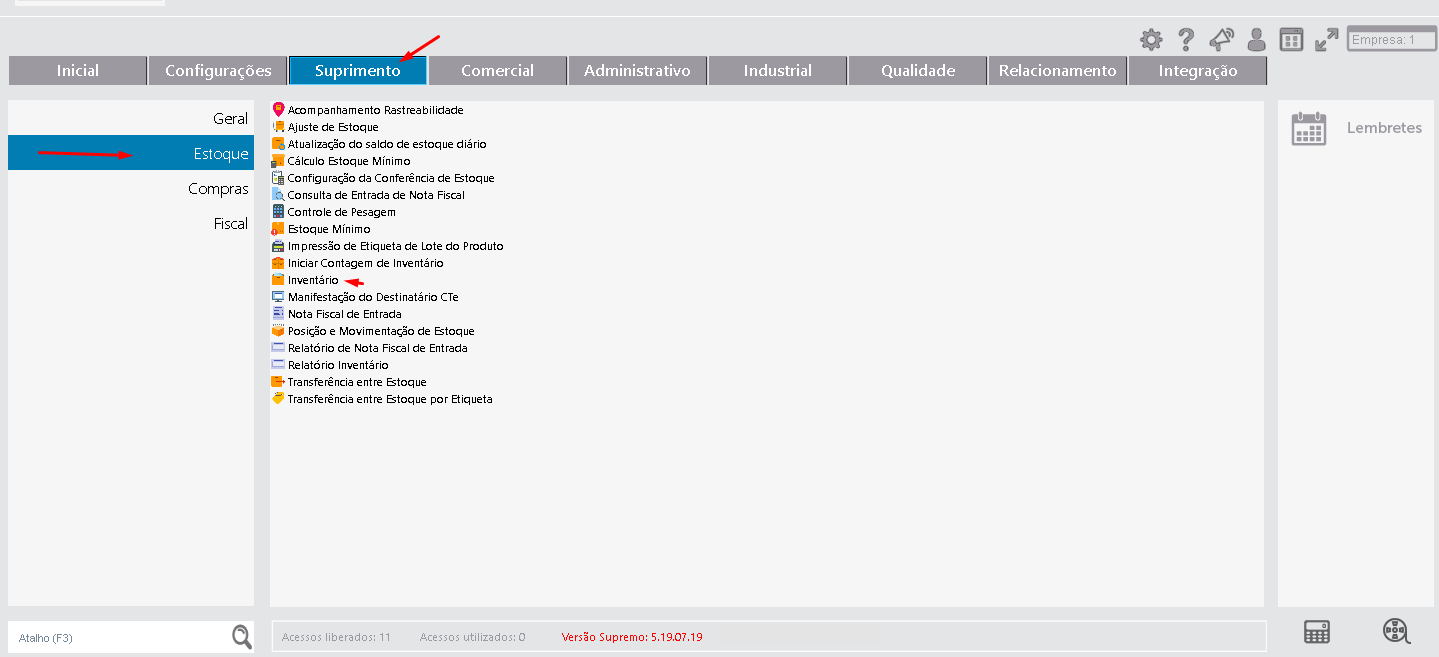
Acesse o modulo de inventário(Suprimento> Estoque >Inventário).
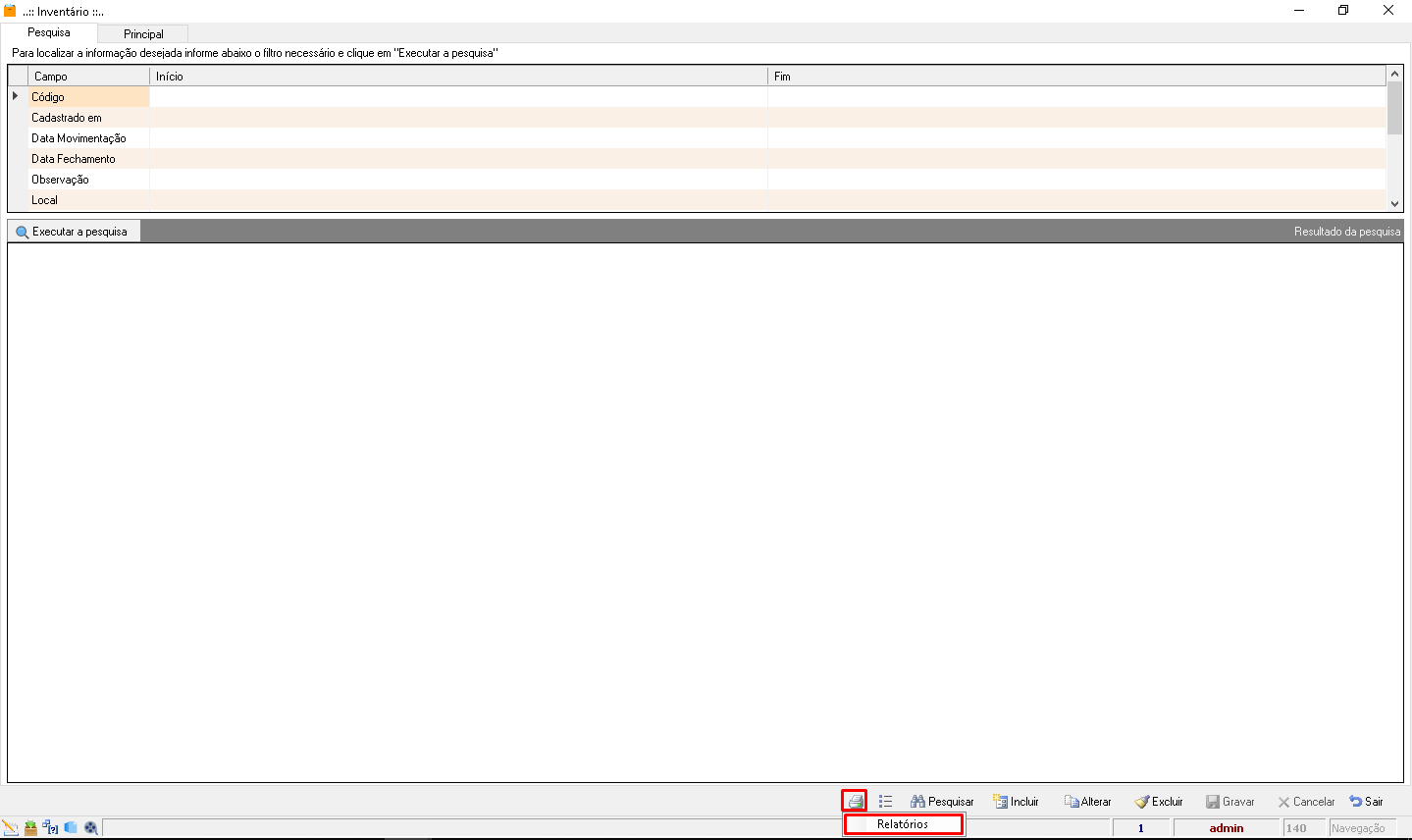
Clique no Ícone “Relatórios”
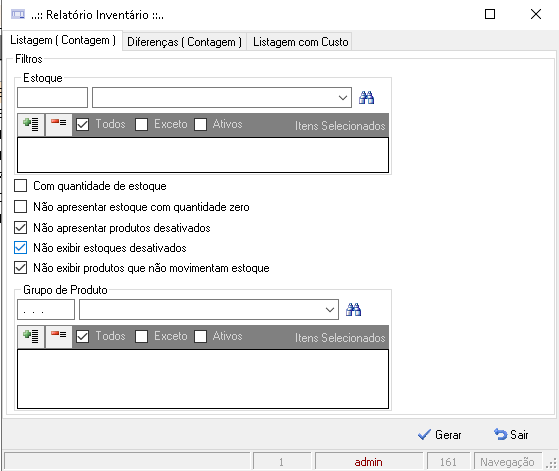
Selecione o(s) estoque(s), marque as opções conforme desejar (opcional) e clique em gerar
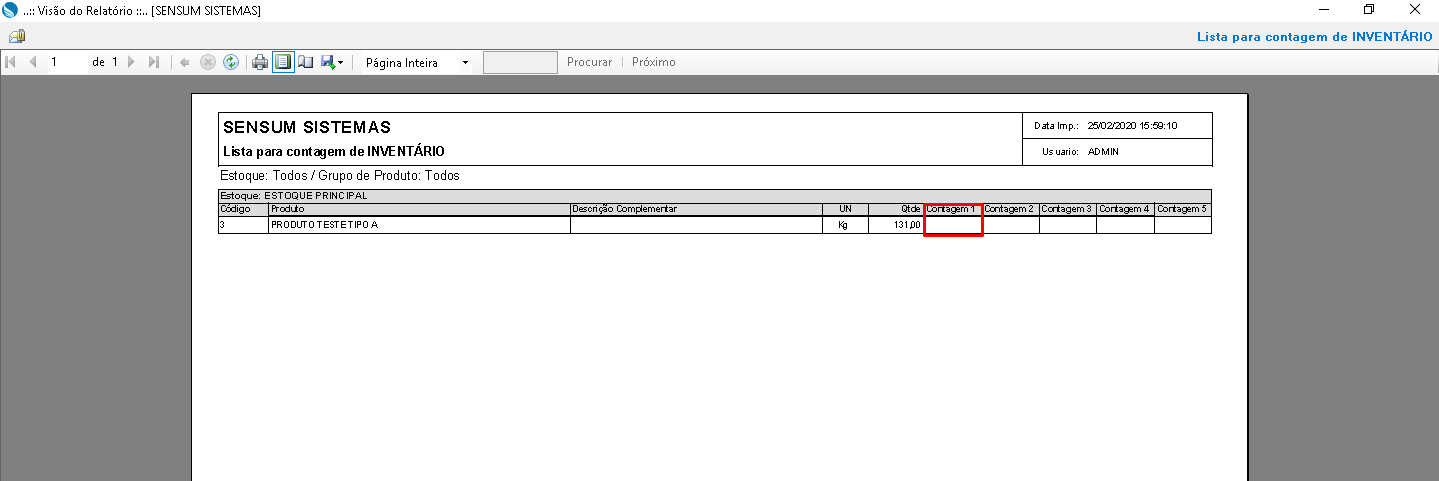
Com o relatório impresso, faça a contagem do estoque, utilizando o relatório para anotar os valores.
Incluindo um Inventário
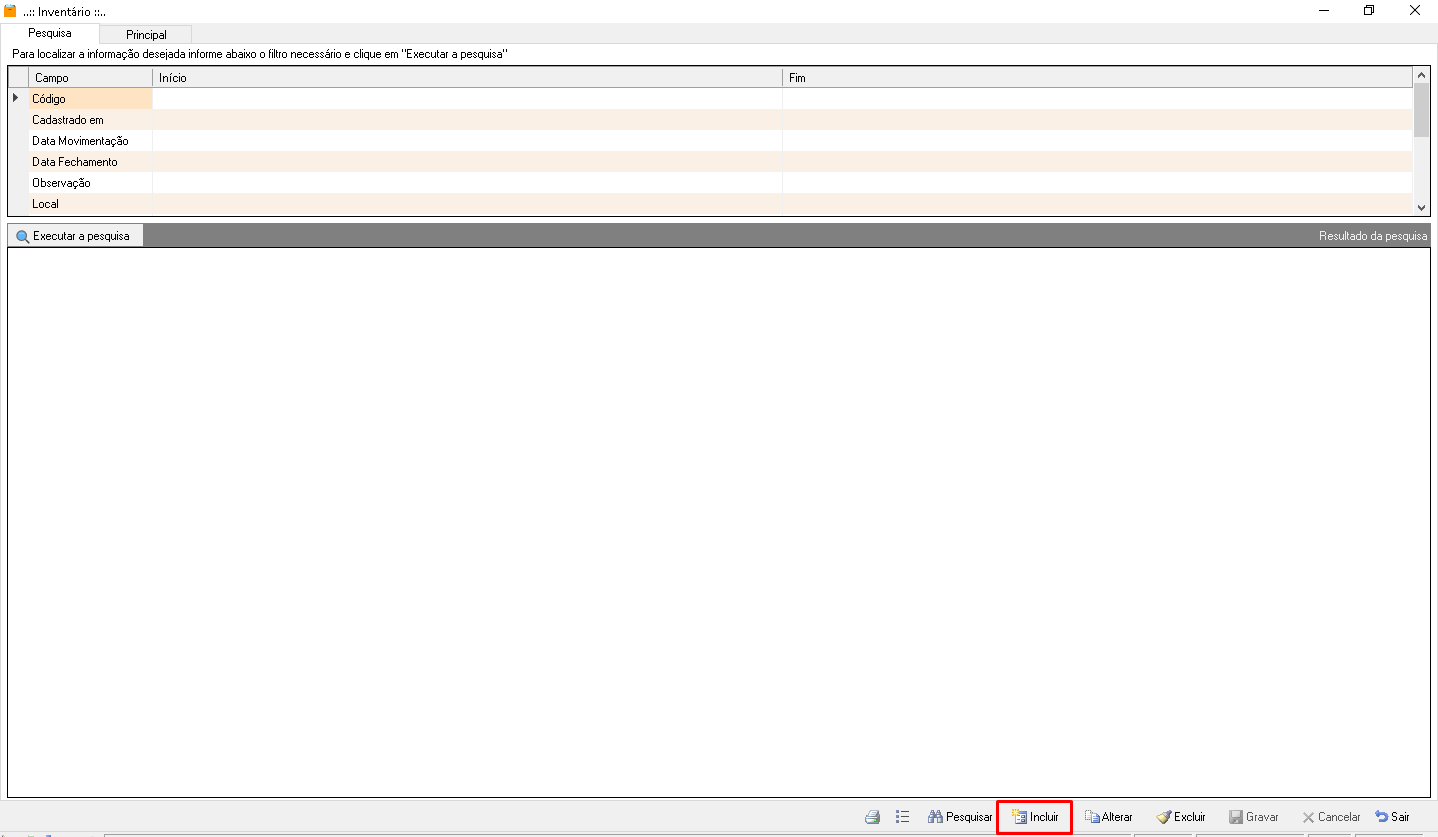
Após a contagem do estoque, clique em “Incluir” para inventariar um estoque.
O campo “Movimentação” será preenchido automaticamente com a data atual. Preencha o campo “Observação” e selecione o estoque a ser inventariado.

Utilize as marcações para recalcular o estoque dos produtos que forem selecionados (somente se necessário)
OBS: Existe a propriedade no sistema para que os produtos não digitados no inventario seja zerado no estoque( Configurações> Configuração das Propriedades> Propriedades do Sistema > Suprimento> Inventário >Geral)

Selecione os produtos que foram contados e preencha o campo “Contagem” com a quantidade contada, clicando no botão para baixar (repita este passo para cada produto a ser incluído no inventário).
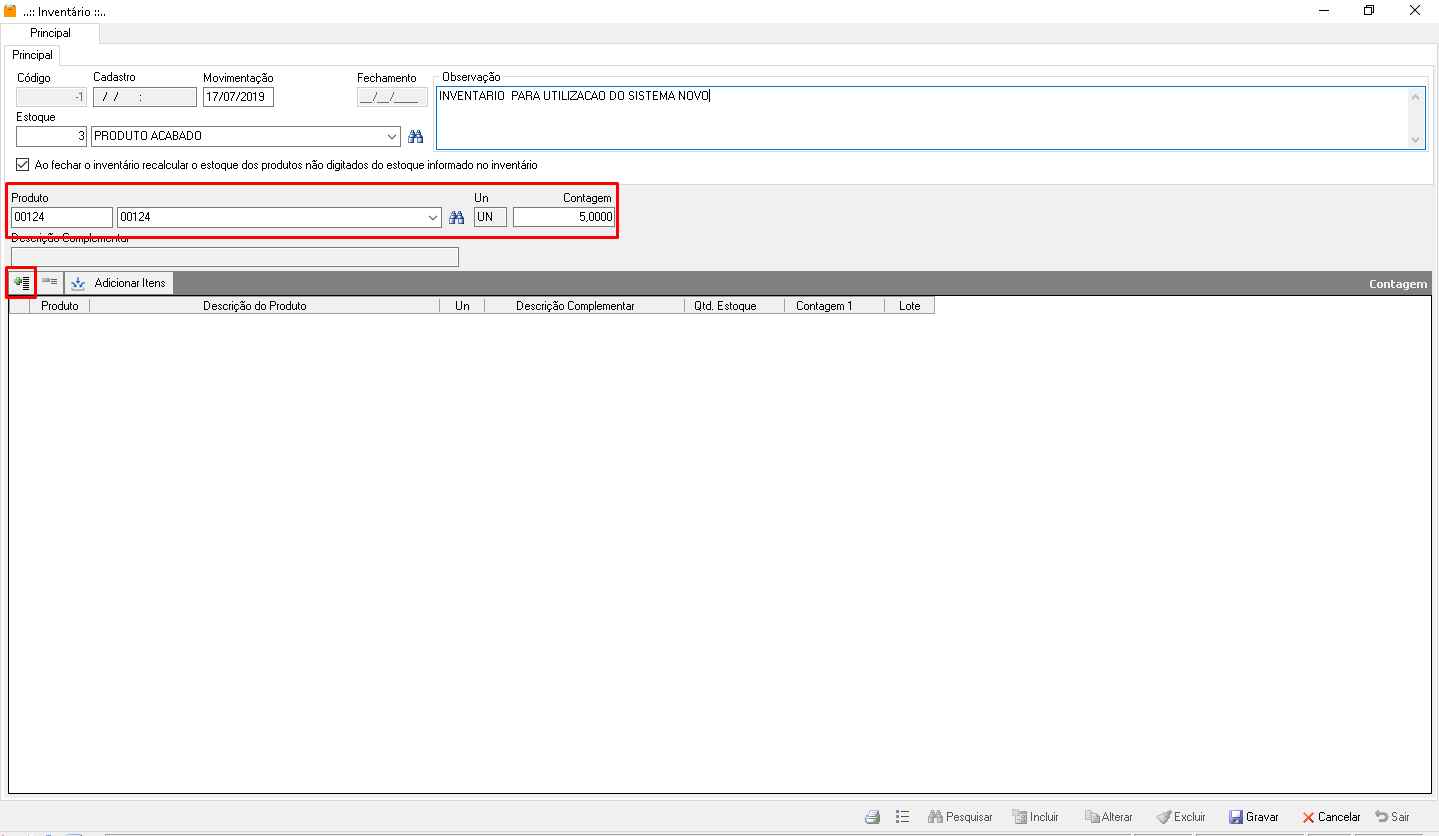
Após a inclusão dos produtos, clique em gravar  .
Fechando o Inventário
Com o Inventário gravado, é preciso fechar o inventário, para que as quantidades sejam transferidas (ajustadas) para o estoque.
No botão ‘Outras Opções’  clique na opção ‘Fechar Inventário’.
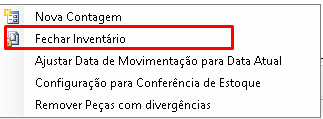
Após fechado as quantidades digitadas irão substituir no estoque e os itens não digitados irão obedecer conforme as configurações feitas na Propriedade do sistema.
Referência complementar do manual: Inventário de estoque: contagens, fechamento e movimentação
O Inventário registra a contagem dos bens em estoque destinados à venda ou à fabricação. A movimentação é realizada no fechamento.
Como acessar
Suprimentos > Estoque > Inventário, conforme o roteiro de apoio.
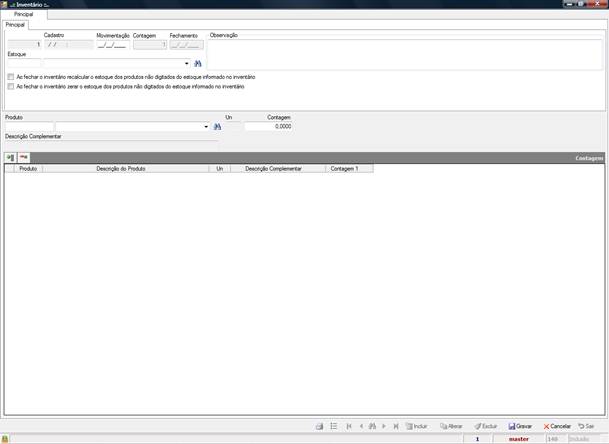
Aba Principal
Esta é a tela de inventário padrão para Indústria Padrão e Indústria Têxtil.
- Movimentação: data da movimentação de estoque no sistema.
- Contagem: número da contagem, carregado automaticamente conforme as contagens realizadas.
- Fechamento: data preenchida automaticamente ao fechar o inventário.
- Observação: informação referente ao inventário.
- Estoque: Natureza de Estoque inventariada.
- Ao fechar o inventário recalcular o estoque dos produtos não digitados do estoque informado no inventário: recalcula os produtos não digitados que pertencem ao estoque relacionado.
- Ao fechar o inventário zerar o estoque dos produtos não digitados do estoque informado no inventário: zera esses produtos.
- Produto: produto inventariado. Podem ser adicionados vários produtos na grade.
- Contagem do produto: quantidade contada no inventário.
Tipos de inventário têxtil
Ao clicar em Incluir no ramo Têxtil, além de Inventário Padrão, estão disponíveis Inventário de Malha Crua e Inventário de Fios / Outras Malhas.
Rodapé

 Opções disponíveis:
- Nova Contagem: permite até cinco contagens antes do fechamento.
- Fechar Inventário: encerra o inventário e movimenta o estoque quando a quantidade contada difere da atual.
- Ajustar Data de movimentação para Data Atual: após a primeira gravação, a data Movimentação não pode ser alterada diretamente, somente por essa opção.
Passo a passo da contagem ao fechamento
- Abra os relatórios pelo ícone de impressora, aplique os filtros necessários e clique em Gerar.
- Faça a contagem física e anote as quantidades no relatório.
- Volte ao Inventário e clique em Incluir.
- Confira a data de movimentação sugerida e selecione o estoque contado.
- Informe cada produto e sua quantidade contada, adicionando à grade.
- Grave o inventário. A gravação ainda não atualiza a quantidade em estoque, permitindo continuar o lançamento em outro dia.
- Para concluir a contagem e atualizar as quantidades, use Opções > Fechar Inventário.
ⓘ Aviso importante — Informações tributárias
Este conteúdo tem caráter exclusivamente informativo e operacional. A Sensum Sistemas não presta assessoria tributária, não valida cálculos ou configurações fiscais e não se responsabiliza por decisões tributárias tomadas com base nestas orientações.
Antes de alterar configurações tributárias, consulte seu contador. É responsabilidade do usuário validar os parâmetros e conferir todas as informações e documentos fiscais gerados pelo sistema antes de concluir operações ou enviar mercadorias. Em caso de dúvida, não prossiga.
As orientações podem ser alteradas sem aviso prévio e variar conforme a versão do sistema. Para dúvidas sobre o funcionamento do software, consulte nossa equipe técnica pelo Portal do Cliente.
© Sensum Sistemas. A cópia ou reprodução total ou parcial do conteúdo deste site é proibida.