
Posição e movimentação de estoque na indústria padrão
A consulta permite verificar a posição dos produtos em estoque e suas movimentações por data.
Como acessar
Suprimentos > Estoque > Posição e movimentação do estoque, conforme o roteiro de apoio.
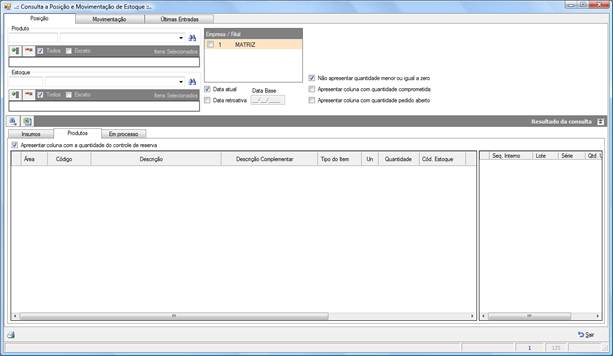
Aba Posição
Apresenta as quantidades de insumos e produtos em estoque.
- Produto: produto ou insumo a consultar.
- Estoque: Natureza de Estoque do produto ou insumo.
- Empresa / Filial: sem seleção, apresenta apenas a área logada.
- Data atual e Data retroativa: definem a data-base. Com Data retroativa, informe Data Base.
- Não apresentar quantidade menor ou igual a zero: ativada por padrão. Desmarque para exibir também quantidades menores ou iguais a zero.
- Apresentar coluna com quantidade comprometida: acrescenta Qtd. Comprometido e Qtd. Disponível. A disponibilidade é Quantidade menos Qtd. Comprometido.
- Apresentar coluna com quantidade pedido aberto: acrescenta Qtd. Pedido Aberto e Qtd. Disponível. A disponibilidade é Quantidade menos Qtd. Pedido Aberto.
Aba Movimentação
Permite verificar as movimentações documento a documento lançado no sistema.
- Produto: produto ou insumo.
- Estoque: Natureza de Estoque.
- Movimentação entre: período consultado.
- Tipo Movimentação: por exemplo, saída, entrada ou cancelamento.
- Empresa / Filial: sem seleção, apresenta apenas a área logada.
Aba Últimas Entradas
Lista notas de entrada de um produto ou insumo conforme o tipo de movimentação.
- Produto: produto ou insumo cujas notas serão consultadas.
- Empresa / Filial: sem seleção, apresenta apenas a área logada.
- Estoque: filtro pelo tipo de movimentação definido na CFOP, Adicionar, Não alterar ou Reduzir.
Rodapé
 Relatório de Posição de Estoque.
Passo a passo da consulta
- Faça as marcações necessárias na aba Posição e clique em Executar pesquisa.
- Use Movimentação para consultar entradas e saídas por período e produto. O total inferior corresponde ao período filtrado.
- Use Últimas Entradas para listar as entradas recentes de um produto.
ⓘ Aviso importante — Informações tributárias
Este conteúdo tem caráter exclusivamente informativo e operacional. A Sensum Sistemas não presta assessoria tributária, não valida cálculos ou configurações fiscais e não se responsabiliza por decisões tributárias tomadas com base nestas orientações.
Antes de alterar configurações tributárias, consulte seu contador. É responsabilidade do usuário validar os parâmetros e conferir todas as informações e documentos fiscais gerados pelo sistema antes de concluir operações ou enviar mercadorias. Em caso de dúvida, não prossiga.
As orientações podem ser alteradas sem aviso prévio e variar conforme a versão do sistema. Para dúvidas sobre o funcionamento do software, consulte nossa equipe técnica pelo Portal do Cliente.
© Sensum Sistemas. A cópia ou reprodução total ou parcial do conteúdo deste site é proibida.