
Controle de Usuários no aplicativo Força de Vendas
Controle o acesso dos smartphones e dos representantes ao aplicativo Força de Vendas.
Controle de usuários do aplicativo Força de Vendas
Como funciona
Objetivo:
Moderar o acesso dos smartphones e seus respectivos representantes ao aplicativo Força de Vendas
Como acessar
Como Acessar:
A tela para moderação do Força de Vendas pode ser acessada pelo seu navegador de internet, através do seu endereço da API, com o IP onde está o serviço, mais a numeração da porta, mais auth/contro-acesso, exemplo:
http://XXX.XXX.X.XXX:5000/auth/controle-acesso.
Login
Login:
Passo a passo
-
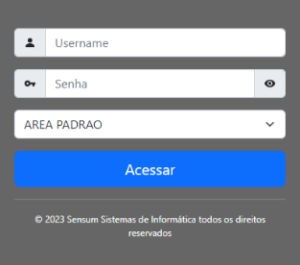
Após carregar a página no navegador, será apresentada a tela de login da tela liberação de uso de aplicativos móveis, deve-se utilizar como usuário e senha, o mesmo utilizado no Sensum para logar no sistema.
-
Após o representante ter seu cadastro concluído no Supremo e seu login for disponibilizado, este poderá efetuar o login no Força de Vendas com seus dados onde será apresentado no site de moderação seu cadastro com o status BLOQUEADO, aguardando a liberação do supervisor da empresa. Enquanto o supervisor não liberar este acesso o representante não concluirá o login na Força de Vendas.
Liberação do smartphone
Liberação de smartphone :
Passo a passo
-
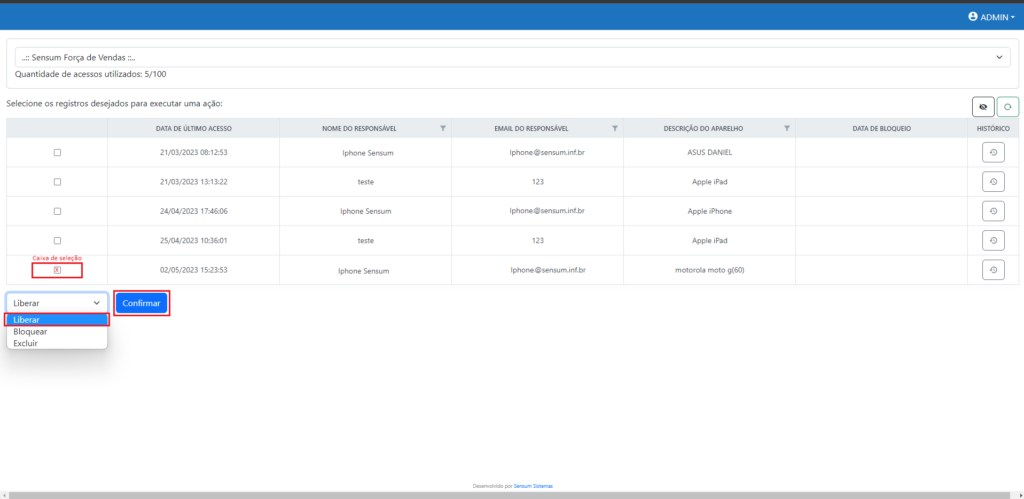
Para liberar o smartphone, basta selecionar a Caixa de Seleção do novo representante, escolher a opção “Liberar” e “Confirmar”
Bloqueio do smartphone
Bloqueio de smartphone :
Passo a passo
-
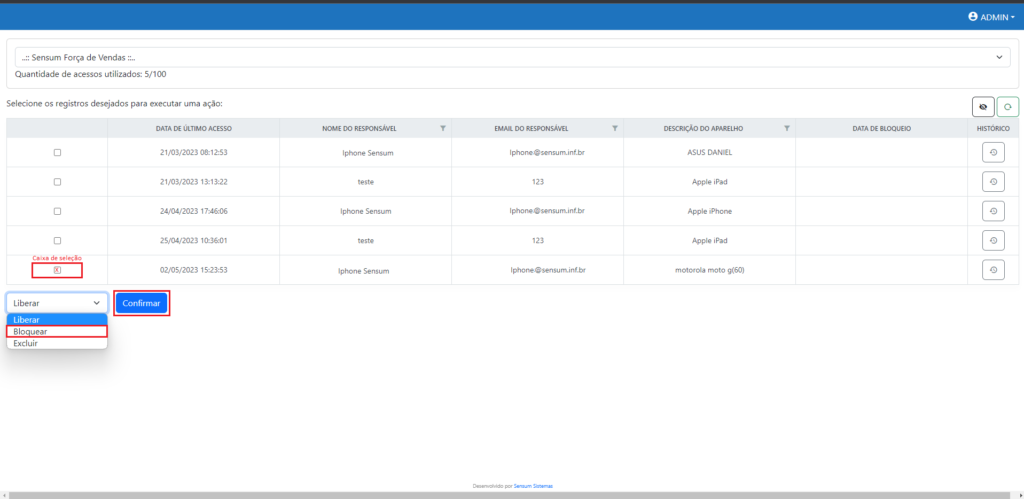
Para bloquear o smartphone, basta selecionar a “Caixa de Seleção” do representante, escolher a opção “Bloquear” e “Confirmar”, esta opção pode ser utilizada por motivo de segurança, por exemplo, em caso de perda, manutenção ou roubo do aparelho.
Observações
O usuário – supervisor só poderá liberar por conta própria um aparelho na primeira vez, se o mesmo for bloqueado novamente as próximas liberações solicitam senha do dia (Requer chamado) .
Exclusão do smartphone
Exclusão de smartphone :
Como funciona
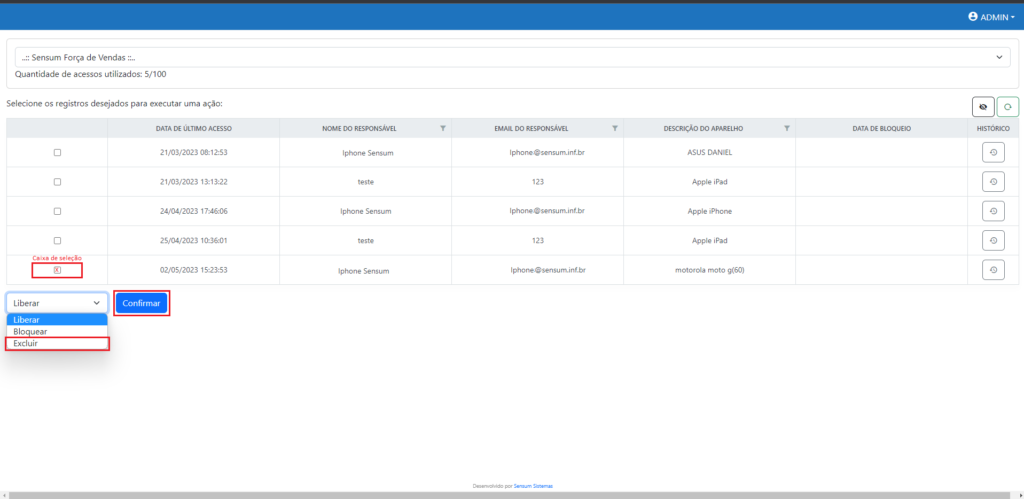
Esta opção será utilizada quando houver a necessidade de troca de aparelho ou desligamento do representante do quadro da empresa e liberação da licença utilizada por este Smartphone.
Passo a passo
-
Para excluir o smartphone, basta selecionar a “Caixa de Seleção” do smartphone/representante, escolher a opção “Excluir” e “Confirmar”.
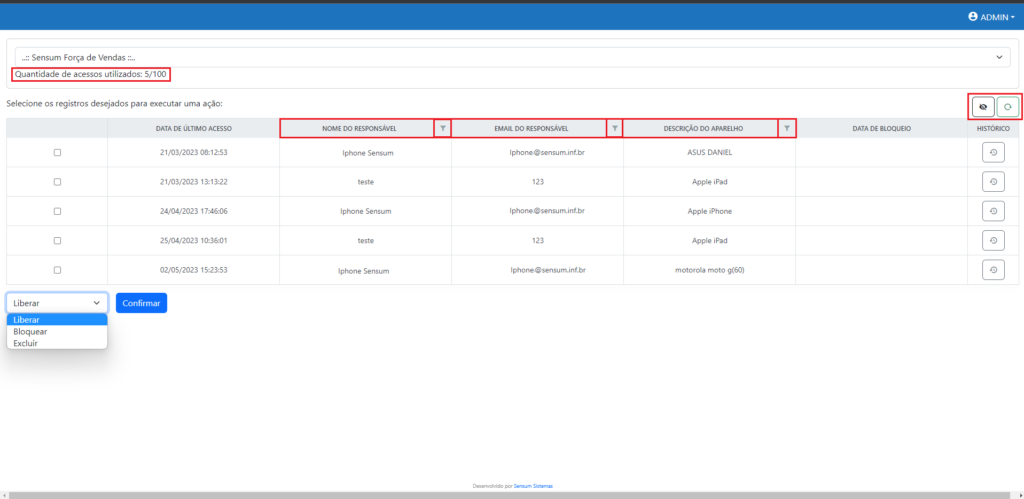
Opções e requisitos da tela
Opções disponíveis na tela de controle de usuários Força de Vendas :
- Quantidade de acessos utilizados: Apresenta a quantidade de licenças contratadas /utilizadas
- Para executar alguma ação dentre Liberar/Bloquear/Excluir devem ser selecionados os registros na caixa de selecão/checkbox da primeira coluna, selecionando a ação no combo abaixo da grade e confirmar
- A grade conta com um botão de Recarregar página acima da coluna de histórico.
- A grade conta com um botão para apresentar/ocultar registros (registros que foram excluídos são marcados como ocultos e não apresentam na grade até que se deseje)
- Colunas de NOME, EMAIL e DESCRIÇÃO podem ser filtradas.
- Todas as colunas podem ser ordenadas com exceção do histórico e a de seleção.
- No força de vendas, caso o aparelho seja bloqueado com o representante logado, o mesmo ficará impedido de enviar e receber informações para o ERP. (não poderá sincronizar e enviar pedidos).
- Para acessar a tela liberação de uso de aplicativos móveis – 566.Possibilita o controle e a liberação ou bloqueio dos aparelhos que podem se conectar no força de vendas de acordo com a quantidade de licenças contratadas da empresa.
Liberada a partir da versão do sistema Sensum Supremo : 6.23.20
Aviso LegalA Sensum Sistemas não assume qualquer tipo de responsabilidade sobre o uso ou a interpretação do conteúdo disponibilizado neste site. Utilize a informação aqui disponibilizada por sua conta e risco. Sempre
consulte o seu Contador antes de modificar o cálculo de qualquer
imposto ou alterar uma classificação tributária e valide com ele o resultado obtido
antes de completar a operação.
Nunca envie uma mercadoria ao destinatário sem ter a plena certeza de que o cálculo e as
informações tributárias estão corretas. Em caso de dúvida não realize a
operação! É obrigatória a conferência por parte do usuário do Sistema de qualquer documento fiscal ou informação fiscal gerada pelo Sistema. Esta
página poderá sofrer modificações sem aviso prévio. Em caso de dúvida consulte nossa equipe técnica através do Portal do Cliente. Sensum Sistemas 2019 - Todos os direitos reservados. A cópia ou reprodução total ou parcial do conteúdo deste site é proibida. |