
Como cadastrar uma Tabela de Preço?
Cadastre a Tabela de Preço e configure os produtos e as integrações utilizadas na venda.
Cadastrar Tabela de Preço
Como acessar
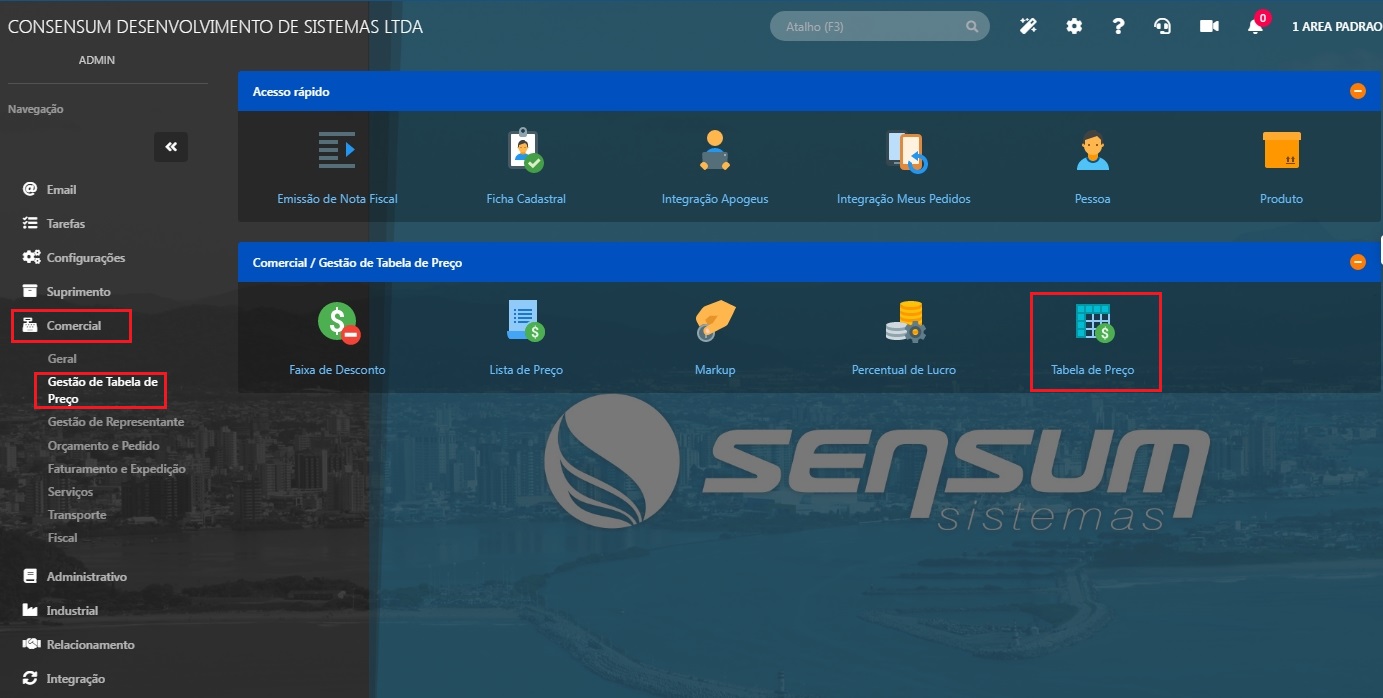
- Acessar o cadastro da Tabela de Preço localizado no menu Comercial > Gestão de Tabela de Preço > Tabela de Preço
Passo a passo
-
- Clicar no botão Incluir.
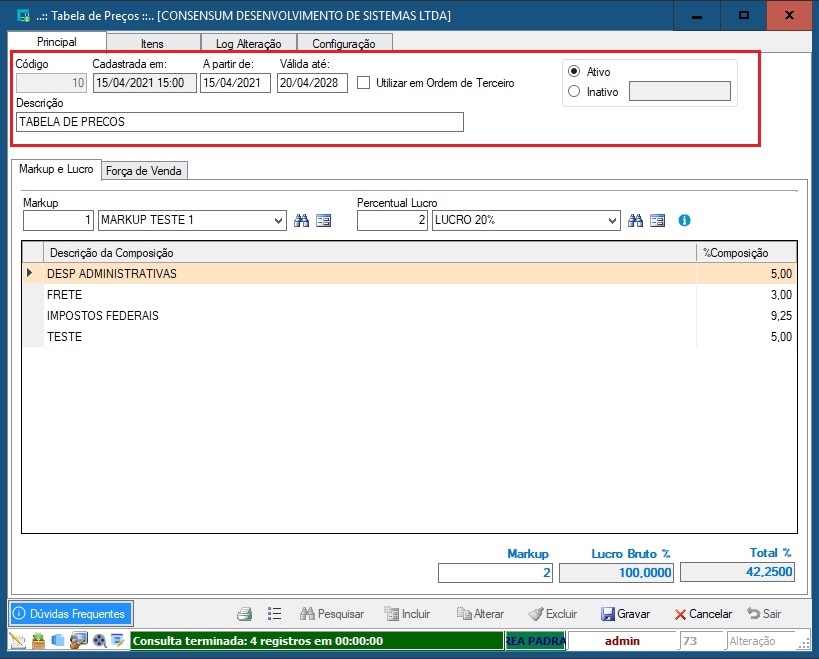
- Campo A partir de: Informar a data na qual a Tabela de Preço irá começar a valer.
- Campo Validade até: Definir a data de validade da Tabela de Preço.
- Campo Descrição: Informar o nome da Tabela de Preço
Markup e lucro
Markup e Lucro
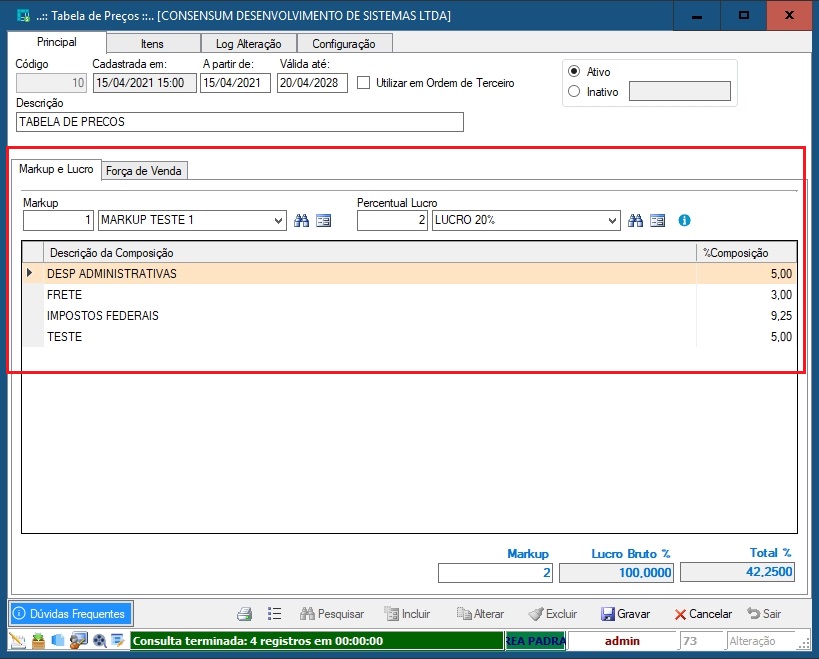
- Campo Markup: Definir o Markup previamente cadastrado.
- Campo Percentual Lucro: Definir o Percentual de Lucro previamente cadastrado.
- Será apresentado na grade abaixo a Composição do Markup/Lucro desta Tabela de Preço.
Integração com Apogeus
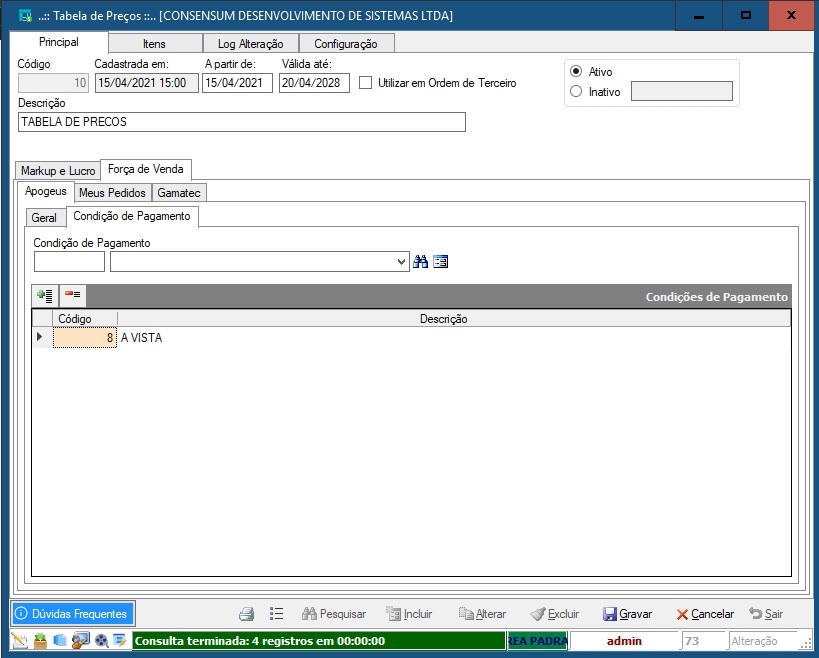
Força de Venda – Apogeus
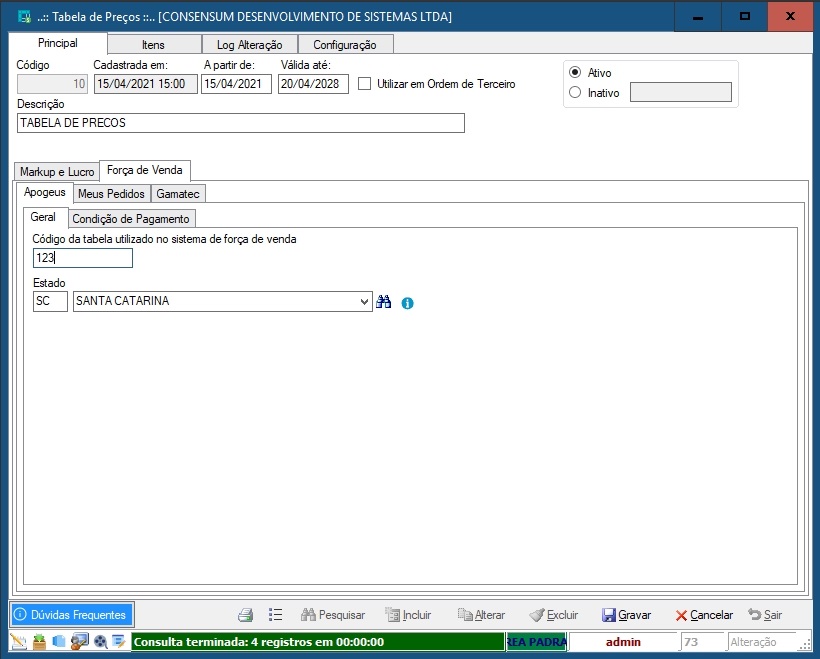
- Na aba Apogeus > Geral, definir o código da tabela utilizado no sistema de força de venda e o Estado para buscar o percentual de ICMS ST da tabela de imposto, utilizando este estado como destino. Para o cálculo do ST, deve-se verificar a configuração via Parâmetro do sistema Progressiva Server.
- Na aba Condição de Pagamento, definir as Condições de Pagamento que irão ser integradas ao Apogeus.
Integração com Meus Pedidos
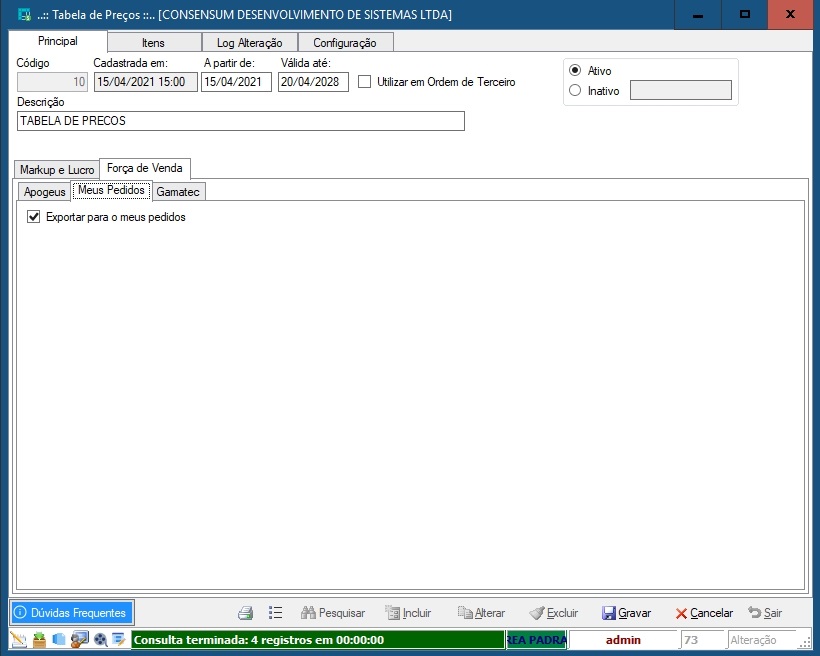
Força de Venda – Meus Pedidos
- Na aba Meus Pedidos, marcar a opção Exportar para o meus pedidos para esta Tabela de Preço ser enviada ao realizar a integração Meus Pedidos.
Inclusão dos produtos
Itens
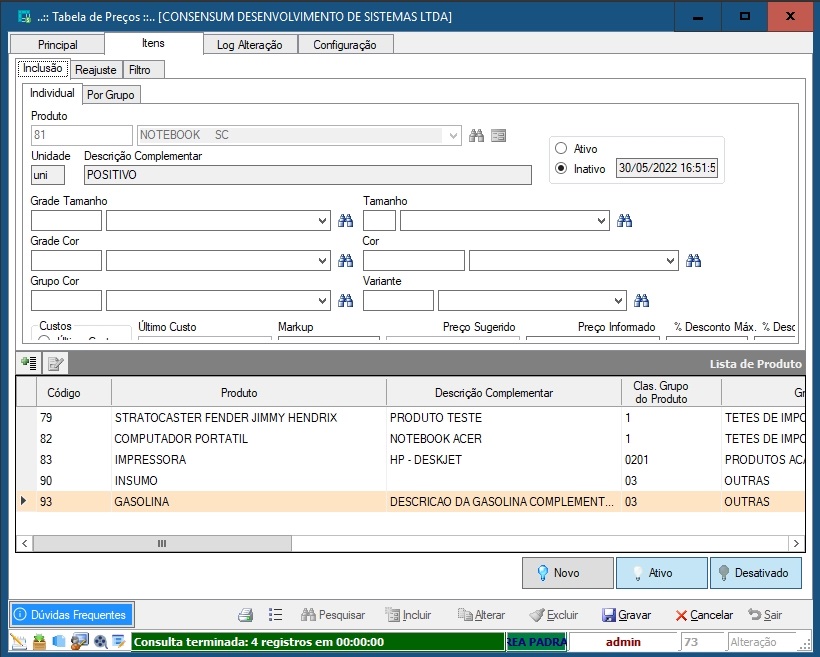
- Na aba Itens > Inclusão serão apresentadas duas opções para incluir os produtos na Tabela de Preço:
Individual
- No campo Produto, pesquisar o produto indivudialmente que deseja incluir na Tabela de Preço.
- Nos demais campos, será possível informar características deste produto, como: Tamanho, cor, etc.
Custos
- Definir se o Custo será com base no Ultimo Custo ou no Custo Médio.
- Definir o Markup.
- Definir Preço Informado e % Desconto Máx se necessário.
- Clicar no botão Incluir
 para adicionar o produto na grade.
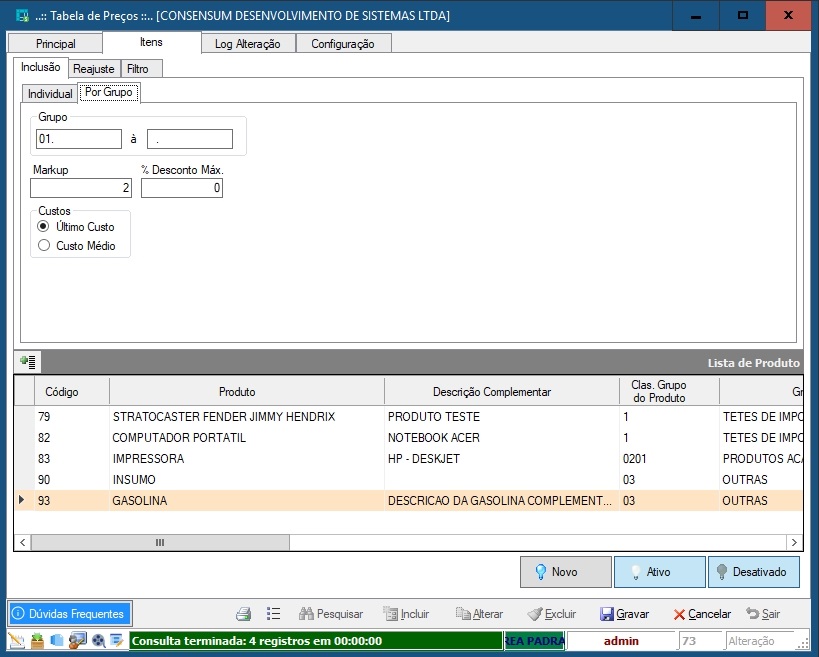
Por Grupo
- Na aba Por Grupo > Campo Grupo informar um intervalo de grupos.
- Informar Markup e % Desconto Máx, se necessário.
- Definir se o Custo será com base no Ultimo Custo ou no Custo Médio.
- Clicar no botão Incluir para adicionar os grupos na Grade.
Conclusão do cadastro
- Para concluir o cadastro, clicar no botão Gravar.
Referência complementar do manual: Tabela de Preço
Tabela de Preços
A
tela de cadastro de Tabela de preço é do tipo cadastro onde serão cadastradas
as tabelas de preços que serão utilizadas para efetuar a venda dos produtos.
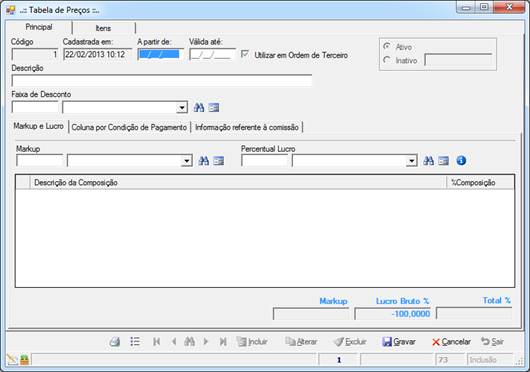
Principal
Os
campos para o cadastro são:
Código: Preenchido
automaticamente pelo sistema, não podendo ser alterado pelo usuário, segue uma
sequência conforme são cadastradas outras tabelas de preços.
Cadastrada em:
Data ao qual o cadastro foi preenchido.
A
partir de: Data a partir de qual a tabela de preço começa a
valer.
Valida
até:
Data limite para a validade da tabela de preço.
Ativo/Inativo:
Indica se a tabela está ativa ou inativa, possibilitando desativar ou reativar
conforme a necessidade.
Descrição:
Descrição da tabela de preço.
Faixa de
Desconto:
Campo onde é definida a faixa de desconto permitido.
Data de Cadastro:
Data
em que foi cadastrada a natureza de operação.
Aba Markup e Lucro
Markup: Valor adicionado ao
cálculo do preço (custo + imposto).
Percentual de
Lucro:
Percentual de retorno positivo que se
deseja.
Aba Coluna por
Condição de Pagamento
A aba apenas é exibida
ao usuário quando a Propriedade do Sistema em Comercial > Geral >
“Habilitar na tabela de preço, Orçamento e Pedido a configuração de preço por
condição de pagamento” estiver ativa.
Essa funcionalidade
permite cadastrar o preço de um item diferenciado pela condição de pagamento,
onde o índice informado será usado para calcular o novo preço, sendo usado para
multiplicar o preço padrão.
Aba Informações
referentes à comissão
A aba apenas é exibida
ao usuário quando a Propriedade
do Sistema (Comercial > Comissão) “Comissão definida na tabela de preço”
estiver ativa, sendo que então neste caso o campo “% Desconto Máx.”
da aba “Itens”, subaba “Individual” ficará oculto.
Para que o recurso entre em funcionamento devem ser informados os campos
de percentual de desconto máximo, percentual de acréscimo máximo, percentual de
comissão mínima e percentual de comissão máxima. Essas informações serão
utilizadas na digitação do item (pedido e/ou nota fiscal) para calcular o
percentual de comissão do representante:
·
Variáveis
para o cálculo do percentual de comissão:
Percentual Máximo de Desconto (MaxDesc)
Percentual
Máximo de Acréscimo (MaxAcre)
Percentual Mínimo de Comissão (MinCom)
Percentual Máximo de Comissão (MaxCom)
Valor
de tabela de preço (VlrBase)
Valor digitado pelo usuário (VlrDig)
·
Cálculos
para achar a proporcionalidade:
Valor Mínimo de venda calculado (VlrMin) = (VlrBase – MaxDesc)
Valor Máximo de venda calculado (VlrMax)
= (VlrBase + MaxAcre)
Diferença entre valores bases (DifVlrBase) = (VlrMax – VlrMin)
Diferença entre percentuais bases de
comissões (DifCom) = (MinCom – MaxCom)
Diferença entre valor digitado e valor
mínimo (DifVlrDig) = (VlrDig – VlrMin)
Temos
então a situação que “DifVlrBase”
corresponde a “DifCom” e “DifVlrDig”
corresponde à “ComProp”, podendo ser usada a regra de
três:
Regra entre intervalo de valores x comissão
(ComProp) = ( DifVlrDig x DifCom ) / DifVlrBase
·
Cálculo
da comissão frente o valor unitário informado pelo usuário:
% Comissão =
ComProp + MinCom
Itens
São apresentadas três forma de cadastro de preços:
·
Individual: O
usuário informa o valor um a um para cada produto, onde:
Custo Médio: é
carregado o valor do custo médio conforme o estoque.
Preço Sugerido: A
propriedade do sistema (Comercial
> Geral) “Na formação de preço, o lucro compõe o MARKUP” determina se o Markup vai ser composto do Lucro (campo “Percentual Lucro”
da aba “Principal”, subaba “Markup
e Lucro” da Tabela de Preço) ou se o Lucro será calculado separado do markup, sendo assim os cálculos para se chegar ao Preço
Sugerido são os seguintes:
Se a propriedade estiver marcada:
–
O Markup já estará com o Lucro inserido, então o
cálculo do preço será: “Custo médio” x “Markup”.
Se a propriedade estiver desmarcada:
–
O Markup não terá ainda o Lucro inserido, então o
cálculo do preço será: “Custo médio” x “Markup” + “Percentual
de Lucro”.
·
Por Grupo: O usuário
informa um intervalo de grupos e adiciona na grade todos os produtos destes
grupos.
·
Reajuste: O
usuário informa um fator de reajuste e este é aplicado a todos os produtos da
tabela de preço. O fator de reajuste será aplicado no valor da coluna “Preço
Inf”. Exemplos para calcular o valor do fator:
– Para acrescentar 10%, use fator = 1,1.
– Para descontar 15%, use fator = 0,85.
Rodapé

 Duplicar
Tabela de Preço: Opção que possibilita criar uma cópia da tabela de preço
que está carregada na tela.
Aviso LegalA Sensum Sistemas não assume qualquer tipo de responsabilidade sobre o uso ou a interpretação do conteúdo disponibilizado neste site. Utilize a informação aqui disponibilizada por sua conta e risco. Sempre
consulte o seu Contador antes de modificar o cálculo de qualquer
imposto ou alterar uma classificação tributária e valide com ele o resultado obtido
antes de completar a operação.
Nunca envie uma mercadoria ao destinatário sem ter a plena certeza de que o cálculo e as
informações tributárias estão corretas. Em caso de dúvida não realize a
operação! É obrigatória a conferência por parte do usuário do Sistema de qualquer documento fiscal ou informação fiscal gerada pelo Sistema. Esta
página poderá sofrer modificações sem aviso prévio. Em caso de dúvida consulte nossa equipe técnica através do Portal do Cliente. Sensum Sistemas 2019 - Todos os direitos reservados. A cópia ou reprodução total ou parcial do conteúdo deste site é proibida. |