
Erro de conexão com a Sensum API (Não foi possível fazer login com API): “Nenhuma conexão pôde ser feita porque a máquina de destino as recusou ativamente”
Situação
Ao tentar acessar o programa, o sistema exibe uma mensagem informando que a conexão foi recusada ativamente no endereço configurado (geralmente na porta 5000/localhost).
Por que ocorre?
Esse erro indica que o sistema tentou se comunicar com a Sensum API (serviço de integração) normalmente instalado na máquina do servidor, mas não obteve resposta no endereço especificado. Quando a mensagem aponta para localhost, significa que o programa está buscando o serviço na própria máquina local, onde a API não está em execução ou não responde.
As causas mais frequentes são:
Serviço parado: O serviço Sensum API foi pausado temporariamente por rotinas de backup, manutenção do banco de dados ou atualizações do sistema.
Permissão de usuário: O perfil do usuário logado não possui a permissão de autenticação da API liberada no Grupo de Usuário.
Endereço/IP incorreto: O programa está configurado para buscar a API em localhost (máquina local), mas o serviço está instalado em outro servidor da rede, o IP desse servidor mudou ou nas Propriedades do Sistema esta configurado incorretamente o Endereço.
Bloqueio de rede: O Firewall do Windows ou regras de segurança da rede estão bloqueando a comunicação através da porta 5000. (Necessário verificar com T.I da empresa)
O que fazer?
Siga as etapas abaixo para identificar e corrigir o problema:
Etapa 1: Verificar o serviço na máquina local (caso a API rode no mesmo computador)
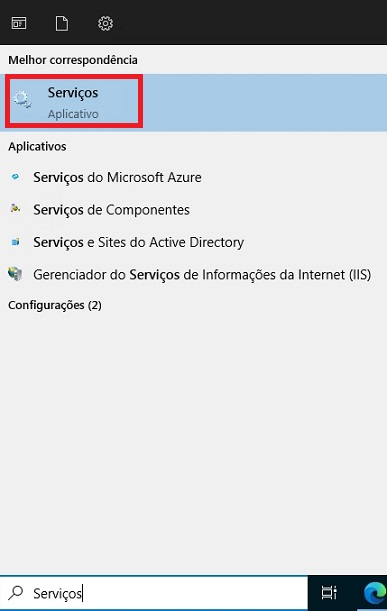
1- Abra o menu Iniciar do Windows, digite Serviços e pressione Enter.
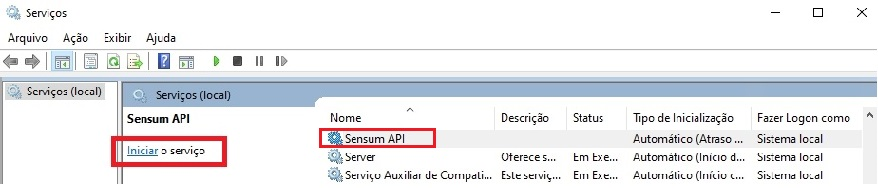
2- Na lista de serviços, localize Sensum API e confira a coluna Status.
3- Se o status estiver em branco ou “Parado”, clique com o botão direito sobre ele e selecione Iniciar.
4- Tente realizar o login no sistema novamente.
Etapa 2: Verificar permissões do usuário no sistema
1- Acesse o sistema com um usuário administrador.
2- Acesse o módulo Grupo de Usuários.
3- Localize o grupo do usuário impactado e verifique se a permissão de Autenticação da API está devidamente marcada/liberada.
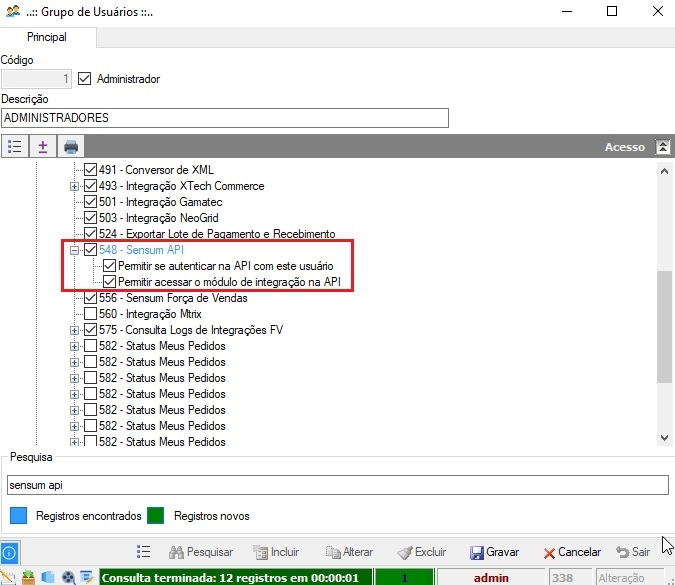
4- Salve as alterações e solicite ao usuário que tente realizar o login novamente.
Etapa 3: Verificar o endereço nas propriedades do sistema
1- Usuário logado precisa ter permisão ao módulo Propriedades do Sistema para verificar se o endereço/IP esta correto.
2- Caso a Sensum API esteja instalada em um servidor central, verifique se na aba Sensum API nas Propriedades do Sistema esta configurado corretamente o IP.

3- Certifique-se de que o endereço apontado seja o IP correto do servidor, caso não for, alterá-lo corretamente.
Ainda com problemas?
Se o serviço Sensum API já estiver em execução e o endereço de IP estiver correto, a falha é causada por bloqueio de portas ou regras de firewall na rede. Nesse caso, acione a equipe de T.I. da empresa para liberar o tráfego na porta 5000.
ⓘ Aviso importante — Informações tributárias
Este conteúdo tem caráter exclusivamente informativo e operacional. A Sensum Sistemas não presta assessoria tributária, não valida cálculos ou configurações fiscais e não se responsabiliza por decisões tributárias tomadas com base nestas orientações.
Antes de alterar configurações tributárias, consulte seu contador. É responsabilidade do usuário validar os parâmetros e conferir todas as informações e documentos fiscais gerados pelo sistema antes de concluir operações ou enviar mercadorias. Em caso de dúvida, não prossiga.
As orientações podem ser alteradas sem aviso prévio e variar conforme a versão do sistema. Para dúvidas sobre o funcionamento do software, consulte nossa equipe técnica pelo Portal do Cliente.
© Sensum Sistemas. A cópia ou reprodução total ou parcial do conteúdo deste site é proibida.