
Orçamento
Orçamento
Orçamento de
venda de produtos e prestação de serviço.
Índice
1. Pesquisa
2. Principal
5. Parcelamento
7. Rodapé
A aba apresenta opções de consulta a Orçamentos, com
diversos filtros, como por exemplo: Cliente, Tipo de Operação, Data de Emissão,
Representante, Segmento de Mercado, Produto, Status e tipo de Cobrança.
A subaba “III” da pesquisa, possui opções que alteram
a forma que são exibidos os resultados na grade:
·
Orçamento: Forma padrão de apresentação, com listagem de
orçamento de forma individual, sem exibição dos produtos, apenas dos valores
totais.
·
Posição de estoque para pedido aberto: Listagem por orçamentos, exibindo as quantidades
dos produtos, bem como seu estoque atual, calculando o estoque disponível.
·
Orçamento por mês: Apresenta na grade resultados as quantidades e os
valores dos orçamentos separados por mês, com dois tipos de agrupamentos:
“Segmento e grupo produto” e “Segmento e representante”.
Outras opções das consultas são:
·
Cad. pelo usuário logado: Se a marcação estiver ativa serão listados apenas
os orçamentos cadastrados pelo usuário que está logado.
·
Orçamento com tipo de Operação que
gera parcelamento: Lista apenas os
orçamentos em que o Tipo de Operação esteja marcado “Condição de Pagamento
obrigatório”.
·
Só Orçamento: Se for desmarcada esta opção apresentará além de
orçamentos também pedidos na grade de resultados.
A
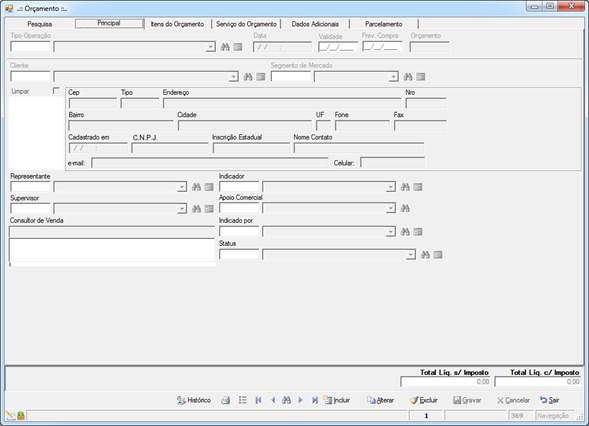
aba apresenta os campos principais para o cadastro do Orçamento.
Tipo de Operação: O tipo de
operação define as configurações básicas da geração do orçamento. Ao
incluir um orçamento o sistema carrega o campo automaticamente conforme a
operação informada Propriedade do
Sistema (Comercial > Orçamento/Pedido de venda > Geral) “Tipo
Operação padrão”, permitindo alteração.
Data: Data de inclusão do orçamento, carregada automaticamente
pelo sistema, não permitindo alteração.
Validade: O sistema calcula automaticamente a data de validade
do orçamento, frente à quantidade de dias informadas na Propriedade do Sistema (Comercial > Orçamento/Pedido de Venda > Geral)
“Orçamento válido___ dias, a partir da emissão”. Por padrão o campo é bloqueado
não permitindo alteração, mas a liberação pode ocorrer se ativada a Propriedade do Sistema (Comercial
> Orçamento/Pedido de venda > Geral) “Habilitar o campo validade do orçamento para que o usuário possa
alterar”.
Prev. Compra: Assume a mesma data que o campo “Validade”, mas
permite alteração.
Orçamento: Código sequencial que identifica o orçamento. É
atribuído automaticamente pelo sistema.
Cliente/Cliente
Provisório: Informar a pessoa que solicitou o orçamento.
Segmento
de Mercado: Segmento de
Mercado do qual o cliente faz parte, o sistema busca e alimenta o campo
automaticamente com o segmento informado no cadastro do cliente, caso exista.
Representante: Representante
comercial que atende o cliente, podendo
ser calculada comissão para essa pessoa. O sistema busca e alimenta o campo
automaticamente com o representante informado no cadastro do cliente, caso
exista.
Indicador: Informar
o indicador, ou seja, pessoa que indicou a empresa para o cliente, caso exista,
podendo ser calculada comissão para essa pessoa. O indicador deve ser
cadastrado como representante.
Supervisor: Supervisor comercial do Representante ou Segmento de
Mercado, podendo ser calculada comissão para essa pessoa. Caso o Segmento de
Mercado possua Supervisor informado, o sistema carrega automaticamente o campo
conforme este cadastro, senão buscará o Supervisor do cadastro de
Representante, sendo que o usuário poderá alterar caso necessário.
Apoio
Comercial: Funcionário da
empresa que auxilia de alguma forma a comercialização, podendo ser calculada
comissão para essa pessoa.
Consultor de venda: No caso do Representante ser pessoa jurídica, em seu cadastro podem ser
informados os consultores, que seriam as pessoas físicas com contato direto com
o cliente.
Indicado
por: Campos para informar a formas
que o cliente conheceu a empresa, exemplo: representantes, seminários, feiras,
revistas, etc.
Status: Compreende a atual situação do
orçamento. Ao incluir um orçamento o sistema carrega o campo automaticamente
conforme o status informado na Propriedade
do Sistema (Comercial > Orçamento/Pedido de venda
> Geral) “Status padrão para inclusão de orçamento”, permitindo alteração.
O
status é o campo pelo qual o orçamento é transformado em pedido, através da
alteração para um status que seja “Equivalente a confirmado”.
A aba apresenta os campos para que o usuário informe os
produtos que o cliente pretende adquirir.
Pesquisar
item pela formação de preço de venda: Ao marcar essa opção o
campo “Produto” deixará de buscar os itens do cadastro de produtos e passará a
buscar os itens conforme o código da projeção
de custo, neste caso, podem ser usadas engenharias de produtos sem que o
produto tenha sido criado oficialmente, então quando for transformado o
orçamento para pedido (conforme alteração de status), será criado um novo
produto e este relacionado a engenharia da projeção de custos.
Tabela de preço: Selecionar
a tabela de preço que será utilizada para efetuar a venda do produto. Apenas é
possível selecionar entre as tabelas relacionadas no cadastro do Representante.
Se o cliente possuir a tabela padrão informada na aba “Comercial” do seu
cadastro e esta for compatível com o representante, então o sistema a carregará
automaticamente, podendo ser alterada caso necessário.
Valor da coluna condição
pagamento: Neste campo são carregados os registros informados na
aba “Principal”, subaba “Coluna por Condição de Pagamento” da Tabela de Preço caso existam. Se o
usuário não escolher uma condição, o preço do produto será exatamente o da
tabela de preço, caso escolha, será aplicado o valor do índice no valor da
tabela de preço.
Produto: Item para o qual está sendo realizado o orçamento.
Un.:
Unidade de estoque do produto selecionado, campo apenas para informação, não
permite alteração.
Validade:
Validade da tabela de preço, campo apenas para informação, não permite
alteração.
Descrição Complementar: Descrição complementar do serviço, campo apenas para
informação, não permite alteração, com exceção se o item estiver relacionado na
Propriedade do Sistema (Comercial > Orçamento/Pedido de Venda > Item
com Formação de Preço de Venda) “Código do produto padrão
para orçamento com item importado da formação de preço”.
Estoque: Deve ser informado o estoque no qual será realizada
a saída quando a venda por concretizada. O sistema carrega
automaticamente este campo com o estoque padrão do cadastro do produto, mas o campo
fica disponível para alteração por parte do usuário.
Quantidade: Informar
a quantidade que o cliente deseja adquirir.
 Controle de dimensões: Caso o produto controle dimensões, ao clicar neste
botão abrirá a tela para informar o comprimento, a largura e a espessura. Ao
sair da tela de controle de dimensões é atualizado o campo “Quantidade”.
 Acessórios do item do
orçamento/pedido: O botão
apenas fica visível quando a Propriedade
do Sistema (Industrial > Ordem de
Fabricação > Grupo “Acessórios no Item do Pedido”) “Habilitar seleção de
acessórios no pedido” estiver ativa. Este recurso permite
incluir acessórios aos produtos, criando após a aprovação do pedido, um novo
produto e uma nova engenharia, que agregará os acessórios selecionados.
Valor tabela: Valor
do produto conforme a tabela de preço selecionada, o campo é apenas para
informação, ficando bloqueado para edição.
 Consulta
item da tabela de preço por coluna com prazo: Ao clicar no botão será
aberta uma tela que exibe o valor da tabela de preço e os valores calculados
conforme os índices por Condição de Pagamento.
Valor unitário: O
sistema replica o valor da tabela de preço, sendo que o campo fica disponível
para edição.
Consulta
Markup X Lucro: Exibe relação das
Tabelas de Markup e as Tabelas de Lucro, ficando em negrito aquela relacionada
para a tabela de preço. O usuário pode clicar em um dos registros e selecionar
para alterar o preço unitário.
% Desconto: Percentual
de desconto a ser aplicado no valor unitário frente ao valor da tabela.
% Acréscimo: Percentual
de acréscimo a ser aplicado no valor unitário frente ao valor da tabela.
Total Bruto: Quantidade
de produto multiplicada pelo valor unitário e aplicado o percentual de desconto
ou acréscimos do item.
Dias embarque: Quantidade
de dias de embarque a partir da geração do pedido, quando o orçamento for
transformado em pedido essa quantidade de dias será somada a data atual e então
será apresentada a data de embarque.
Item ordem de compra: Informar a sequência do item na Ordem de Compra do cliente, caso seja necessário
fazer este controle.
Descrição técnica do produto: Após selecionar um produto, o sistema carrega neste
campo a descrição técnica continua no cadastro do produto, caso exista, mas
permite edição. Ao clicar no botão será aberta
uma tela com o texto completo da Descrição técnica para melhor visualização.
Estoque disponível: A grade apresenta as informações de estoque para o produto, referente o
estoque que foi informado. Estas informações apenas são exibidas, caso a Propriedade do Sistema (Comercial > Orçamento/Pedido de venda > Geral)
“Apresentar grade com informação do estoque disponível ao selecionar um item”
esteja ativa.
Grade “Lista de Produtos do Orçamento”:
·
A coluna “Qtd. Pedido” exibe apenas as quantidades que não foram
canceladas do orçamento.
·
Os valores da grade e os totalizadores
consideram apenas as quantidades não canceladas.
·
No cálculo da
substituição tributária dos itens, é somado o valor do frete na base de cálculo
caso a marcação “Integrar o valor do frete ao total financeiro” (aba “Dados
Adicionais”) esteja ativa, rateando o valor de forma proporcional entre os
itens.
·
Para empresas
configuradas no regime optante pelo Simples Nacional não é calculado o IPI.
Totalizadores da aba:
Total Bruto: Soma dos valores brutos dos itens.
Total Desconto: Campo para
informar um desconto geral para os itens, que será rateado por
proporcionalmente para os produtos.
Total Líq. s/ Imposto: Soma dos totais líquidos (aplicado o
desconto geral) sem impostos dos itens.
Total IPI: Soma dos valores do IPI dos itens.
Total ICMS ST: Soma dos valores do ICMS ST dos itens.
Total Líq. c/ Imposto: Soma dos totais líquidos com impostos e frete
dos itens.
Serviço
do Orçamento
Aba para cadastros dos
orçamentos de serviços a serem prestados.
Técnico: Técnico
responsável pelo serviço.
Data: Data
da efetivação do serviço.
Início/Fim: Horário
de início e fim da prestação de serviço.
Serviço: Serviço
a ser prestado.
Descrição Complementar do Serviço: Descrição complementar do serviço.
Valor do Serviço: Valor do serviço a ser prestado.
% Comissão: Percentual
de comissão do representante, o sistema verifica o percentual do cadastro do
serviço, caso não tenha verifica o cadastro de representante e preenche
automaticamente o campo, permitindo alteração.
% Com. Indic.: Percentual
de comissão do indicador, o sistema verifica o percentual do cadastro de
indicador e preenche automaticamente o campo, permitindo alteração.
Totalizadores da aba:
Valor I.S.S.: Valor
total do Imposto sobre Serviço.
Total Serviço: Valor
total dos serviços.
A aba é composta por informações sobre o frete,
observações e vínculos com Ordem de Compra e Ordem de Serviço.
Ordem de Compra: Campo para informar a Ordem de Compra do cliente.
Ordem de Serviço: Campo para informar uma Ordem de Serviço cadastrada no sistema que possa
estar relacionada ao orçamento.
Cadastrado por:
Usuário que cadastrou o orçamento.
Observação:
Observação que será carregada na nota, no momento que o pedido for faturado.
Observação Interna: Observação para informações internas, não será impressa.
Observação Cliente: Observação para informações a serem repassadas ao cliente. Este campo apenas
fica visível caso esteja ativa a Propriedade do Sistema (Comercial > Orçamento/Pedido de venda > Geral)
“Habilitar o campo observação ao cliente para que o usuário possa informar o
mesmo no formulário do pedido/orçamento”.
Cidade destino: Informar
a cidade destino do frete.
UF: Preenchido
automaticamente conforme a cidade destino selecionada.
Carretas/Truck’s: Campos para informar a quantidade de Carretas e/ou Truck’s. Apenas são
exibidos caso esteja ativada a Propriedade
do Sistema (Comercial >
Orçamento/Pedido de venda > Geral) “Habilitar na aba Dados Adicionais os
campos quantidade de carreta e truck”.
Valor Frete:
Campo para informar o valor do frete. Este valor não é acrescido no valor total
do orçamento.
Caso a cidade possua valores
de fretes para carreta e truck no cadastro de Tabela de Frete, o sistema irá
sugerir o valor do frete para o orçamento.
Tipo de Frete (Frete Incluso (CIF
Frota)\Frete Incluso (CIF Terceiros)\Frete não Incluso (FOB)): Opção que classifica o frete, que
interfere na ação do sistema ao faturar o pedido.
Tipo Descarga (CIF
Frota/CIF Terceiros/FOB): Classifica
a descarga da mesma forma que classifica o frete.
Seguro
de Carga (Incluso/Não Incluso):
Opção que define se o seguro da carga está incluso ou não.
Transportadora:
Empresa responsável pelo transporte dos
produtos.
Condição de Pagamento: Condição
de pagamento do frete, que pode ser diferenciada dos produtos do orçamento.
Observação a negociação do
frete: Campo para informar observações referentes ao frete,
que podem ou não ser enviadas a nota fiscal quando faturado o pedido,
dependente de propriedade do sistema.
Integrar o valor do
frete ao total financeiro: Marcação que quando estiver ativa define que o valor do frete
será rateando proporcionalmente aos produtos, assim acrescendo no valor total
do pedido e no parcelamento.
Parcelamento
Aba que define as condições de pagamento negociadas
para o orçamento.
Valor Financeiro: Este campo apresenta o valor total do pedido.
Tipo parcelamento:
·
Fixado na condição de pagamento: Quando escolhida será exibido o campo “Condição de
Pagamento” e ocultados os campos “Tipo Cobrança”, “Parcelas” e “Dia entre
parcelas”.
·
Fixado no faturamento: Quando escolhida será exibido o campo “Condição de
Pagamento” e ocultados os campos “Tipo Cobrança”, “Parcelas” e “Dia entre
parcelas”.
·
Pré-determinado: Quando escolhida essa opção será ocultado o campo “Condição de Pagamento” e
exibidos os campos “Tipo Cobrança”, “Parcelas” e “Dia entre parcelas”.
Condição de pagamento:
Campo para seleção das condições pré-cadastradas de
pagamento. Exemplos: Pagamento parcelado em 3 vezes,
Pagamento antecipado, Pagamento à vista.
Tipo cobrança:
Campo para seleção do tipo de cobrança, caso não seja informada uma Condição de
Pagamento, pois senão o sistema assume o tipo de cobrança da condição.
Parcelas: Campo
para informar a quantidade de parcelas.
Dia entre parcelas: Intervalo de dias
entre uma parcela e outra.
Ao clicar no botão  ,
,
será aberta a tela para consulta de lançamento de Conta Corrente.
Grade “Parcelas com adiantamento já recebido”:
– Nos
Pedidos em que foi gerada parcela com adiantamento (conforme cadastro do Tipo
de Cobrança), quando essas parcelas já tiverem sido recebidas, então elas serão
listadas nesta grade.
– As
parcelas de adiantamento apenas são geradas no contas a receber após o pedido
ter sido avaliado/aprovado pela primeira vez.
Observação:
– Caso a Propriedade do Sistema (Comercial
> Orçamento/Pedido de Venda > Geral) “Bloquear o campo condição de
pagamento quando o cliente possuir essa informação em seu cadastro” ocorre o bloqueio
do campo “Condição de Pagamento”, caso o cliente tenha uma condição de
pagamento padrão relacionada em seu cadastro.
Rodapé
 Consulta do histórico das
alterações do orçamento: Possibilita visualizar os dados alterados e o
usuário que realizou as alterações no orçamento.
 CheckList: Imprime modelo pré-definido de
checklist para embarque.
Impressão de Documento:
Opção que imprime os orçamentos. É apresentada uma tela que permite que seja
selecionado o modelo a ser usado,
no caso de haver mais que um, podendo além de impressão a laser ser escolhida
opção de impressão matricial, caso tenha modelo específico para isto.
A
Impressão matricial é configurada com a ativação da Propriedade do Sistema (Comercial
> Orçamento/Pedido de venda > Geral) “Habilitar impressão matricial de Orçamento,
Pedido e Ordem de Serviço”.
 Plano Mestre de Produção:
Atalho para a tela de cadastro de Plano Mestre de Produção.
Aviso LegalA Sensum Sistemas não assume qualquer tipo de responsabilidade sobre o uso ou a interpretação do conteúdo disponibilizado neste site. Utilize a informação aqui disponibilizada por sua conta e risco. Sempre
consulte o seu Contador antes de modificar o cálculo de qualquer
imposto ou alterar uma classificação tributária e valide com ele o resultado obtido
antes de completar a operação.
Nunca envie uma mercadoria ao destinatário sem ter a plena certeza de que o cálculo e as
informações tributárias estão corretas. Em caso de dúvida não realize a
operação! É obrigatória a conferência por parte do usuário do Sistema de qualquer documento fiscal ou informação fiscal gerada pelo Sistema. Esta
página poderá sofrer modificações sem aviso prévio. Em caso de dúvida consulte nossa equipe técnica através do Portal do Cliente. Sensum Sistemas 2019 - Todos os direitos reservados. A cópia ou reprodução total ou parcial do conteúdo deste site é proibida. |