
Financeiro: Pagamento de Funcionário
Gere pagamentos de funcionários, com lançamentos no contas a pagar e opções de cheques e exportação.
Como acessar
Administrativo > Pagamento de funcionários > Pagamento de funcionários. Caminho documentado no roteiro Pagamento de Funcionarios.
Passo a passo
- Informe mês e ano de referência, Tipo de Cobrança e Tipo de pagamento.
- Atualize a grade e confira os funcionários, valores e marcações da coluna OK.
- Informe a conta corrente e o tipo de lançamento. Se houver cheque, informe seu número.
- Clique em Confirmar. O processo pode gerar cheques, lançamentos de contas a pagar e a baixa por lote de pagamento.
Importar valores de pagamento
No botão de outras opções, use Importar valores. Selecione uma planilha CSV com as mesmas colunas da tela e confirme. O roteiro informa que a importação atualiza apenas os valores a pagar.
Como funciona
Recurso do sistema que
permite gerar os pagamentos para os funcionários no Contas a Pagar, bem como gerar
impressão de cheques ou arquivo para exportação dos dados.
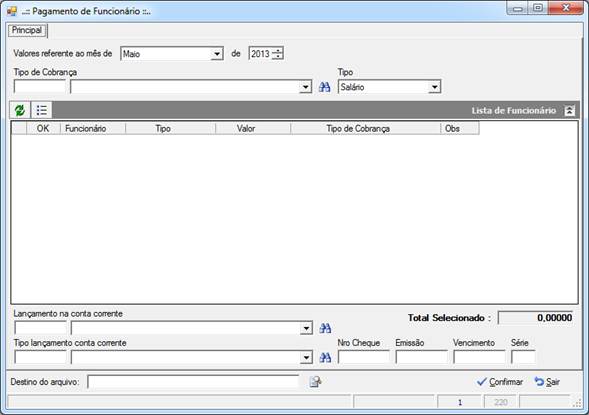
Principal
Valores
referente ao mês de________ de ____: Mês e ano do qual o
pagamento corresponde.
Tipo de Cobrança: Define
o tipo de cobrança a ser usado nos lançamentos dos pagamentos.
Tipo:
Tipo
de pagamento, podendo ser: 1ª parcela 13° salário, 2ª parcela 13° salário, Adiantamento,
Férias, PIS Abono salarial, Pró-Labore ou Salário.
 : Botão que atualiza os registros
na grade conforme os dados acima.
Grade
“Lista de Funcionários”:
·
Apresenta todos os funcionários com os
cadastros ativos.
·
São carregadas as colunas com informações
padrões, mas permitindo ao usuário configurar manualmente o “Tipo”, o “Valor”,
o “Tipo de Cobrança” e a “Obs”.
·
A coluna “Valor” é carregada com o salário
informado no cadastro do Funcionário.
·
A coluna “OK” define para quais funcionários
serão gerados os pagamentos, podendo ser marcados e desmarcados manualmente ou
com a ajuda do botão de opções ( )
da grade.
Lançamento na conta corrente: Conta
corrente na qual serão realizados os lançamentos de pagamento.
Tipo lançamento conta corrente: Tipo
dos lançamentos a serem gerados.
Nro
Cheque: Número do cheque, no caso do pagamento gerar emissão
de cheque.
Emissão:
Data
da emissão do documento de pagamento, por padrão é atribuída a data atual,
podendo ser editada.
Vencimento:
Data
de vencimento do documento de pagamento, por padrão é atribuída a data atual,
podendo ser editada.
Série:
Série
do documento de pagamento. O campo funciona como uma propriedade, guardando a
informação digitada pelo usuário pela última vez.
Destino
do arquivo: Local que será gravado o arquivo no
processo de exportação de pagamentos.
Após Confirmar
Processos realizados após
clicar no botão “Confirmar”:
·
Opção
de Impressão dos cheques.
·
Geração
e contabilização dos lançamentos no contas a Pagar.
·
Geração
e contabilização da baixa do pagamento (Lote de Pagamento).
Observação:
Para a contabilização são sugeridas as contas contábeis e o centro de custo do
cadastro de funcionários.
ⓘ Aviso importante — Informações tributárias
Este conteúdo tem caráter exclusivamente informativo e operacional. A Sensum Sistemas não presta assessoria tributária, não valida cálculos ou configurações fiscais e não se responsabiliza por decisões tributárias tomadas com base nestas orientações.
Antes de alterar configurações tributárias, consulte seu contador. É responsabilidade do usuário validar os parâmetros e conferir todas as informações e documentos fiscais gerados pelo sistema antes de concluir operações ou enviar mercadorias. Em caso de dúvida, não prossiga.
As orientações podem ser alteradas sem aviso prévio e variar conforme a versão do sistema. Para dúvidas sobre o funcionamento do software, consulte nossa equipe técnica pelo Portal do Cliente.
© Sensum Sistemas. A cópia ou reprodução total ou parcial do conteúdo deste site é proibida.