
Como Cadastrar um Insumo
Segue abaixo o passo a passo em formato de vídeo mostrando Como Cadastrar um Insumo :
Referência complementar do manual: Cadastro de insumo: estoque, dados fiscais e ficha do fornecedor
O cadastro de Insumo reúne natureza de estoque, dimensões, pesos, estoque mínimo, impostos e dados contábeis.
Como acessar
Suprimento > Geral > Insumo, conforme o roteiro de apoio.
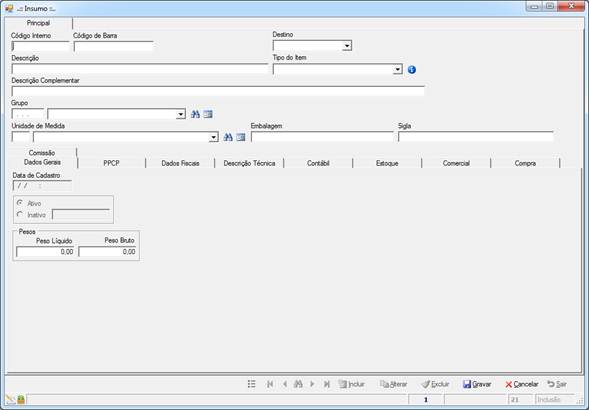
Principal
- Código Interno: código único informado pelo usuário para identificar o insumo nas consultas.
- Código de Barra: representação gráfica de dados numéricos ou alfanuméricos.
- Destino: utilização do insumo.
- Tipo do Item: classificação em dez opções, como matéria-prima e materiais de consumo, usada em relatórios fiscais e na criação automática de contas contábeis.
- Descrição: descrição do insumo.
- Descrição Complementar: complemento da descrição.
- Grupo: grupo do insumo.
- Tipo do Produto: exibido no ramo têxtil, com tipos como Malha e Fio.
- Unidade de Medida: unidade padrão do insumo.
- Embalagem: dados informativos da embalagem.
- Sigla: caracteriza o insumo como acessório em Pedidos. Produtos derivados da junção de produto base e acessórios recebem siglas automaticamente. O campo depende da propriedade PPCP > Ordem de Fabricação > Exibir sigla no cadastro de Produto e Insumo.
Aba Dados Gerais
- Data de Cadastro: data do cadastro.
- Ativo/Inativo: desativa ou reativa o insumo e apresenta a data de desativação.
- Pesos: Peso Líquido e Peso Bruto.
Aba PPCP
- Peso Específico: peso por unidade de volume, usado no cálculo da quantidade bruta na engenharia do produto acabado.
- Metragem²: usada no cálculo de industrialização de insumos.
- Estoque equivalência: peso total do material para as dimensões especificadas.
- Possui Dimensão: habilita o controle por comprimento, largura e espessura.
- Apresentar Quantidade 0 (zero) na baixa de requisição: indica consumo sem quantidade exata, conforme cadastro na engenharia, com zero informado na baixa.
- Baixa Estrutura: baixa estoque automaticamente no apontamento da ordem de fabricação.
- Item rastreável: rastreia o lote em todo o processo.
- Gera coproduto: exige informar a quantidade de coproduto gerada na baixa da ordem de produção ou requisição.
- Tipo linha de produção: Projeto, Customizado ou Seriado.
Aba Dados Fiscais
IPI
- NCM: classificação fiscal.
- % I.P.I.: percentual de saída preenchido pelo cadastro do NCM.
- CST (IPI) Entrada e Saída: códigos previamente cadastrados.
ICMS
- Tabela de Imposto: tabela previamente cadastrada para calcular o ICMS.
- CST: código relacionado à tabela de imposto.
- Natureza de Operação: CFOP específica do insumo. É opcional. Sem ela, o sistema assume a Natureza de Operação da nota.
É possível relacionar vários CST e suas respectivas naturezas de operação a cada insumo.
PIS e COFINS
CST (PIS) e CST (COFINS): códigos previamente cadastrados.
Exportação contábil
Acumulador Contábil: código para exportação DOMSYS.
Aba Descrição Técnica
Campo de texto para outros dados técnicos do insumo, apresentados no pedido e na nota fiscal.
Aba Contábil
- Conta Contábil: conta previamente cadastrada para os lançamentos do insumo.
- Centro Custo: conta previamente cadastrada para contas contábeis gerenciais e lançamentos do insumo.
Aba Têxtil
Exibida apenas no ramo têxtil. Informa as fibras quando o insumo é fio.
- Fibra: matéria-prima fibrosa dos tecidos.
- Sigla ABNT: preenchida automaticamente ao informar a fibra.
- Qtd. %: proporção necessária da fibra.
Aba Estoque
Geral
- Natureza de Estoque Padrão: estoque que recebe o insumo na entrada.
- Movimenta Estoque: marcado, registra movimentações; desmarcado, não movimenta estoque.
Quantidades
- Estoque: estoque ao qual se aplicam as características e quantidades seguintes.
- Localização: campo informativo.
- Qtd. Lote Econômico: quantidade para compra em lote econômico.
- Qtd. Mínimo: quantidade mínima usada para compra.
- Custo Variável: custo variável do insumo.
- Custo de Mercado: usado na formação do preço de venda com projeção pelo custo de mercado.
Aba Comercial
Tabela de Preço
- Tabela Preço: tabela previamente cadastrada. Ao selecioná-la, o sistema apresenta Markup, Custo Médio e Preço Sugerido.
- Preço Informado: preço usado na nota.
- % Desconto Máx.: desconto máximo do insumo.
Nota Fiscal
- Descrição complementar para Nota Fiscal: descrição apresentada na nota.
- Peso por peça: peso de um insumo, disponível apenas no ramo têxtil.
Ficha de Cliente
Permite relacionar um, vários ou todos os clientes do produto.
- Cliente: cliente dos dados seguintes.
- Cód. Produto do Cliente: código atribuído pelo cliente.
- Des. Produto do Cliente: descrição usada pelo cliente.
FCI
- Valor da parcela importada do exterior.
- Valor total de saída interestadual: valor de comercialização.
- % Conteúdo de importação (C.I): coeficiente informado pelo contribuinte.
- Número da FCI: código da Ficha de Conteúdo de Importação.
Compras
Ficha Fornecedor
Registra o produto nos fornecedores para uso na Ordem de Compra e na Nota Fiscal de Entrada.
- Fornecedor: previamente cadastrado.
- Cód. Produto do Fornecedor e Des. Produto do Fornecedor: código e descrição atribuídos pelo fornecedor.
- Unidade Compra: unidade de compra previamente cadastrada.
- Índice Conversão: conversão para a unidade de estoque.
- Dias para Ressuprimento: alerta quando a previsão de entrega da solicitação é menor que o prazo cadastrado.
Solicitação de Compra
Libera o campo observação do item na solicitação de compra: permite observação complementar no item.
Nota Fiscal
- Solicitar Avaliação do fornecedor: solicita avaliação para o insumo na entrada. Também depende de Propriedades do Sistema > Comercial > Nota Fiscal Entrada > Solicitar avaliação do fornecedor.
- Bloquear a inclusão do item na nota fiscal de entrada pela aba itens: permite a entrada do insumo apenas pela importação de Ordem de Compra.
Alçada de Compra
Permite relacionar compradores liberados para comprar o insumo, sem bloquear a compra. Se o usuário logado é comprador, o Acompanhamento de Compra preenche Grupo Produto com os grupos dos insumos em cuja alçada ele está relacionado.
Rodapé
 Criar copia do insumo copia o insumo selecionado.
- Etiqueta: imprime etiquetas de produto.
- Transforma Produto em Insumo: transforma produto em insumo ou vice-versa.
- Gerar arquivo TXT para FCI: abre a exportação dos dados da FCI.
Passo a passo do roteiro complementar
- Clique em Incluir. Informe Destino do Produto: Consumo para consumo interno; Consumo/Revenda ou Consumo/Venda para as duas finalidades; Revenda ou Venda para a finalidade indicada.
- Em Dados Gerais, informe a descrição e a unidade usadas pela empresa, que podem diferir das usadas pelo fornecedor. Relacione o grupo e informe pesos líquido e bruto, usados no transporte do DANFE.
- Em Dados Fiscais, informe NCM e CST de IPI de entrada e saída. Relacione a TIV no ICMS e informe os CST de entrada e saída de PIS e COFINS descritos no roteiro.
- Em Estoque, selecione a Natureza de Estoque Padrão e marque Movimenta Estoque se houver controle de movimentações.
- Em Comercial, relacione a tabela de preço e o Preço Informado e adicione à grade. Repita para cada tabela.
- Em Compra, informe Fornecedor, código e unidade do produto no fornecedor e o índice de conversão para a unidade da empresa. Adicione à grade e repita para cada fornecedor.
- Em Imagens do produto, use o botão da câmera para vincular uma imagem salva no servidor por caminho de rede acessível aos computadores do sistema. Marque uma como Imagem principal.
- Clique em Gravar.
Aviso LegalA Sensum Sistemas não assume qualquer tipo de responsabilidade sobre o uso ou a interpretação do conteúdo disponibilizado neste site. Utilize a informação aqui disponibilizada por sua conta e risco. Sempre
consulte o seu Contador antes de modificar o cálculo de qualquer
imposto ou alterar uma classificação tributária e valide com ele o resultado obtido
antes de completar a operação.
Nunca envie uma mercadoria ao destinatário sem ter a plena certeza de que o cálculo e as
informações tributárias estão corretas. Em caso de dúvida não realize a
operação! É obrigatória a conferência por parte do usuário do Sistema de qualquer documento fiscal ou informação fiscal gerada pelo Sistema. Esta
página poderá sofrer modificações sem aviso prévio. Em caso de dúvida consulte nossa equipe técnica através do Portal do Cliente. Sensum Sistemas 2019 - Todos os direitos reservados. A cópia ou reprodução total ou parcial do conteúdo deste site é proibida. |