
Financeiro: Lote de Pagamento
Relacione parcelas e cheques devolvidos às formas de pagamento e feche o lote quando não houver saldo.
Como acessar
Administrativo > Pagamentos > Lote de Pagamento. Caminho documentado no roteiro do lote.
Passo a passo
- Clique em Incluir e confira a data de Movimentação.
- Na aba A Pagar, use Pesquisar para localizar as parcelas. Execute a pesquisa, marque as parcelas e confirme.
- Confira juros, multas e descontos.
- Na aba Forma Pagamento, informe as contas correntes e/ou os cheques utilizados para quitar o lote.
- Clique em Gravar e depois em Fechar. O fechamento exige A Pagar igual a Abatido, sem saldo.
Baixa parcial
- Inclua o lote, localize as parcelas na aba A Pagar e importe as selecionadas.
- Selecione a parcela, clique em Editar e ajuste Valor pago para o valor efetivamente pago. Adicione o registro novamente à grade.
- Se o sistema perguntar se a diferença deve ser considerada desconto, escolha Sim para abater integralmente a parcela ou Não para manter o saldo restante em aberto.
- Informe as formas de pagamento, grave e feche o lote com saldo zerado.
Como funciona
A tela de lote de
pagamento permite ao usuário relacionar uma ou várias contas a pagar e/ou
cheque devolvido e uma ou várias formas de pagamentos.
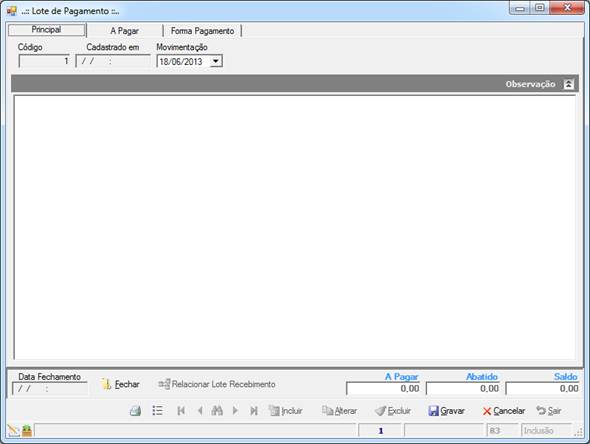
Principal
Código: Preenchido automaticamente pelo sistema, não podendo
ser alterado pelo usuário, segue uma sequência conforme são cadastrados outros
lotes.
Cadastrado
em: Data
de cadastro do lote de pagamento, relacionada automaticamente pelo sistema.
Movimentação:
Data
da movimentação do lote de pagamento, preenchida com a data atual, permitindo
ao usuário editá-la.
Observação:
Campo
texto para o usuário digitar informações sobre o lote.
A Pagar
Parcelas
a Pagar:
Nesta aba são informadas
as parcelas do contas a pagar que
serão quitadas, podendo ser informadas uma a uma, digitando os dados nos campos
e incluindo na grade, ou então usando o botão “Pesquisar” ( ),
),
que abrirá a tela de consulta
de parcelar a pagar servindo para pesquisar e selecionar uma ou várias
parcelas para o lote.
Caso tenha incidência de
juros, multas ou descontos, esses valores devem ser informados nos devidos
campos, sendo que o sistema calculará e irá sugerir automaticamente caso os
percentuais já estejam configurados para a parcela.
Cheque
Devolvido:
Nesta aba são informados
os cheques próprios ou de terceiros que a empresa terá que pagar devido a uma
devolução. Os cheques já devem estar cadastrados no sistema, sendo que ao
digitar o código de barras os dados dos campos “Banco”, “Agência”, “Conta”, “Nro Cheque” e “Valor Cheque” são preenchidos
automaticamente, já os demais campos devem ser preenchidos pelo usuário.
O botão de pesquisa ( )
)
serve para pesquisar e selecionar os cheques cadastrados.
Forma Pagamento
Conta
Corrente:
Quando o pagamento for realizado
diretamente em conta corrente, os lançamentos devem ser informados nesta aba.
Conta: Conta
corrente do lançamento. Caso esteja ativa a marcação “Somente financeira”,
serão exibidas para seleção apenas as contas do tipo
“Financeira”.
Tipo do Lançamento:
Selecionar o tipo do lançamento na conta corrente. Por padrão apenas são
apresentados no campo os lançamentos de débito, mas se marcada a opção “Apresentar
todos os tipos de lançamento”, então os demais tipos também são exibidos para
seleção, com exceção dos tipos de lançamento com a marcação “Estorno”
ativa.
Documento:
Número
do documento do lançamento.
Valor:
Valor
do lançamento.
Descrição:
Descrição/identificação do lançamento.
Lançamentos
desconhecidos ( ): Ao clicar no botão é aberta tela de
pesquisa padrão de lançamentos de conta corrente que ainda não estão
relacionados a documentos do sistema, ao sair da tela o documento marcado na
grade será incluído na forma de pagamento de conta corrente, sendo que não
podem ser editados, apenas excluídos do lote.
Cheque
Terceiros:
Nesta aba são informados
os cheques de terceiros usados para realizar os pagamentos das obrigações. Os
cheques já devem estar cadastrados no sistema, sendo que ao digitar o código de
barras os dados dos campos “Banco”, “Agência”, “Conta”, “Cheque”, “Observação”
e “Conta Corrente” são preenchidos automaticamente, já os demais campos devem
ser preenchidos pelo usuário.
O botão de pesquisa ()
abre a tela de Consulta
de Cheques, servindo para pesquisar e selecionar os cheques cadastrados.
Cheque
Próprio:
Inclusão de cheques próprios para pagamentos das
parcelas.
Conta Corrente: Selecionar a conta
corrente do cheque próprio. Através da conta informada são carregados os campos
“Banco”, “Agência” e “Conta”.
Emissão: Data de emissão dos
cheques.
Valor Cheque: Informar o valor do
cheque.
Cheque: Número do cheque.
Tipo do lançamento: Escolher o tipo de
lançamento do cheque. Conforme o tipo escolhido os campos “Vencimento” e “Conciliação”
são ou não abertos para edição.
Nominal: Digitar informação caso
o cheque seja nominal a alguém.
Regras para exclusão de um Cheque Próprio
incluído em um lote:
·
Caso o único histórico do
cheque seja o relacionamento com o lote, então o cheque será emitido;
·
Caso existam outros históricos,
então o cheque não será excluído e sim apenas desvinculado com o lote.
Ocorrências:
Nesta aba são importados os arquivos de retorno
de pagamentos bancários, para realizar as baixas de contas a pagar.
Rodapé
Data
Fechamento: Data de fechamento do lote, alimentada
automaticamente pelo sistema quando clicado no botão “Fechar”.
 /
/ : Efetua o fechamento do
lote, momento em que a movimentação financeira e contábil é realizada. Apenas é possível fechar um lote caso os
campos “A Pagar” e “Abatido” estejam iguais, não restando saldo.
Caso a propriedade do
sistema “Imprimir lote de Pagamento ao fechar” esteja ativa, o
processo de impressão será realizado.
Quando o lote está
fechado, a descrição do botão passa a ser “Reabrir”, recurso que fica
disponível caso a propriedade do sistema
“Desabilitar a função de REABRIR o lote de pagamento” não estiver marcada.
 : Ao clicar no botão o sistema abre a tela de Ligação entre Lotes
de Recebimento e Pagamento já com o lote de pagamento informado.
Apenas disponível em modo de navegação.
 :
:  :
:
Aviso LegalA Sensum Sistemas não assume qualquer tipo de responsabilidade sobre o uso ou a interpretação do conteúdo disponibilizado neste site. Utilize a informação aqui disponibilizada por sua conta e risco. Sempre
consulte o seu Contador antes de modificar o cálculo de qualquer
imposto ou alterar uma classificação tributária e valide com ele o resultado obtido
antes de completar a operação.
Nunca envie uma mercadoria ao destinatário sem ter a plena certeza de que o cálculo e as
informações tributárias estão corretas. Em caso de dúvida não realize a
operação! É obrigatória a conferência por parte do usuário do Sistema de qualquer documento fiscal ou informação fiscal gerada pelo Sistema. Esta
página poderá sofrer modificações sem aviso prévio. Em caso de dúvida consulte nossa equipe técnica através do Portal do Cliente. Sensum Sistemas 2019 - Todos os direitos reservados. A cópia ou reprodução total ou parcial do conteúdo deste site é proibida. |