
Como cadastrar novo Tipo de cobrança?
Configure o Tipo de Cobrança para utilizá-lo nas condições de pagamento.
Cadastrar Tipo de Cobrança
Observações
OBS: Em caso de tipo de cobrança BOLETO para emissão no sistema, é necessário a homologação junto a Sensum.
Como acessar
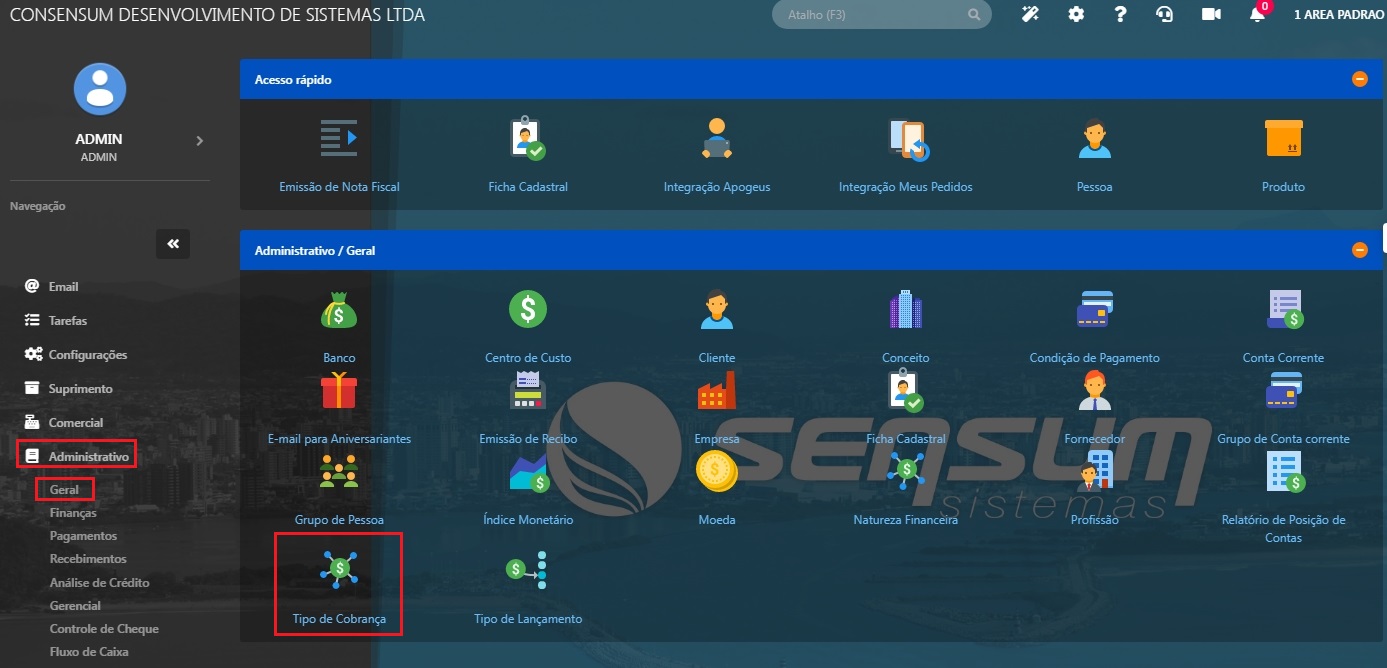
- Acessar o módulo de Tipo de cobrança localizado no menu Administrativo > Geral > Tipo de cobrança
Passo a passo
-
- Clique no botão
 para iniciar um novo cadastro.
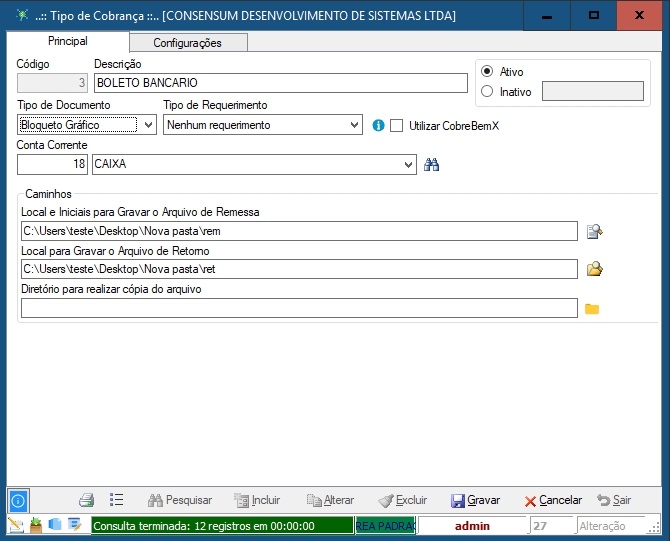
 - Na aba Principal, inserir a Descrição do Tipo de Cobrança.
- Clique no botão
Como funciona
Boleto
- No campo Tipo de Documento, preencher a opção Boleto Gráfico.
- Informar a Conta Corrente padrão onde serão baixados os títulos
- No campo Caminhos, definir os caminhos dos arquivos de Remessa e Retorno.
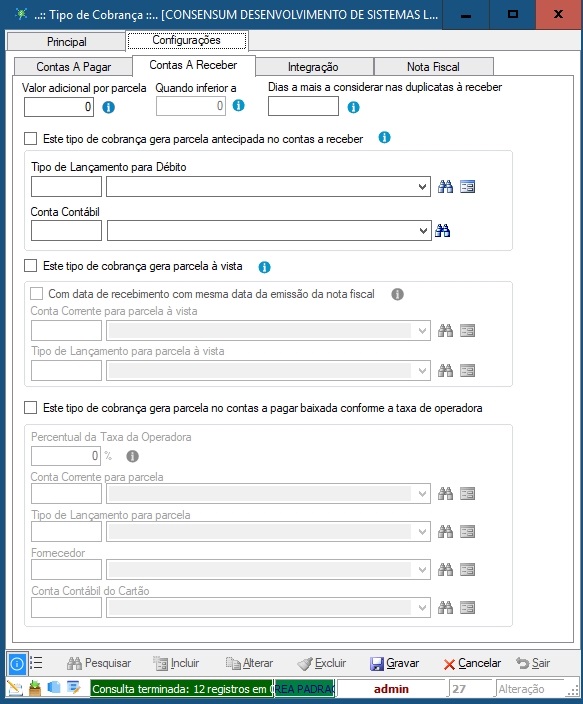
Nas abas Configurações > Contas a Receber, serão definidas as regras de como o sistema irá gerar as parcelas no módulo de contas a receber (Parcelas antecipadas, parcelas à vista e taxa de operadora em casos de cartão de crédito/débito).
Segue abaixo exemplos de como configurar alguns dos tipos de cobranças mais conhecidos:
Dinheiro
- Deverá marcar a opção “Este tipo de cobrança gera parcela à vista“
- Definir Conta Corrente para baixa do valor.
- Definir Tipo de Lançamento (Entrada ou saída do valor na conta corrente).
Antecipação
Quando marcada e o Tipo de Operação estiver configurado como “Parcelamento obrigatório”, ao avaliar um pedido que possua este tipo de operação será gerado um contas a receber para aquele pedido.
- Marcar opção “Este tipo de cobrança gera parcela antecipada no contas a receber”
- Definir Tipo de Lançamento para conta corrente ao baixar o título
- Definir Conta contábil para controle contábil no sistema.
Cartão de Crédito/Débito:
- Marcar a opção “Este tipo de cobrança gera parcela no contas a pagar baixada conforme a taxa de operadora”
- Definir Percentual de Taxa da Operadora. (O percentual da taxa da operadora, será acrescentado a cada parcela correspondente a esta cobrança.)
- Definir Conta Corrente para baixa do valor.
- Definir Tipo de lançamento para conta corrente ao baixar o título.
- Definir o Fornecedor da cobrança da taxa.
Integração e forma de pagamento
-
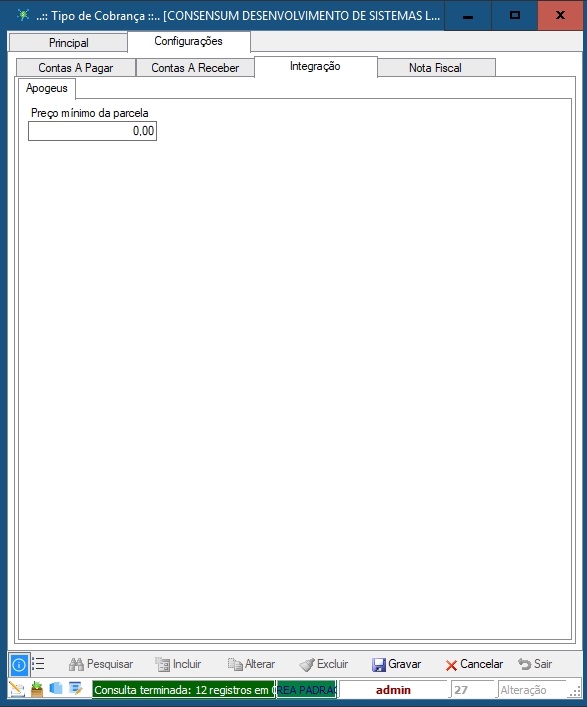
- Na aba Integração > Apogeus será denifido o Preço mínimo da parcela. Só será apresentado este Tipo de Cobrança no Apogeus se a parcela possuir o valor informado.
-
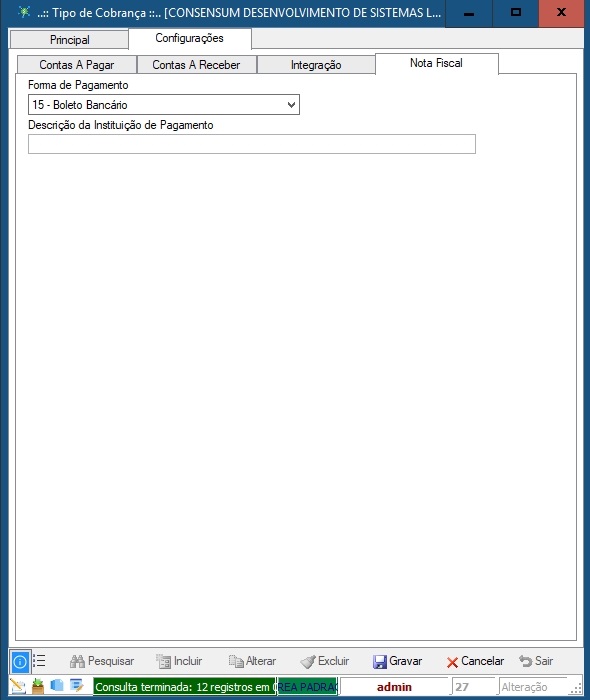
- Na aba Nota Fiscal defina a Forma de Pagamento. Esta opção é obrigatória para emissão da Nota fiscal.
Conclusão do cadastro
- Para concluir, clicar no botão Gravar.
- Este Tipo de Cobrança estará disponível para ser utilizado na configuração das Condições de Pagamentos.
Referência complementar do manual: Como cadastrar novo Tipo de cobrança?
O Tipo de Cobrança define formas de cobrança das movimentações a receber e a pagar. Para emissão de boletos pelo sistema, o guia existente exige homologação junto à Sensum.
Como acessar
Administrativo > Geral > Tipo de cobrança.
Passo a passo
- Clique em Incluir .
- Na aba Principal, informe a Descrição.
- Para boleto, selecione Boleto Gráfico em Tipo de Documento, informe a Conta Corrente padrão para baixar títulos e defina os caminhos de Remessa e Retorno.
Configurações de contas a receber
Em Configurações > Contas a Receber, defina as regras de geração das parcelas.
Dinheiro
- Marque Este tipo de cobrança gera parcela à vista.
- Defina a Conta Corrente para baixa do valor.
- Defina o Tipo de Lançamento, entrada ou saída na conta corrente.
Antecipação
Com a marcação de antecipação e Tipo de Operação configurado como Parcelamento obrigatório, a avaliação do pedido gera contas a receber.
- Marque Este tipo de cobrança gera parcela antecipada no contas a receber.
- Defina o Tipo de Lançamento para a conta corrente na baixa do título.
- Defina a Conta contábil para controle contábil.
Cartão de crédito ou débito
- Marque Este tipo de cobrança gera parcela no contas a pagar baixada conforme a taxa de operadora.
- Defina Percentual de Taxa da Operadora. O guia descreve o acréscimo da taxa em cada parcela dessa cobrança.
- Defina Conta Corrente, Tipo de lançamento na baixa do título e Fornecedor da cobrança da taxa.
Integração e nota fiscal
Em Integração > Apogeus, defina Preço mínimo da parcela. O tipo será apresentado no Apogeus somente se a parcela atender ao valor informado.
Na aba Nota Fiscal, defina Forma de Pagamento, obrigatória para emitir nota fiscal.
Clique em Gravar. O tipo poderá ser utilizado nas Condições de Pagamentos.
Referência de campos do manual
Principal
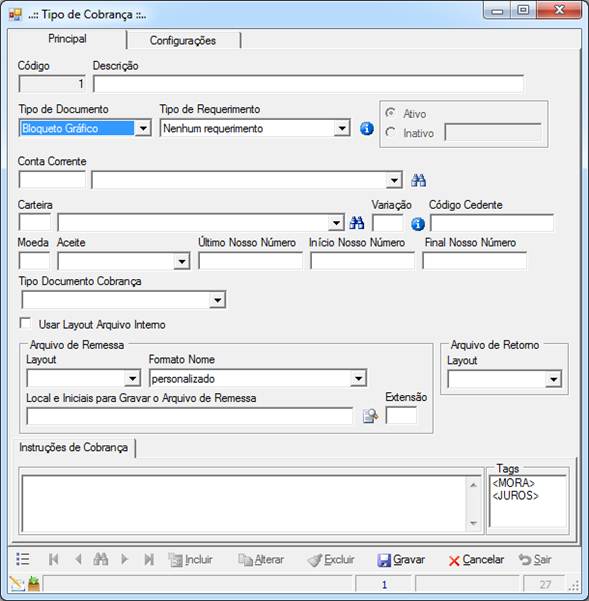
- Código: automático e sequencial, sem alteração pelo usuário.
- Descrição: identificação do tipo.
- Tipo de Documento: Recibo, Bloqueto ou Nenhum, conforme os rótulos do manual.
- Tipo de Requerimento: Nenhum requerimento, Requer as informações de depósito ou Requer Código de Barras no contas a pagar.
- Ativo/Inativo: ativa ou desativa o cadastro, preenchendo automaticamente a data de inativação.
Os campos seguintes são exibidos para Bloqueto Gráfico na versão do manual e configuram impressão, envio e retorno de remessa bancária.
- Conta Corrente: conta relacionada ao tipo.
- Carteira: carteiras do Banco informado na conta corrente.
- Variação: informação auxiliar da carteira na integração CobrebemX.
- Código Cedente: identificação da empresa no banco.
- Moeda: código da moeda da transação.
- Aceite: indica aceite do título pelo devedor.
- Último Nosso Número: último utilizado, atualizado pelo sistema e editável pelo usuário.
- Início Nosso Número e Final Nosso Número: limites de numeração dos boletos.
- Tipo Documento Cobrança: opções da carteira fornecidas pelo CobrebemX, usadas na remessa.
- Usar Layout Arquivo Interno: escolhe layouts da Sensum ou do CobrebemX.
Arquivo de Remessa
- Layout: opções conforme Usar Layout Arquivo Interno.
- Formato Nome: formato do arquivo. A opção HSBC, SCD + DD + MM + letras e extensão SEQ, bloqueia Extensão.
- Local e Iniciais para Gravar o Arquivo de Remessa: local de gravação e iniciais do nome, quando não definidas pelo formato escolhido.
- Extensão: extensão do arquivo, quando não definida pelo formato.
Arquivo de Retorno e subabas
- Layout: opções conforme Usar Layout Arquivo Interno. Com a opção ativa, o campo fica bloqueado.
- Instruções de Cobrança: texto do boleto. Arraste as tags <MORA> e <JUROS> para o campo; serão substituídas pelos valores do título.
- Sicredi: Prefixo Nosso Número e Tipo Cobrança exclusivos desse banco. A aba fica oculta quando a conta corrente usa outro banco.
Aba Configurações
Contas a pagar
- Este tipo de cobrança indica que as parcelas geradas estarão Aguardando Confirmação: exibe as parcelas em coluna diferenciada no Fluxo de Caixa.
- Forma de Pagamento: forma gerada no pagamento do funcionário, por cheque ou arquivo importado no banco.
Contas a receber
- Valor adicional por parcela: preenche Val. Adicional e acrescenta o valor ao total ao gerar parcelas.
- Este tipo de cobrança gera parcela antecipada no contas a receber: gera contas a receber na primeira avaliação do pedido, antes do faturamento. Exige Tipo de Lançamento para Crédito e Tipo de Lançamento para Débito na movimentação da conta corrente do cliente.
- Este tipo de cobrança gera parcela à vista: abre Lote de Recebimento para baixa no faturamento. Exige Conta Corrente para parcela à vista e Tipo de Lançamento para parcelas à vista.
Rodapé
 Opções Avançadas do Boleto Gráfico abre configurações adicionais de boleto e remessa. A fonte exige permissão exclusiva de técnicos da Sensum.
Aviso LegalA Sensum Sistemas não assume qualquer tipo de responsabilidade sobre o uso ou a interpretação do conteúdo disponibilizado neste site. Utilize a informação aqui disponibilizada por sua conta e risco. Sempre
consulte o seu Contador antes de modificar o cálculo de qualquer
imposto ou alterar uma classificação tributária e valide com ele o resultado obtido
antes de completar a operação.
Nunca envie uma mercadoria ao destinatário sem ter a plena certeza de que o cálculo e as
informações tributárias estão corretas. Em caso de dúvida não realize a
operação! É obrigatória a conferência por parte do usuário do Sistema de qualquer documento fiscal ou informação fiscal gerada pelo Sistema. Esta
página poderá sofrer modificações sem aviso prévio. Em caso de dúvida consulte nossa equipe técnica através do Portal do Cliente. Sensum Sistemas 2019 - Todos os direitos reservados. A cópia ou reprodução total ou parcial do conteúdo deste site é proibida. |