
Como Fazer Entrada de Nota fiscal Eletrônica importando o XML
Segue abaixo o passo a passo em formato de vídeo mostrando como Fazer Entrada de Nota fiscal Eletrônica importando o XML:
Referência complementar do manual: Nota fiscal de entrada: campos, importação XML e lançamentos
A Nota Fiscal de Entrada registra documentos de transferências, transporte, empréstimos de bens e prestação de serviços. A tela reúne dados fiscais, itens, serviços, frete, contas a pagar e industrialização.
Como acessar
Suprimentos > Estoque > Nota Fiscal de Entrada, conforme os roteiros de lançamento manual e XML.
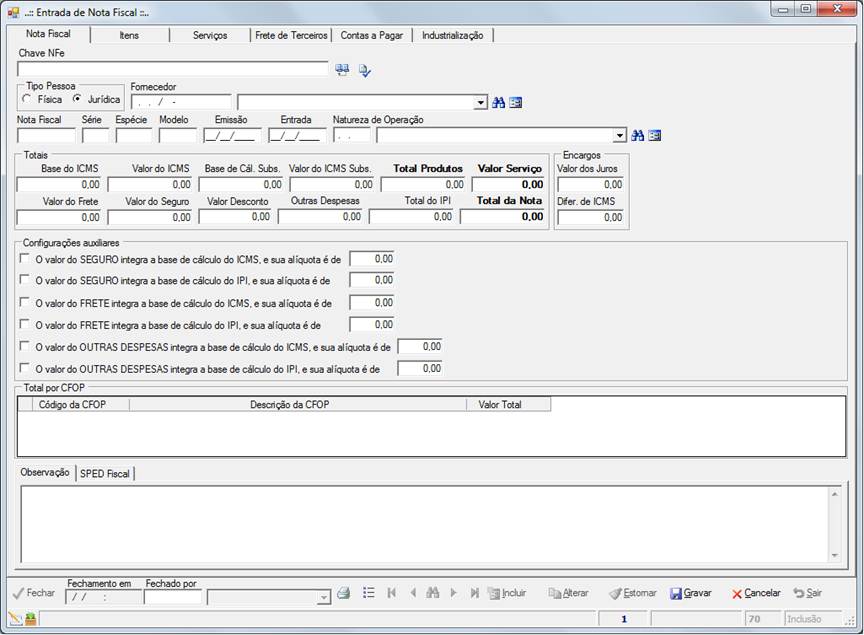
Aba Nota Fiscal
- Tipo de Pessoa: Física ou Jurídica, conforme a pessoa ou entidade do documento.
- Fornecedor: pessoa ou empresa fornecedora da mercadoria ou do serviço, previamente cadastrada.
- Nota Fiscal: número, série, espécie e modelo da nota emitida pelo fornecedor.
- Emissão: data de emissão da nota.
- Entrada: data de entrada da nota na empresa.
Chave NFe: o manual informa preenchimento automático de acordo com o modelo. O ícone NFe  permite escolher o arquivo da NF-e.
Natureza de Operação: CFOP de entrada previamente cadastrada. Se for de devolução e estiver marcada como devolução no cadastro, abre Importar Itens da Nota Fiscal. Para devolver uma nota de saída, o fornecedor deve também ser cliente.
Totais
- Base do ICMS: base de cálculo, geralmente o valor da mercadoria, salvo disposição diferente.
- Valor do ICMS: valor do ICMS da nota.
- Valor do ICMS Subs.: valor referente à substituição tributária, quando aplicável.
- Total dos Produtos: total dos produtos adquiridos.
- Valor Serviço: total dos serviços prestados.
- Valor do Frete: total do transporte.
- Valor do Seguro: seguro da carga.
- Outras Despesas: despesas de produtos ou serviços utilizadas na obtenção de outros bens ou serviços.
- Total IPI: valor do IPI dos produtos.
- Total da Nota: total obtido dos campos anteriores.
Aba Itens
- Produto: produto previamente cadastrado. Descrição Complementar recebe o texto do cadastro, se houver; caso contrário, fica em branco.
- Natureza de Operação: recebe a natureza da aba Nota Fiscal.
- Estoque, Unidade de Estoque, Unidade de Entrada e Índice de Conversão: preenchidos conforme o cadastro do produto ou insumo.
- Quantidade: quantidade adquirida. Ao preencher, o campo Convertido é preenchido.
- Total do Item: total adquirido. Ao preencher, Preço Unitário é calculado.
- % ICMS: alíquota aplicada ao produto.
- % Redu: percentual de redução do ICMS.
- Valor do IPI: IPI do produto, que também pode ser isento.
- CST: códigos de ICMS, IPI, PIS e COFINS, preenchidos automaticamente e passíveis de alteração.
- Observação: informação sobre o produto adquirido.
- % PIS, % Red PIS e Valor PIS: alíquota, redução e valor calculado do PIS.
- % COFINS, % Red COFINS e Valor COFINS: alíquota, redução e valor calculado da COFINS.
- Valor ICMS: valor do imposto.
- Qtd. Volume: quantidade de produtos entrando em estoque, normalmente utilizada na importação da DI.
 Certificados de Produtos atestam a qualidade ou a funcionalidade do produto.
 Patrimônio permite cadastrar os patrimônios da empresa.
Aba Serviço
- Serviço: descrição da prestação de serviço.
- Valor: valor cobrado pelo serviço.
Aba Frete Terceiros
- Fornecedor, Transportadora: empresa responsável pelo transporte, previamente cadastrada.
- Número/Conhecimento: número, série, modelo e espécie do conhecimento vinculado à entrada.
- Emissão: data de emissão da carta frete.
- Entrada: data de entrada da carta frete na empresa.
- Natureza de Operação: CFOP previamente cadastrada.
- Valor do Frete: valor contratado.
- Base de cálculo: base para calcular o valor a pagar.
- Valor do ICMS: ICMS apresentado na entrada.
- Vencimento: vencimento da carta frete.
- Tipo Cobrança: forma de pagamento da carta frete.
- Multas/Descontos: a data A partir de define a aplicação de Mora Diária e Multa de %, ou de Desconto de % para pagamento antecipado.
Aba Contas A Pagar
- Tipo Cobrança: forma de pagamento da nota de entrada.
- Parcelas: número de parcelas a gerar.
- Intervalo: dias entre parcelas.
Após preencher Tipo Cobrança, Parcelas e Intervalo, o botão de gerar parcelas é ativado  .
.
- Nro Parcela: número da fatura e série.
- Vencimento: data de vencimento da fatura.
- Tipo Cobrança da parcela: forma de pagamento.
- Valor da Parcela: total a pagar.
- A partir de, Mora, Multa % e Desconto: definem encargos por atraso ou descontos por antecipação.
Aba Industrialização
- Origem de Remessa: Nota de Entrada ou Nota de Saída.
- Número da Nota: número e série da nota de origem.
- Fornecedor: fornecedor previamente cadastrado.
Selecione a origem de remessa e informe número e série da nota referente ao fornecedor. Ao pesquisar o fornecedor, os campos seguintes são ativados.
- Produto: produto previamente cadastrado. Complementar recebe sua descrição complementar, se houver.
- Estoque: onde o produto será armazenado.
- Quantidade: quantidade do produto.
- O.F.: ordem de fabricação e operação relacionadas ao produto.
Ações ao Gravar
Após Gravar sem invalidações, se Propriedades do Sistema > Suprimento > Nota fiscal entrada > Atualizar o preço de custo estiver marcada, o sistema pergunta se deve atualizar o preço sugerido das tabelas vinculadas aos itens.
- Não: mantém as tabelas de preço.
- Sim: atualiza o preço sugerido com base no custo e no markup do sistema. Se o sugerido for maior que o preço informado, também atualiza o informado; caso contrário, mantém o informado.
- São atualizadas as tabelas relacionadas ao produto, exceto se o produto não tem tabela de preço ou a tabela não tem markup.
Rodapé
 O ícone de relatórios oferece Relatório de Nota Fiscal, Relatório do Critério de Avaliação e Consulta de Entrada de Nota Fiscal.
 Ao incluir uma nota, as opções são Importar Ordem de Compra, Importar Nota de Saída, Importar DI e Impressão de Etiqueta.
Passo a passo do lançamento manual, conforme roteiro
- Clique em Incluir e informe a Natureza de Operação de entrada.
- Informe a chave da NF, selecione o fornecedor cadastrado e preencha número, série, modelo, datas e valores conforme o DANFE.
- Na aba Itens, informe o produto cadastrado, quantidade e valor e adicione à grade. Repita para cada item.
- Se necessário, preencha o conhecimento na aba Frete de Terceiros para somar o frete ao custo dos produtos.
- Quando a entrada é uma compra, abra Contas a pagar, selecione o tipo de cobrança e clique em Gerar Parcelas.
- Clique em Gravar.
Passo a passo por XML, conforme roteiro
- Clique em Incluir e informe a Natureza de Operação de entrada.
- Clique no botão de importar XML, localize o arquivo e confirme em OK.
- Se o fornecedor não está cadastrado, use a tela apresentada para cadastrá-lo a partir do XML e feche-a. Seus dados serão carregados.
- Para itens não localizados ou sem vínculo com o fornecedor, faça o vínculo ou cadastro na tela apresentada.
- Selecione o tipo de cobrança para as contas a pagar e clique em Gravar.
Aviso LegalA Sensum Sistemas não assume qualquer tipo de responsabilidade sobre o uso ou a interpretação do conteúdo disponibilizado neste site. Utilize a informação aqui disponibilizada por sua conta e risco. Sempre
consulte o seu Contador antes de modificar o cálculo de qualquer
imposto ou alterar uma classificação tributária e valide com ele o resultado obtido
antes de completar a operação.
Nunca envie uma mercadoria ao destinatário sem ter a plena certeza de que o cálculo e as
informações tributárias estão corretas. Em caso de dúvida não realize a
operação! É obrigatória a conferência por parte do usuário do Sistema de qualquer documento fiscal ou informação fiscal gerada pelo Sistema. Esta
página poderá sofrer modificações sem aviso prévio. Em caso de dúvida consulte nossa equipe técnica através do Portal do Cliente. Sensum Sistemas 2019 - Todos os direitos reservados. A cópia ou reprodução total ou parcial do conteúdo deste site é proibida. |