
Buscar Pedido Aberto
A função do Buscar Pedido
é de selecionar os itens e serviços a faturar,
bem como a Natureza de Operação a
ser usada.
A tela pode ser aberta
pelo botão de opções (

 )
da tela de Pedidos ou de Ordem de Serviço, e também pelo
botão de importação (

 )
da tela de Nota Fiscal.
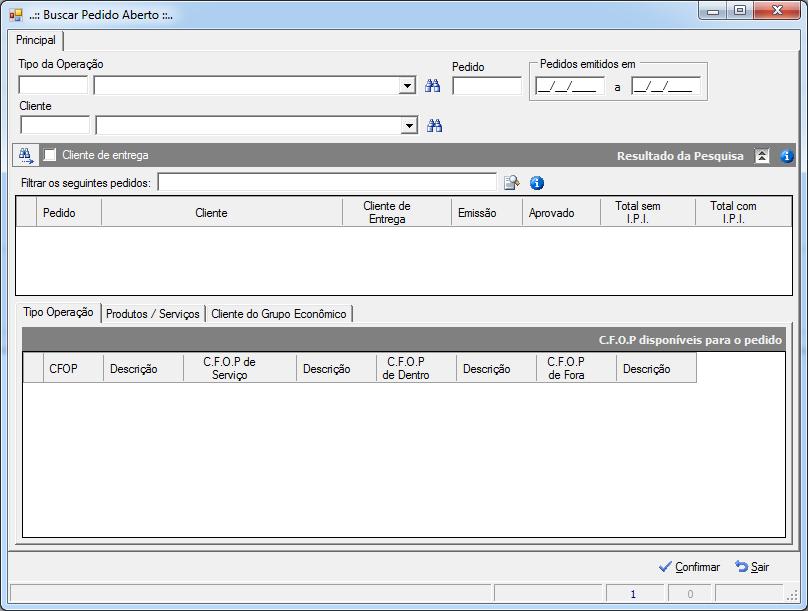
Principal
Campos
exibidos apenas quando a tela for aberta pela Nota Fiscal que servem para a
pesquisa dos registros:
Tipo de Operação: Filtro
por tipo de operação do pedido ou ordem de serviço.
Pedido:
Filtro
para pesquisar um pedido ou ordem de serviço específico, deve ser informado o
código.
Pedidos
emitidos entre: Filtro pela data de emissão dos pedidos ou
ordens de serviço.
Cliente: Filtro por cliente
do pedido ou ordem de serviço.
Campos
exibidos quando a tela for aberta pela Nota Fiscal ou pela opção de
“Faturamento Agrupado” da tela de Pedido/Ordem de Serviço:
Filtrar
os seguintes pedidos: Permite que sejam informados mais de
um pedido para filtragem, separando-os por vírgula (,).
Campos
gerais:
Cliente
de entrega: Caso o usuário marque esta opção, ao
importar o pedido para a nota fiscal, o cliente que será atribuído será o
cliente de entrega do pedido, caso este seja diferente do cliente principal.
Resultado
da Pesquisa: Nesta grade serão exibidos os pedidos ou
ordens de serviço, conforme o caso acesso a tela:
·
Pela opção para faturamento (não agrupado):
será exibido apenas o pedido ou a ordem de serviço que estava carregada na
tela.
·
Pela opção de faturamento agrupado: serão
carregados todos os pedidos ou ordens de serviços que possuem o mesmo tipo de
operação que o pedido ou ordem atual.
·
Pela importação na nota fiscal: a tela é
carregada em branco e o usuário deverá aplicar os filtros e então carregar a
grade de resultados clicando no botão que efetua a pesquisa (

 ).
Aba Tipo Operação
Nesta aba são exibidas as
Naturezas de Operações relacionadas no cadastro de Tipo de Operação, serão
filtradas conforme o estado do cliente, caso for de estado for diferente da
empresa então serão exibidas apenas as naturezas interestaduais, caso o estado
for o mesmo então serão as naturezas estaduais.
O usuário deve selecionar
a natureza de operação que será usada para o faturamento.
Aba Produtos/Serviços
São apresentadas as grades
de Produtos e/ou Serviços, para que sejam informados aqueles que se pretende
faturar.
A quantidade a faturar
deve ser informada na coluna “a Faturar”.
Os botões auxiliam na
seleção marcando todos (

 )
ou desmarcando todos (

 )
os itens que são relacionados nas grades.
Caso o produto esteja com
a opção “Habilitar o produto para o controle de reserva e documentação”
marcada, então ao lado da grade de Produtos é exibida uma oura grade com as
Ordens de Fabricação relacionadas com o Pedido no Controle de Reserva.
Aba Cliente do Grupo Econômico
Cliente:
Caso o cliente do pedido faça parte de um Grupo Econômico (cadastrado na
Análise de Crédito), serão apresentados para seleção estas outras pessoas, que
caso seja seleciona será a pessoa usada no faturamento da nota fiscal.
ⓘ Aviso importante — Informações tributárias
Este conteúdo tem caráter exclusivamente informativo e operacional. A Sensum Sistemas não presta assessoria tributária, não valida cálculos ou configurações fiscais e não se responsabiliza por decisões tributárias tomadas com base nestas orientações.
Antes de alterar configurações tributárias, consulte seu contador. É responsabilidade do usuário validar os parâmetros e conferir todas as informações e documentos fiscais gerados pelo sistema antes de concluir operações ou enviar mercadorias. Em caso de dúvida, não prossiga.
As orientações podem ser alteradas sem aviso prévio e variar conforme a versão do sistema. Para dúvidas sobre o funcionamento do software, consulte nossa equipe técnica pelo Portal do Cliente.
© Sensum Sistemas. A cópia ou reprodução total ou parcial do conteúdo deste site é proibida.