
Como cadastrar um Produto?
O cadastro de Produto reúne os dados de identificação, estoque, produção e tributação do item.
Cadastrar Produto
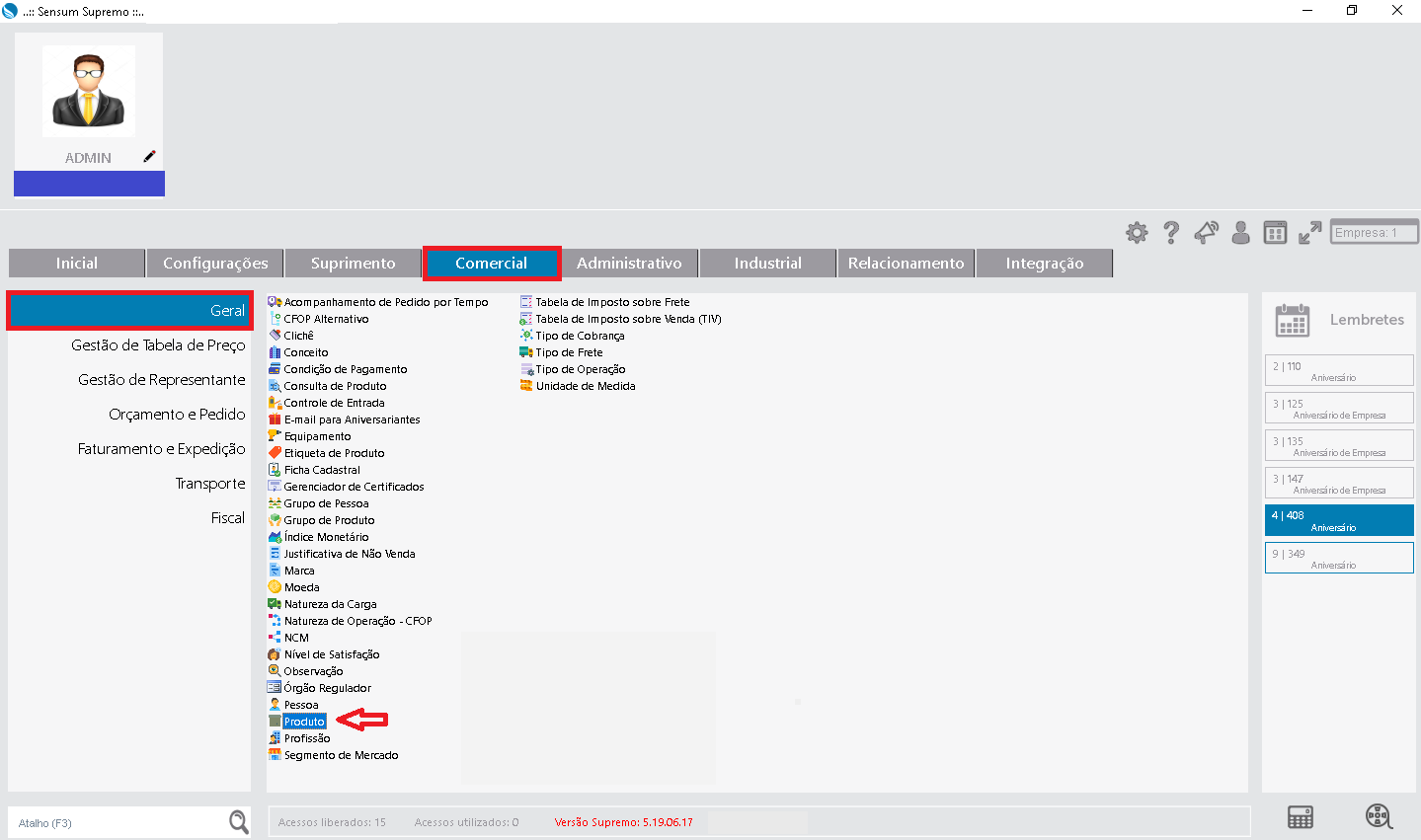
Como acessar
- Acessar o módulo Produto localizado no menu Comercial > Geral > Produto
Como funciona
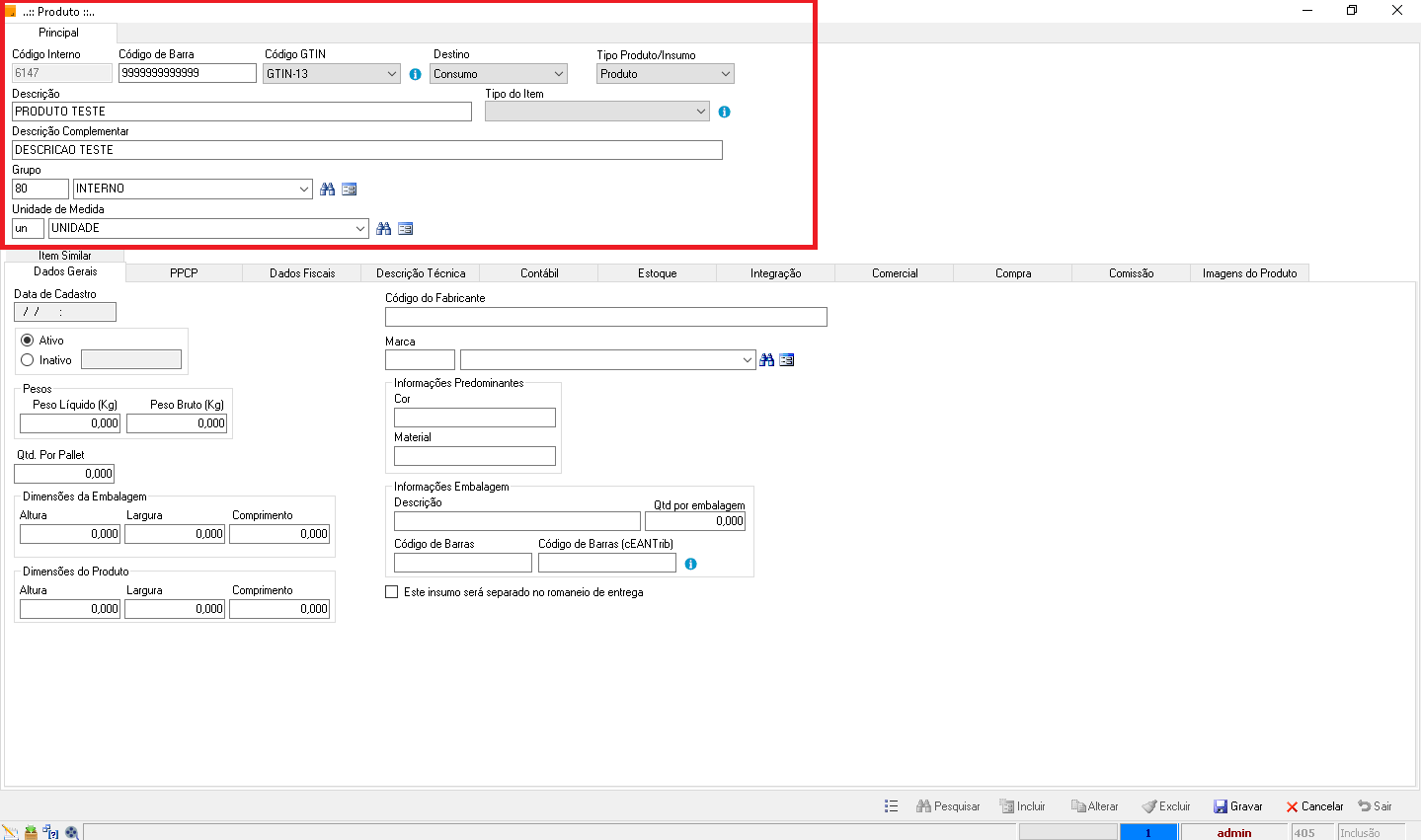
Os campos para o cadastro são:
- Código Interno: Código gerado automaticamente pelo sistema ou informado pelo usuário (conforme configuração de propriedade) que deve ser único, e identifica o insumo nas consultas dentro do sistema.
- Código de Barra: É uma representação gráfica de dados que podem ser numéricos ou alfanuméricos dependendo do tipo de código de barras empregado.
- Destino: Determina a utilização do Produto/Insumo (Consumo, Revenda ou Venda)
- Tipo Produto/Insumo: Determina se o item é Produto ou Insumo
- Tipo do Item: Permite classificar o insumo em 10 (dez) opções como matéria prima, insumo, materiais de consumo entre outros, tendo a principal função de gerar relatório para o Fisco, além de auxiliar na criação de contas contábeis automaticamente.
- Descrição: Descrição/Nome do Produto/Insumo.
- Descrição Complementar: Texto que complementa a descrição.
- Grupo: Grupo a qual pertence o Produto/insumo (previamente cadastrado).
- Unidade de Medida: Unidade de medida padrão do produto/insumo (previamente cadastrado).
Aba Dados Gerais
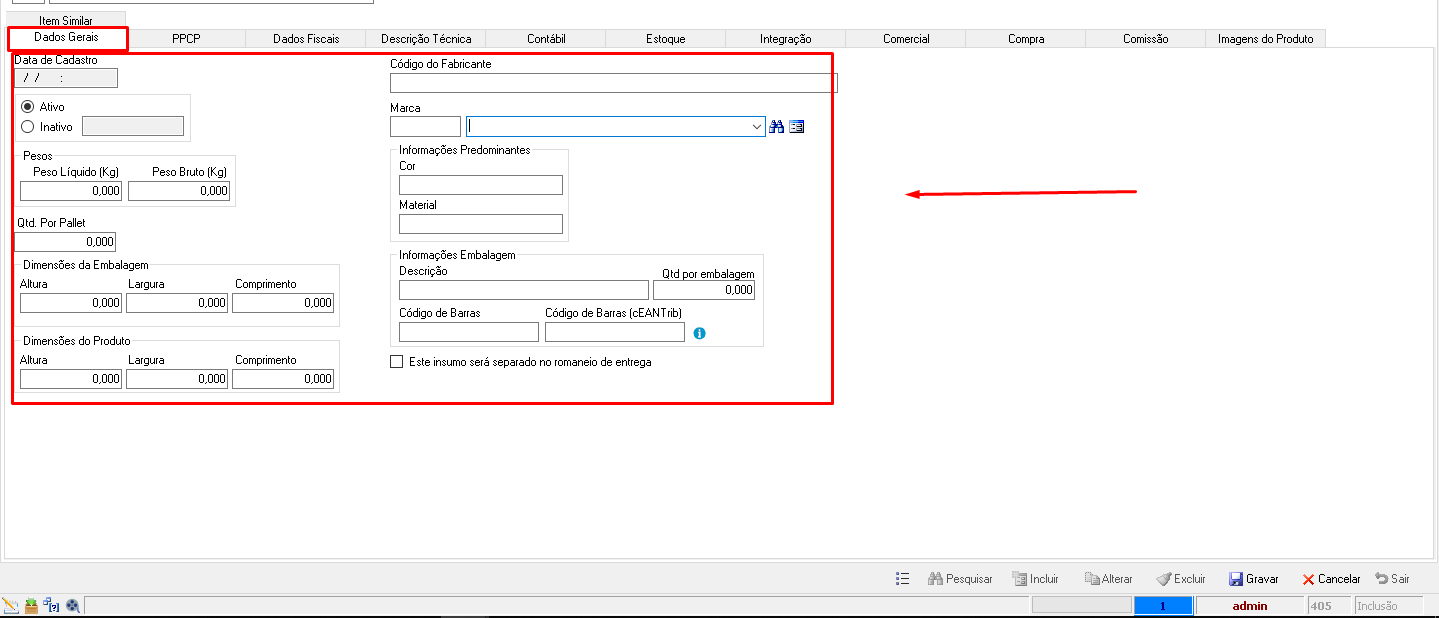
A aba de Dados Gerais contém campos que complementam os dados principais do insumo:
- Data de Cadastro: Data em que foi cadastrado o insumo (gerada automaticamente ao gravar o cadastro).
- Ativo/Inativo: Indica se o insumo está ativo ou inativo, ao ser alterado este status, também apresenta a data em que o insumo foi desativado/Ativado.
- Pesos: Peso Líquido e Peso Bruto do produto (Informações que serão preenchidas nos dados de transporte da NFe).
- Código do Fabricante: Código utilizado pelo fabricante
- Marca: Marca do produto/Insumo(previamente cadastrado)
- Informações Predominantes: Cor do item e o tipo de material predominante no item
- Informações Embalagens:
- Descrição:Descrição do tipo de embalagem(Ex: CAIXA);
- Quantidade por embalagem: Converterá a quantidade definida no cadastro em 1 volume, quando inserido na NF uma determinada quantidade irá transformada em volume na aba transportadora e na impressão do DANFE também;
- Código de Barras: Código de barras da embalagem(Interno)
- Código de Barras (cEANTrib):Código de barras da embalagem (preencherá a tag cEANTrib no XML da nota fiscal).
Aba PPCP
A aba PPCP possui campos para informar os dados técnicos do tipo do item Insumo como :
- Tipo do produto
- Tipo da linha de produção
- Estrutura Base
- Qtd. Lote Movimentação
- Uma OF por produto
- Apresentar Quantidade 0 (zero) na baixa de requisição
- Peso Específico
- Metragem2
- Estoque equivalente
- Possui Dimensão
- Gera coproduto
- Baixa Estrutura
- Habilitar o produto para o controle de reserva e documentação
- Este produto é controlado pelo envio de controle de terceiros
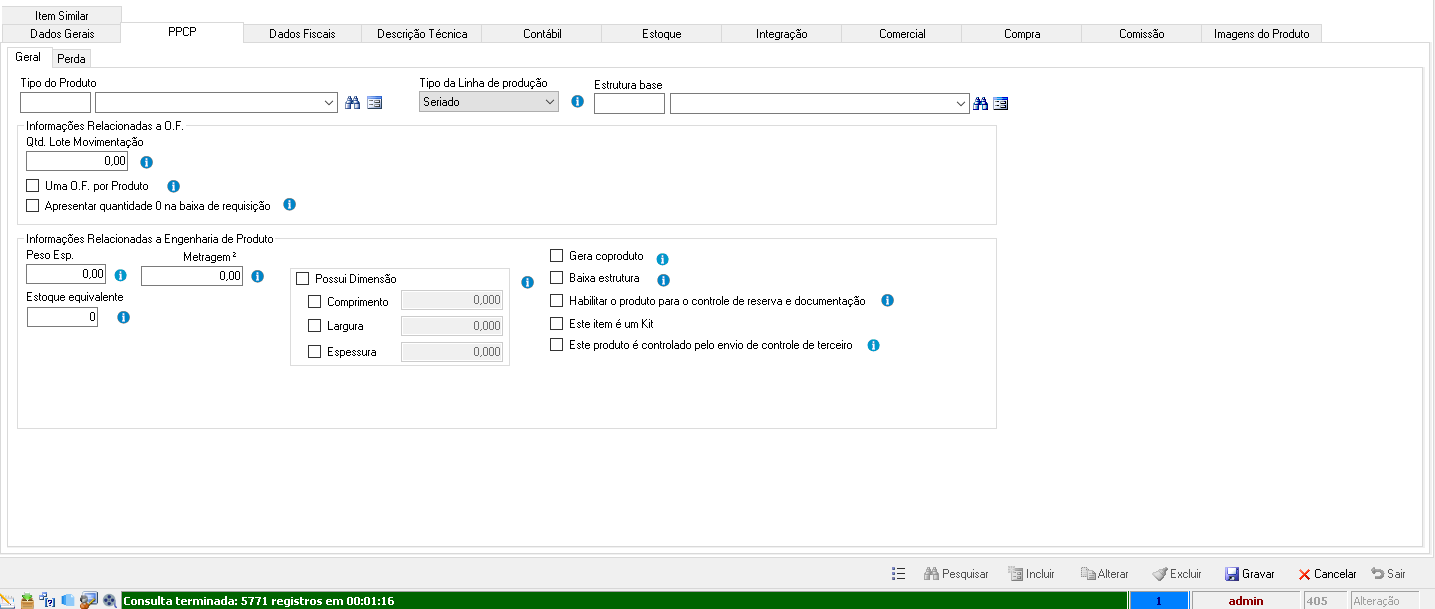
A explicação dos campos citados encontra-se no botão de informações >> .
.
Aba Dados Fiscais
- IPI
- NCM: Nomenclatura comum do MERCOSUL.
- % I.P.I.: Percentual de IPI de Saída, Informado no cadastro de NCM e preenchido automaticamente neste campo.
- CST (IPI) Entrada: Código da situação tributária referente ao IPI na entrada, previamente cadastrado no sistema.
- CST (IPI) Saída: Código da situação tributária referente ao IPI na saída, previamente cadastrado no sistema.
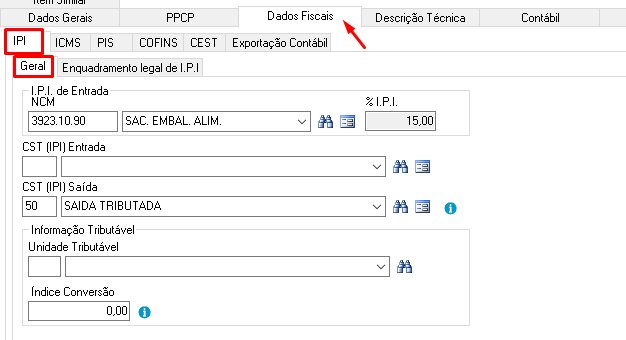
Enquadramento Legal do IPI: CSTs de Isenção (“02” ou “52”), Imunidade (“04” ou “54”) ou Suspensão (“05” ou “55”) é necessário o enquadramento do IPI para não haver rejeição de NF.

ICMS
- Tabela de Imposto: Informar a tabela de imposto que será utilizada pelo produto/insumo para o cálculo do ICMS (previamente cadastrada no sistema).
- CST: Código da situação tributária referente ao ICMS para a tabela de imposto específica, (previamente cadastrada no sistema).
- Natureza de Operação: Código fiscal de operações, previamente cadastrado no sistema. Não é um campo obrigatório, caso ele seja informado, será preenchido na nota fiscal para este insumo, caso contrário assumirá da Natureza de Operação informada na nota.
OBS: Podem ser relacionados vários Códigos de Situação Tributária e suas respectivas Naturezas de Operação para cada insumo.
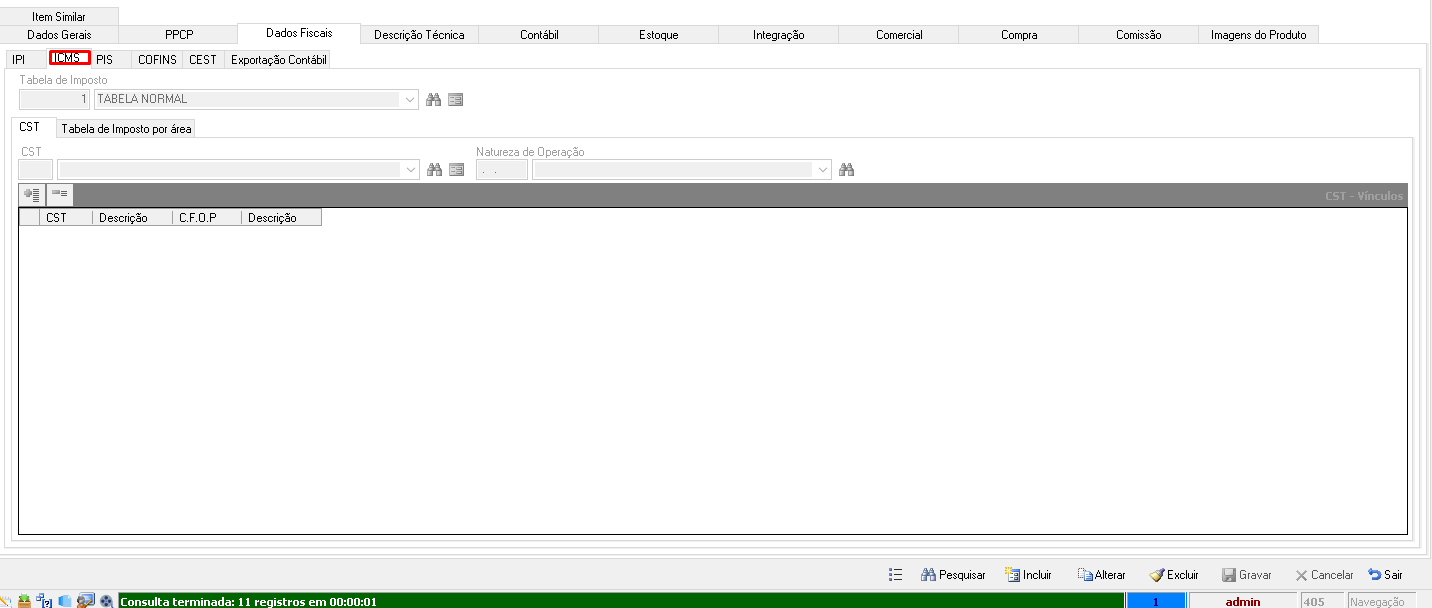
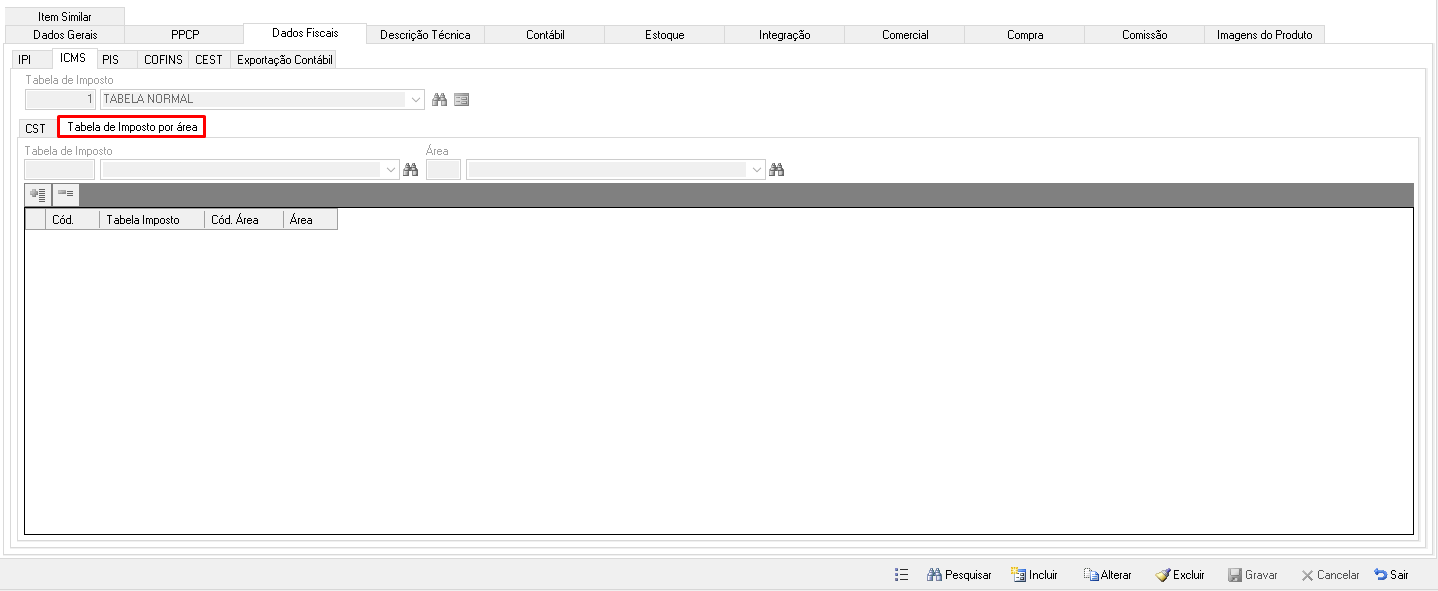
Tabela de imposto por área: Deve ser cadastrado quando o item é comum entre áreas e tem tributações diferentes para cada uma.
PIS
CST (PIS): Código da situação tributária referente ao PIS para notas de entrada e saída, previamente cadastrado no sistema.

COFINS
CST (COFINS): Código da situação tributária referente ao COFINS, previamente cadastrado no sistema.

CEST
Código Especificador da Substituição Tributária – CEST, que estabelece a sistemática de uniformização e identificação das mercadorias e bens passíveis de sujeição aos regimes de substituição tributária e de antecipação de recolhimento do ICMS. Este campo também há no cadastro de NCM, porém pode haver diversos CESTs para um NCM, este campo você pode definir o CEST que encaixa ao seu item.

EXPORTAÇÃO CONTABIL
Acumulador Contábil: Código do acumulador contábil para a exportação DOMSYS.

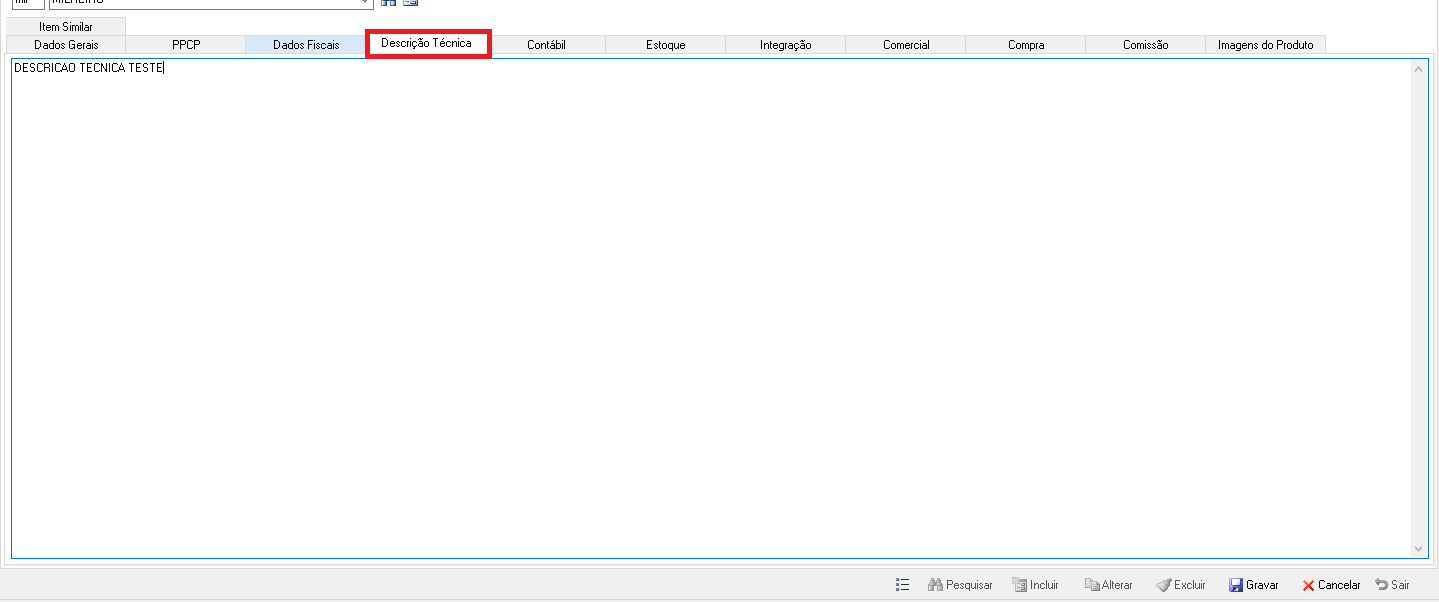
Aba Descrição Técnica
A aba de Descrição Técnica contém um campo de texto para incluir outros dados técnicos do produto/insumo, e que serão apresentados no pedido e nota fiscal.
Aba Contábil
Na aba Contábil são informadas as contas para lançamento contábil do produto/insumo para entradas, quando não está configurado para o regime de caixa:
Conta Contábil: Conta contábil, previamente cadastrada, que será utilizada quando houver lançamentos contábeis do produto/insumo.

Aba Estoque
Geral
- Natureza de Estoque Padrão: Define a natureza de estoque que receberá o insumo no momento de sua entrada no estoque.
- Movimenta Estoque: Quando marcado, indica para o sistema que o insumo registra a movimentação de estoque, caso desmarcado, o produto não movimenta estoque.
- Item Rastreável : Quando marcado a opção irá obrigar a informação do lote nas entradas e saídas
- Custo Fixo: Determina custos fixos para fabricação deste item para que seja calculado no custo final do item ( EX: Aluguel…), previamente cadastrado no sistema.

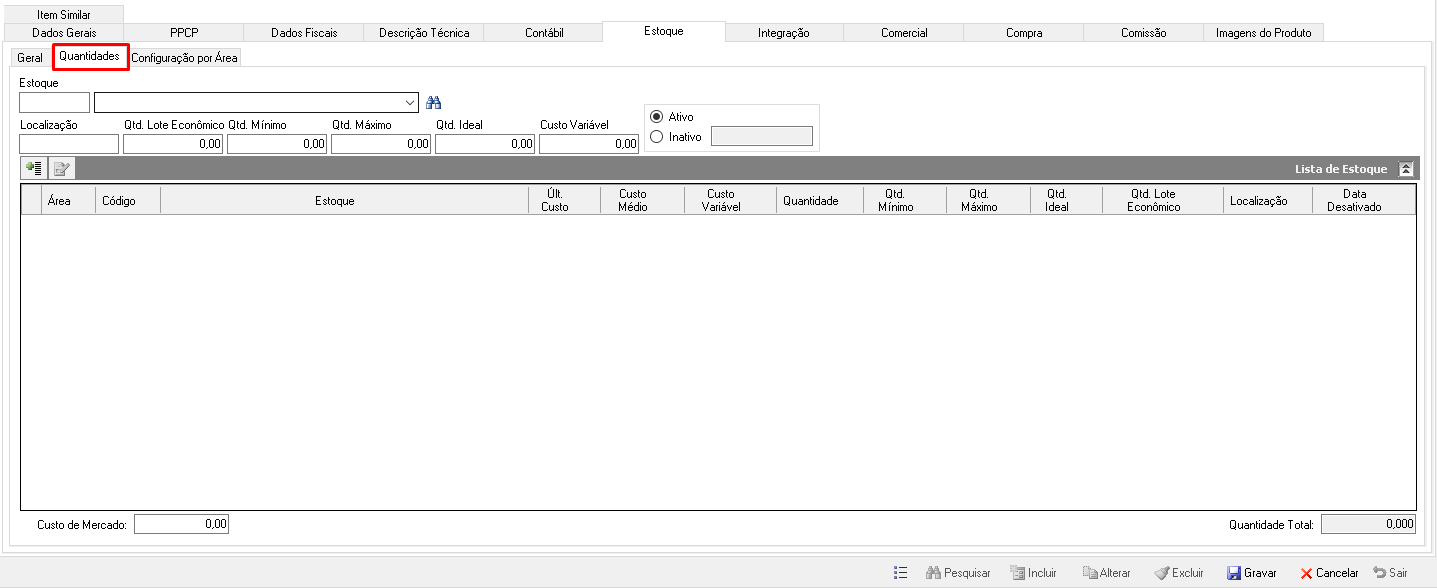
Quantidades
- Estoque: Define o estoque para o qual serão informadas as características e quantidades seguintes:
- Localização: Campo informativo (Define a localização física do produto/insumo).
- Qtd. Lote Econômico: Quantidade do produto/insumo para que seja encaixado em lote econômico.
- Qtd. Mínimo: Quantidade mínima do produto/insumo, utilizada para compra.
- Custo Variável: Custo variável do produto/insumo (Calculado automaticamente pelas entradas de notas).
- Custo de Mercado: Custo de mercado do produto/insumo, usado na formação de preço de venda com projeção pelo custo de mercado (informado conforme necessário).
Integração
- Na aba Comercial, é obrigatório informar uma Tabela de Preço para que o produto seja enviado para o Mercos ao realizar a integração com o força de venda.
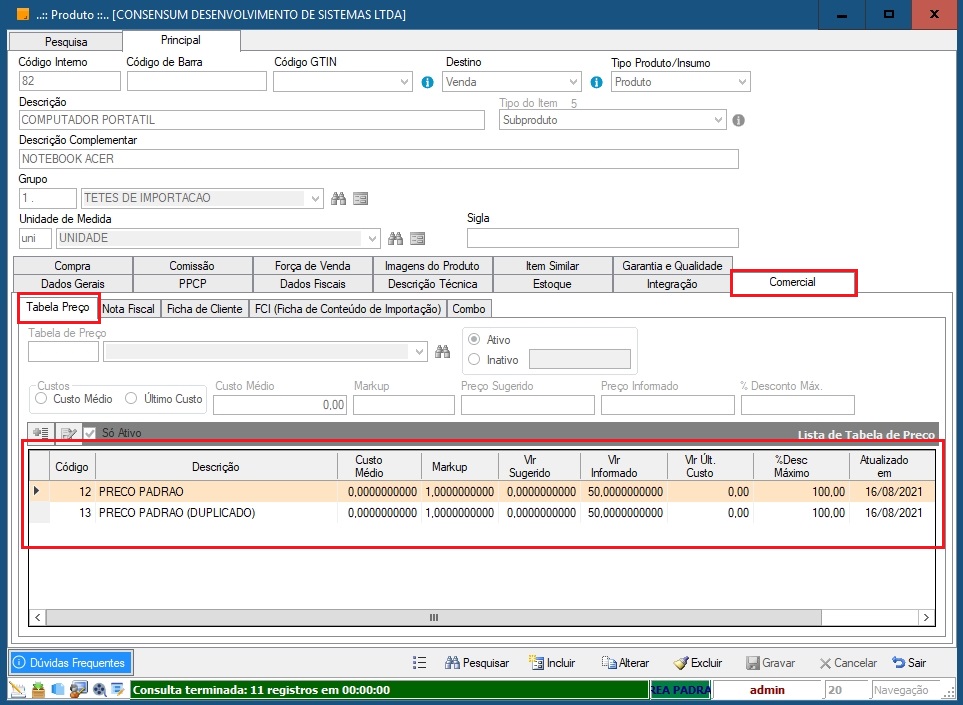
Aba Comercial
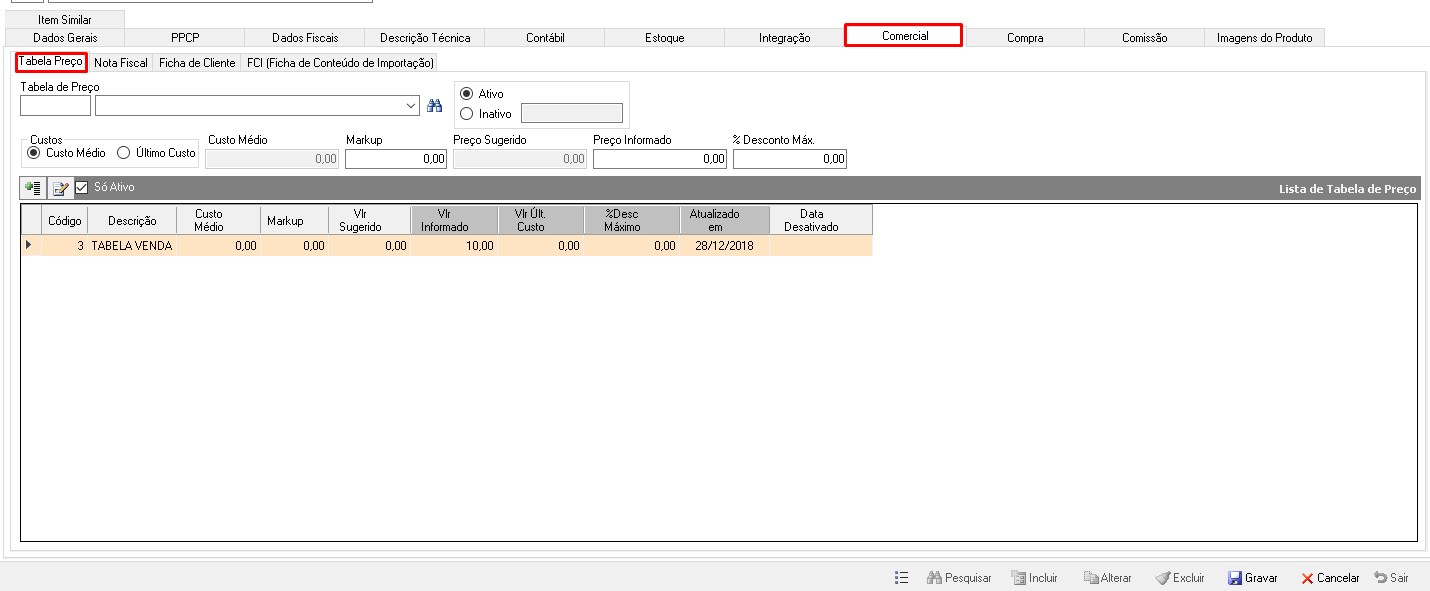
2.8.1 Tabela de Preço
- Tabela Preço: Tabelas previamente cadastrada no sistema que determina os preços do produto / insumo.
- Preço Informado: Preço a ser informado na nota.
- % Desconto Máx.: Desconto máximo que pode ser dado a este insumo.
2.8.2 Nota Fiscal
- Código ANP: Utilize a codificação do Sistema de Informações de Movimentação de Produtos (SIMP) para os produtos regulados pela Agência Nacional do Petróleo (exigido na exportação para Nota Fiscal Eletrônica).
- Descrição ANP: Descrição referente ao código da ANP
- Descrição complementar para Nota Fiscal: Descrição que irá aparecer na nota fiscal.

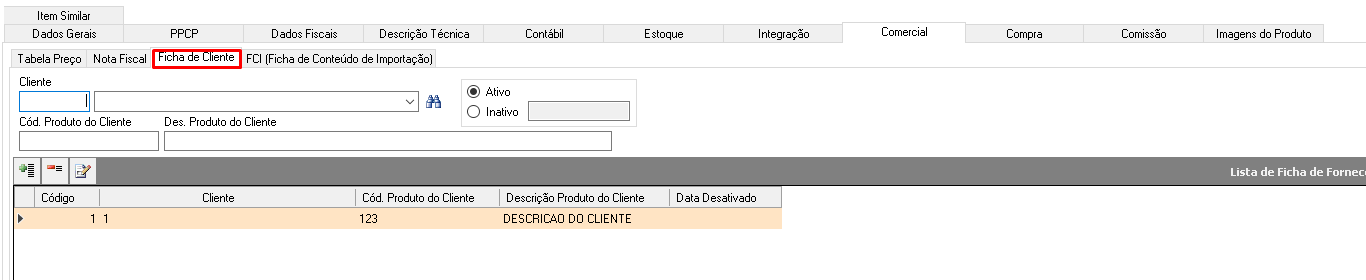
Ficha de Cliente:
Permite relacionar um, vários ou todos os clientes do produto.
- Cliente: Cliente para o qual serão definidas as características inseridas nos campos seguintes.(previamente cadastrado no sistema)
- Cód. Produto do Cliente: Código do produto do cliente em específico.
- Des. Produto do Cliente: Descrição do produto do cliente em específico.
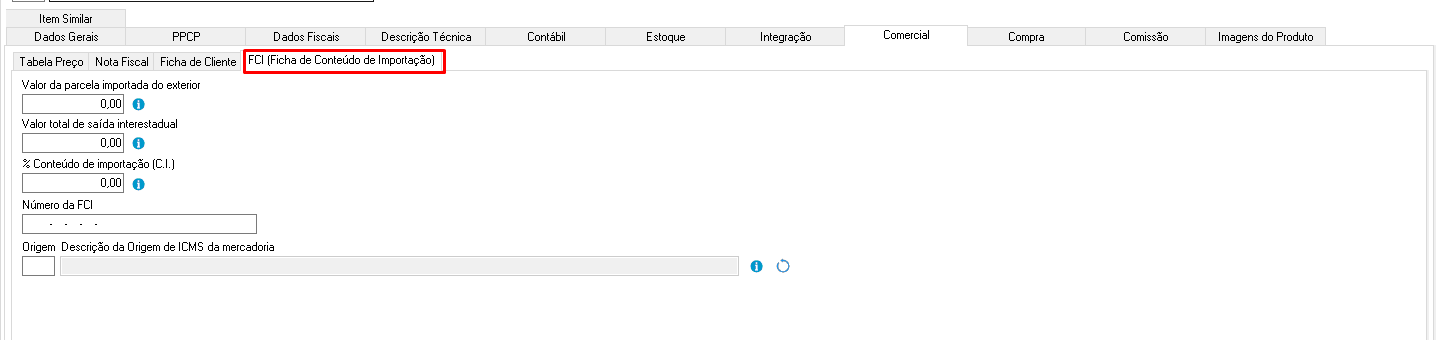
FCI (Ficha de Conteúdo de Importação):
- Caso o Insumo seja comercializado, e tenha parte de sua composição de itens importados, esta ficha deve ser preenchida.
- Valor da parcela importada do exterior: Valor da parcela importada do exterior.
- Valor total de saída interestadual: Valor de saída (comercialização) da mercadoria.
- % Conteúdo de importação (C.I): Coeficiente (percentual) do conteúdo de Importação informado pelo contribuinte.
- Número da FCI: Código da Ficha de Conteúdo de Importação.
- Origem: A origem da mercadoria definida será utilizada para os cálculos do valor da parcela importada e do valor total de saída conforme regras mostradas no botão informações
Compra
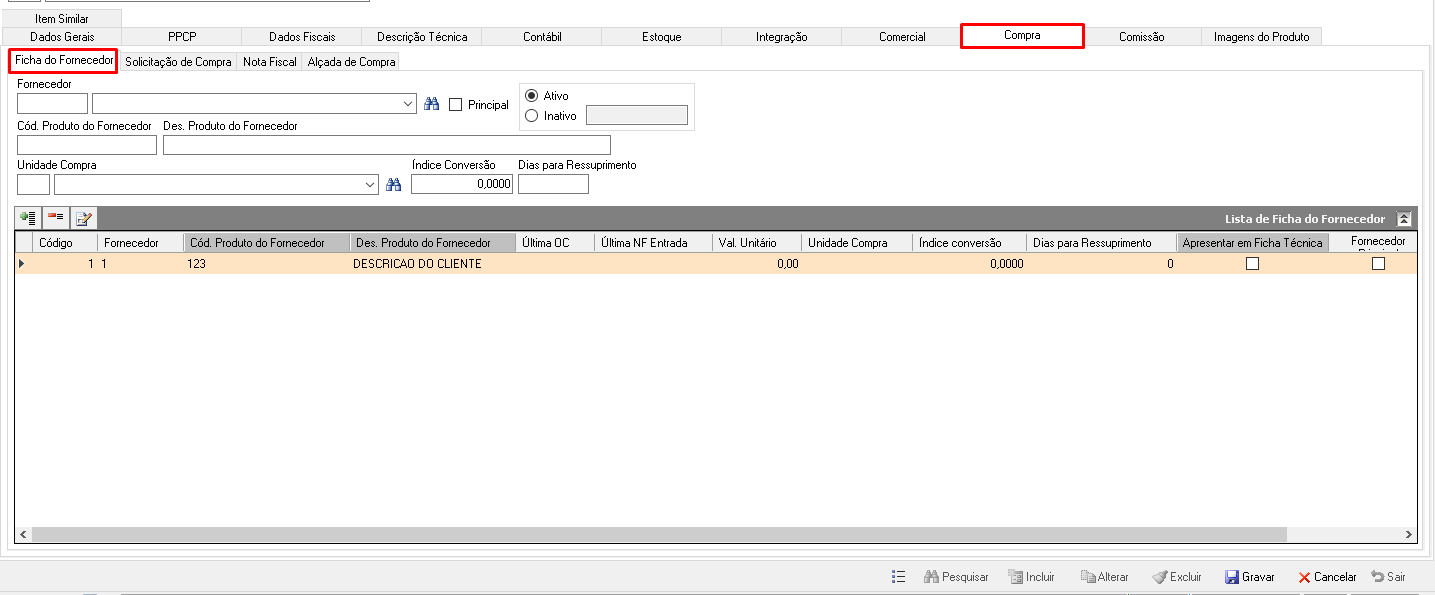
Ficha do Fornecedor:
Contém campos para incluir e apresentar dados do produto em outros fornecedores, auxiliando ao criar uma ordem de compra e entrada de nota fiscal. Segue campos da aba:
- Fornecedor: Fornecedor do produto/insumo, previamente cadastrado.
- Cód. Produto do Fornecedor: Código que o fornecedor atribuiu ao insumo (normalmente impresso no DANFE do Fornecedor).
- Des. Produto do Fornecedor: Descrição do produto do fornecedor (normalmente impresso no DANFE do Fornecedor).
- Unidade Compra: Unidade de medida, previamente cadastrada, em que foi comprado o insumo.
- Índice Conversão: Valor utilizado para converte a unidade de medida do fornecedor para a unidade de medida cadastrada no insumo. Ex.: se a unidade cadastrada no insumo for KG e a do fornecedor for CX (e cada caixa tem 2 KG), o índice de conversão será 2. Então em uma compra de 10 caixas, o estoque será alimentado em 20KG (2×10)
- Dias para Ressuprimento: Será verificado na hora que for informada um a data de previsão de entrega de um insumo para a solicitação de compra. Caso a data da previsão seja menor que a data de ressuprimento, então o sistema exibirá alerta ao usuário.
Solicitação de Compra:
Contém marcações para que as observações do item importem para Solicitação de compra e para somente liberar a importação Solicitação de compra para a Ordem de compra quando o preço está cotado.

Nota Fiscal:
- Solicitar Avaliação do fornecedor: Quando estiver marcado será solicitada a avaliação do fornecedor para esse produto/insumo na nota fiscal de entrada. Para isso é necessário configurar a Propriedades do Sistema > Suprimento > Nota Fiscal Entrada > “Solicitar avaliação do fornecedor”.
- Bloquear a inclusão do item na nota fiscal de entrada pela aba itens: Quando estiver marcada essa opção, não será permitido incluir o produto/insumo em uma nota fiscal de entrada pela aba itens, somente permitirá lançar nota fiscal do produto/insumo através da importação de Ordem de Compra.

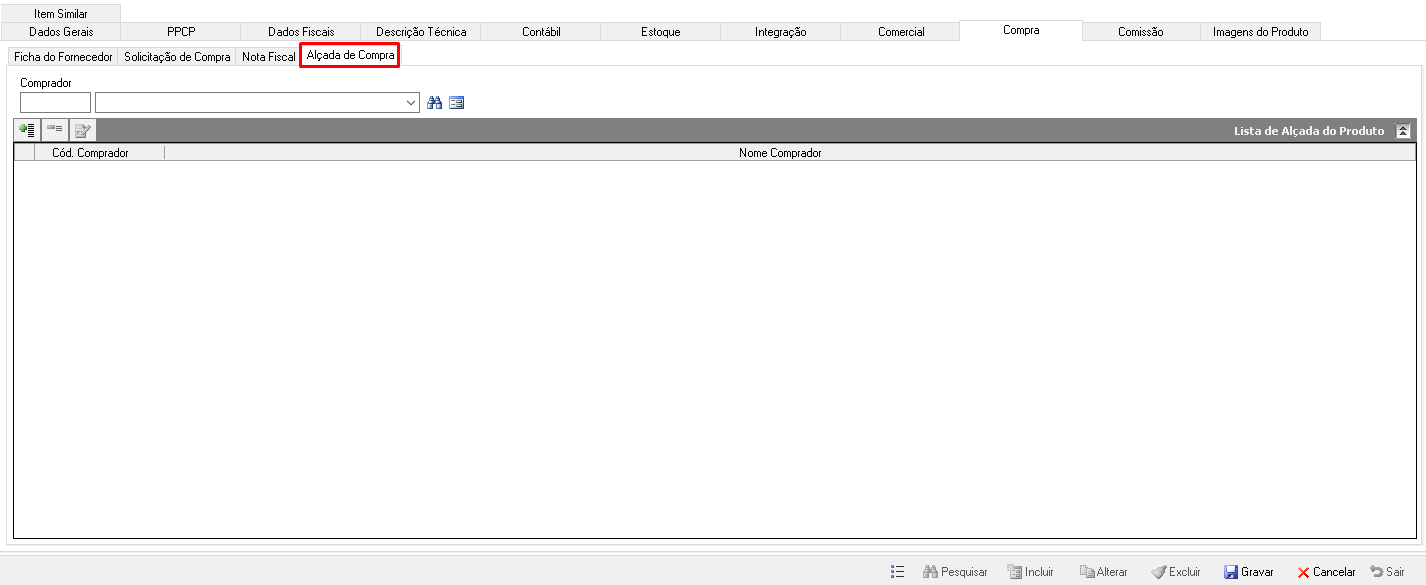
Alçada de Compra:
Permite adicionar os compradores que estão liberados para comprar o insumo. O cadastro não irá bloquear o processo de compra, a sua interferência estará ocorrendo no seguinte caso:
– Se o usuário logado no sistema for um comprador, a Consulta de Acompanhamento de Compra carregará automaticamente o filtro “Grupo Produto” com os grupos dos insumos em que o comprador está relacionado no cadastro de alçada de compra.
2.10 Informações de Rodapé:
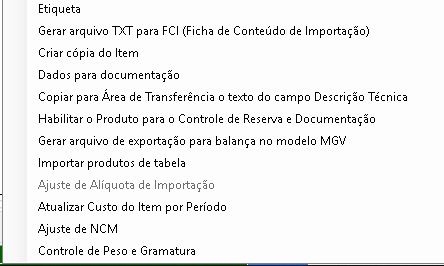
Botão “Opçoes”:

- Etiqueta: Impressão de etiqueta de produto
- Gerar arquivo TXT para FCI (Ficha de Conteúdo de Importação): Abre tela que permite exportar os dados da FCI.
- Criar copia do Item: Irá copiar o produto/insumo selecionado.
- Dados para documentação:
- Copiar para área de transferência o texto do campo descrição técnica
- Habilitar produto para o controle de reserva e documentação:
- Importar produtos de tabela
- Atualizar Custo do item por período
- Ajuste de NCM
- Controle de Peso e Gramatura
Referência complementar do manual: Produto
Produto
O
produto é resultado da produção, manufatura, fabricação ou industrialização,
resultante do processo de produção, provindo diretamente da alteração da
natureza ou substância de elementos.
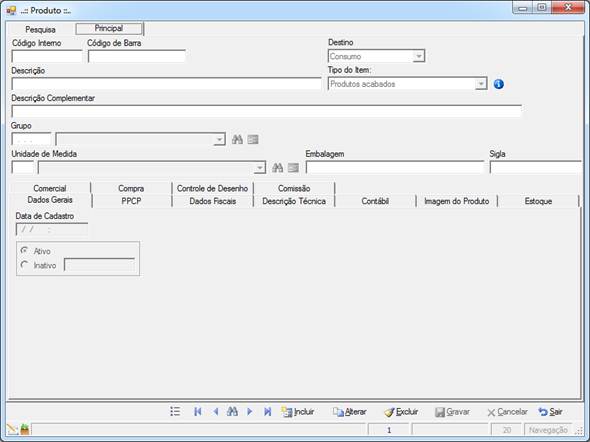
Principal
Os
campos para o cadastro são:
Código Interno:
Código informado pelo usuário que deve ser único, identificando o produto nas
consultas dentro do sistema.
Código de Barra: É
uma representação gráfica de dados que podem ser numéricos ou alfanuméricos
dependendo do tipo de código de barras empregado.
Destino:
Determina a utilização do produto.
Tipo do Item: Permite classificar o
produto em 12 (doze) opções como matéria prima, insumo, materiais de consumo
entre outros, tendo a principal função gerar relatório
para o Fisco, além de auxiliar na criação de contas contábeis automaticamente.
Descrição:
Descrição do produto.
Descrição Complementar:
Texto que complementa a descrição.
Grupo: Grupo a qual
pertence o produto, previamente cadastrado no sistema.
Tipo do Produto (Campo exibido apenas para
o ramo Têxtil): Define o tipo do produto têxtil, a exemplo
de: Malha, Fio, etc.
Unidade de Medida:
Unidade de medida padrão do produto, previamente cadastrado no sistema.
Embalagem:
Campo informativo referente aos dados de embalagem do produto.
Sigla: A
informação deste campo é usada no processo de criação de Pedidos com acessórios nos produtos. Ao
cadastrar um produto com sigla, está sendo caracterizado este produto como
acessório que pode ser usado no pedido. Além dos acessórios os produtos que são
derivados (criados na junção de um produto base e de acessórios) também
possuirão siglas geradas automaticamente pelo sistema.
O campo apenas é exibido
se a Propriedade do Sistema
em PPCP > Ordem de Fabricação > “Exibir sigla no cadastro de Produto e
Insumo”.
Aba Dados Gerais
Contém
campos que complementam os dados principais do produto:
Data do Cadastro:
Preenchida automaticamente pelo sistema após inclusão do registro.
Ativo/Inativo: Define
se o produto está ativo ou não.
Pesos: Peso
Líquido e Peso Bruto do produto.
Aba PPCP
Uma O.F por Produto:
Define se ao criar uma nova Ordem de Fabricação, a quantidade máxima será 01
por OF ou não.
Apresentar quantidade 0 na baixa da requisição: Determina que o
produto não tenha uma quantidade exata de para consumo. Senso assim, se este
campo estiver marcado a coluna “BAIXA” da tela de baixa de requisição
virá = 0, assim não será alterado o estoque. Essa situação vai ocorrer quando o
produto baixado for baixado com requisição independente ou complementar.
Baixa estrutura:
Define se a baixa dos estoques será feita automaticamente ao ser efetuado
apontamento da ordem de fabricação através da estrutura do produto.
Habilitar o produto para o
controle de reserva e documentação: Define se as ordens de
fabricação do produto irão ser apresentadas no controle de reserva e documentação para
serem relacionadas a um pedido. Caso for faturado o produto sem pedido, o
sistema obrigará relacionar um OF para o mesmo.
Tipo linha de produção:
Define se a linha de produção é por Projeto, Customizado ou Seriado.
Aba Descrição Técnica
Campo
de texto para incluir outros dados técnicos do produto. Estes dados sairão
apresentados no pedido e na nota fiscal.
Aba Dados Fiscais
IPI:
NCM:
Nomenclatura comum do MERCOSUL.
% I.P.I.:
Percentual de IPI de Saída, preenchido automaticamente pelo cadastro da NCM.
CST (IPI) Entrada: Código
da situação tributária referente ao IPI na entrada, previamente cadastrado no
sistema.
CST (IPI) Saída:
Código da situação tributária referente ao IPI na saída, previamente cadastrado
no sistema.
ICMS:
Tabela de Imposto:
Informar a tabela de imposto que será utilizada pelo produto para o cálculo do
ICMS, previamente cadastrada no sistema.
CST:
Código da situação tributária referente ao ICMS para a tabela de imposto
específica, previamente cadastrado no sistema.
Natureza de Operação:
Código fiscal de operações, previamente cadastrado no sistema. Não é um campo
obrigatório, caso ele for informado, na nota fiscal relacionará este CFOP
específico ao produto, caso contrário assumirá da Natureza de Operação
informada na nota.
OBS:
Podem ser relacionados vários Códigos de Situação Tributária e suas respectivas
Naturezas de Operação para cada produto.
PIS:
CST (PIS): Código da situação
tributária referente ao PIS, previamente cadastrado no sistema.
COFINS:
CST (COFINS):
Código da situação tributária referente ao COFINS, previamente cadastrado no
sistema.
Exportação Contábil:
Acumulador Contábil:
Código do acumulador contábil para a exportação DOMSYS.
Aba Contábil
Conta Contábil: Conta
contábil, previamente cadastrada, que será utilizada quando houver lançamentos
contábeis do produto.
Aba Têxtil
Esta aba é exibida somente para o ramo de atividade
Têxtil.
Coleção: Informar para quais
coleções o produto é relacionado. Esse cadastro se comunica com a relação de
produtos do cadastro de coleção, se editado algo nesta aba isto refletirá no
cadastro da coleção, o contrário também é verdadeiro.
Aba Imagem do Produto
Caminho da imagem:
Informar caminho para arquivo com a imagem do produto, com extensões do tipo .jpg ou .gif.
Aba Estoque
Geral:
Natureza de Estoque Padrão:
Define a natureza de estoque que receberá o produto no momento de sua entrada
no estoque.
Movimenta Estoque:
Quando marcado, indica para o sistema que o produto registra a movimentação de
estoque, caso desmarcado, o produto não movimenta estoque.
Custo Fixo: Campo para informar
os custos fixos pré-definidos que estão
relacionados ao produto e serão utilizados na Projeção
de Custos.
Quantidades:
Estoque: Define o estoque para o qual
serão informadas as características e quantidades seguintes:
Localização:
Campo informativo.
Qtd. Lote Econômico:
Quantidade do produto para que seja encaixado em lote econômico.
Qtd. Mínimo:
Quantidade mínima do produto, utilizada para compra.
Custo Variável:
Custo variável do produto.
Custo de Mercado:
Custo de mercado do produto, usado na formação de preço de venda com projeção
pelo custo de mercado.
Aba Comercial
Tabela de preço:
Tabela de preço: Define
as tabelas de preço relacionadas com o produto, previamente cadastrada no
sistema.
Preço informado: Preço
do produto que será usado na venda, podendo ser inserido automático pelo
sistema se estiver previamente cadastrado com a tabela de preço.
%Desconto Máx.: Percentual
de desconto máximo permitido para o produto, podendo ser inserido automático
pelo sistema se estiver previamente cadastrado com a tabela de preço.
Nota Fiscal:
Descrição complementar
para Nota Fiscal: Descrição complementar do produto para nota
fiscal. Permite inserir mais informações que a Descrição complementar da aba
principal.
Ficha de Cliente:
Permite
relacionar um, vários ou todos os clientes do produto.
Cliente: Cliente para o qual
serão definidas as características inseridas nos campos seguintes.
Cód. Produto do Cliente: Código
do produto do cliente em específico.
Des. Produto do Cliente: Descrição
do produto do cliente em específico.
FCI (Ficha de Conteúdo de
Importação):
Valor da parcela importada
do exterior: Valor da parcela importada do exterior.
Valor total de saída
interestadual: Valor de saída (comercialização) da
mercadoria.
% Conteúdo de importação
(C.I): Coeficiente (percentual) do conteúdo de Importação
informado pelo contribuinte.
Número da FCI: Código
da Ficha de Conteúdo de Importação.
Aba Compra
Liberar o campo observação
do item na solicitação de compra: Define se ficará
disponível para digitação ou não o campo “Observação do item” na solicitação de
compra.
Solicitar avaliação do
fornecedor: Define se será solicitada a realização da
avaliação do fornecedor para este produto na nota fiscal de entrada. Para isso
é necessário que a propriedade do sistema “Solicitar avaliação do fornecedor”
na aba “Comércio > Nota Fiscal de Entrada” esteja marcada.
Aba Controle de Desenho
Permite
visualizar os desenhos relacionados para produto na Engenharia de Produto, na
grade a coluna “Projeto” é do tipo botão que permite abrir os projetos para
visualização.
Rodapé
 Criar
Criar
Cópia do Produto: Possibilita ser criado um novo produto com
os mesmos dados do original, apenas alterando o código interno e o código de
barras. Fica a critério do usuário, alterar os demais dados.
Etiqueta:
Impressão
de etiqueta de produto.
Copiar
para Área de Transferência o texto do campo Descrição Técnica: Ao
clicar nesta opção o texto da Descrição Técnica estará disponível para ser
“colado” em qualquer editor.
Transformar
Produto em Insumo: Possibilita transformar automaticamente um
produto em insumo.
Habilitar
o Produto para o Controle de Reserva e Documentação: Após
um produto ter sido relacionado a uma Ordem de Fabricação – OF, não é mais
possível alterar a marcação “Habilitar o produto para o controle de reserva e
documentação” bem como outras configurações da aba “PPCP”. Essa opção é uma
forma de ativar a marcação quando já existe OF, mas somente para usuário com
permissão específica liberada em seu Grupo de Usuários, no atributo relacionado
ao cadastro de Produto: “HABILITAR GERA DOCUMENTACAO”.
Gerar arquivo TXT para FCI (Ficha de
Conteúdo de Importação): Abre tela que permite
exportar os dados da FCI.
Aviso LegalA Sensum Sistemas não assume qualquer tipo de responsabilidade sobre o uso ou a interpretação do conteúdo disponibilizado neste site. Utilize a informação aqui disponibilizada por sua conta e risco. Sempre
consulte o seu Contador antes de modificar o cálculo de qualquer
imposto ou alterar uma classificação tributária e valide com ele o resultado obtido
antes de completar a operação.
Nunca envie uma mercadoria ao destinatário sem ter a plena certeza de que o cálculo e as
informações tributárias estão corretas. Em caso de dúvida não realize a
operação! É obrigatória a conferência por parte do usuário do Sistema de qualquer documento fiscal ou informação fiscal gerada pelo Sistema. Esta
página poderá sofrer modificações sem aviso prévio. Em caso de dúvida consulte nossa equipe técnica através do Portal do Cliente. Sensum Sistemas 2019 - Todos os direitos reservados. A cópia ou reprodução total ou parcial do conteúdo deste site é proibida. |