
Financeiro: Lançamento de Conta Corrente
Consulte movimentações de contas correntes, inclua lançamentos e acompanhe conciliações, transferências e adiantamentos.
Como acessar
Administrativo > Finanças > Lançamento de Conta Corrente. Caminho documentado nos roteiros de lançamento.
Passo a passo
- Para um lançamento manual, clique em Incluir.
- Informe conta corrente, número do documento, tipo do lançamento, descrição e valor.
- Clique em Confirmar.
Transferência entre contas
- No botão de opções, selecione a transferência entre contas.
- Informe conta corrente de origem, tipo de lançamento de saída ou débito, data e número do documento.
- Para dinheiro, informe na aba Dinheiro a conta de destino, o tipo de entrada ou crédito e o valor.
- Para cheques de terceiros, informe conta de destino, tipo de entrada ou crédito e novo status. Importe os cheques, pesquise, marque os registros e confirme.
- Clique em Confirmar para concluir a transferência.
Adiantamento de clientes
- No botão de opções, selecione Adiantamento de clientes.
- Informe a conta financeira de destino, o tipo de entrada ou crédito, a data e o número do documento.
- Para dinheiro, informe na aba Dinheiro a conta de origem do tipo Pessoa, o tipo de saída ou débito e o valor.
- Para cheque novo de terceiro, informe a conta de origem do tipo Pessoa, o tipo de saída ou débito, código de barras, status, valor, emissão e vencimento. Adicione o cheque à grade e repita se houver outros.
- Clique em Confirmar.
Adiantamento de fornecedores
- No botão de opções, selecione Adiantamento de Fornecedores.
- Informe conta de origem, tipo de saída ou débito, data e número do documento.
- Informe a conta de destino do tipo Pessoa, o tipo de entrada ou crédito e o valor.
- Clique em Confirmar.
Como funciona
Lançamento de Conta Corrente
Tela que permite a consulta da
movimentação das contas correntes,
inclusão de novos registros e conciliação de lançamentos.
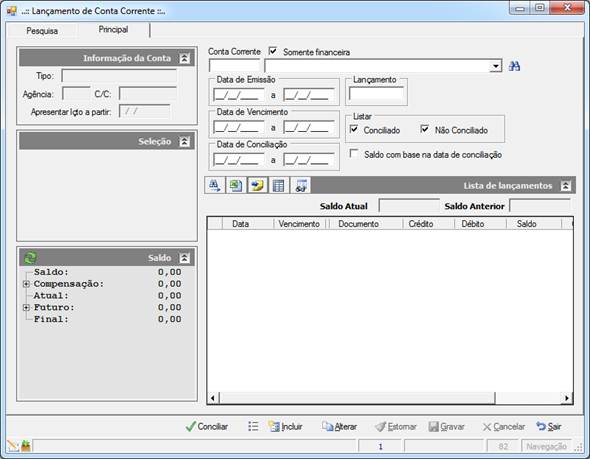
Principal
Quadros
de informações: Exibem as informações da conta corrente
selecionada no campo “Conta Corrente” após ter sido clicado no botão de
pesquisa ( ).
).
Informação
da Conta: Exibe os dados do cadastro da conta, sendo o tipo da
conta (financeira ou pessoa), a data a partir de quando devem ser considerados
os lançamentos e o número da agência e conta, se for financeira.
Seleção:
Exibe
os tipos de lançamentos existentes na grade “Lista de lançamento”, sendo que ao
desmarcar um dos tipos, todos os lançamentos deste, deixam de ser exibidos na
grade. Serve também de legenda para identificar os lançamentos conforme as
cores das fontes.
Saldo:
Exibe
os valores de crédito e débito e o saldo da movimentação da conta. Ao clicar no
botão atualizar ( )
)
o sistema recalculará os valores e apresentará o saldo atualizado.
Filtros para a pesquisa:
Conta Corrente: Campo
que define a conta corrente que terá os lançamentos consultados. A opção
“Somente financeira” serve para filtrar as pesquisas do campo por <F3> e
<F4> para exibir apenas conta corrente do tipo “Financeira”, por padrão
ela já vem marcada, mas o usuário pode desmarcar, passando assim a buscar todas
as contas correntes.
Data de Emissão: Período
de data do lançamento.
Data de Vencimento: Período
de data de vencimento do lançamento.
Data de Conciliação: Período
de data de conciliação do lançamento.
Lançamento: Código
sequencial do lançamento, gerado automaticamente pelo sistema ao incluir um
lançamento.
Listar (Conciliado/Não
Conciliado): Marcações que permitem definir se serão
exibidos os lançamentos com data de conciliação ou não.
Saldo com base na data de
conciliação: Ao marcar essa opção, o grupo “Listar” fica
desabilitado, com a opção “Conciliado” marcada por padrão
e para realizar a consulta passa ser obrigatório preencher o filtro “Data de
Conciliação”.
Botões específicos da
grade “Lista de lançamentos”:
 : Abre a tela de relatório/extrato dos
lançamentos da conta corrente.
 : Ao clicar no botão
é exibida uma lista das colunas da grade, permitindo ao usuário desmarcar
aquela que quer ocultar.
 : Abre a tela de
consulta do lançamento contábil do registro marcado na grade.
Colunas da grade “Lista de
lançamentos” com botões:
Documento: Abre
a tela de consulta
aos dados dos cheques quando o lançamento for referente a cheque.
Lote: Caso
o lançamento esteja relacionado a um lote de pagamento ou lote de recebimento,
ao clicar nesta coluna o lote é aberto.
Rodapé
 Informar a data de conciliação dos
lançamentos, sendo que:
·
Ao clicar nessa opção, são escondidos os
filtros e a grade de resultados exibe apenas lançamentos da conta corrente sem
data na coluna “Conciliar”.
·
Junto aos campos de Saldo Atual e Saldo
Anterior é exibido o campo “Conciliar” com a data atual informada (permitindo
alteração), essa data é usada para preencher a coluna “Conciliar” do registro
da linha que o usuário clicar e sair, facilitando assim o processo, sendo que a
data preenchida pode ser alterada.
·
Para confirmar a conciliação deve ser
clicado novamente no botão .
 Transferências entre Conta Corrente:
·
Opção que permite efetuar a transferência
de uma conta de origem para mais de um tipo de conta corrente de destino:
dinheiro e cheques de terceiros, podendo lançar novos cheques de terceiros ou
cheques já cadastrados no sistema.
·
O sistema gravará na Observação do
histórico do cheque o código conta corrente de origem e da conta corrente de
destino.
·
Ao final do processo o sistema
disponibiliza impressão do relatório.
·
Regras:
– As contas correntes de destino devem
obrigatoriamente ser diferentes da de origem.
– Os tipos de lançamentos de destino
devem ser contrários (débito/crédito) ao tipo do lançamento de origem.
– Ao confirmar o processo, para cada
conta de destino é criado um lançamento para o destino e um com o valor
correspondente para a origem.
Adiantamento de Cliente:
·
Opção que permite efetuar um adiantamento
de cliente para uma conta de destino com mais de um tipo de conta corrente de
origem: dinheiro e novos cheques de terceiros.
·
Ao final do processo o sistema
disponibiliza impressão do relatório.
·
Regras:
– As contas correntes de origem devem
obrigatoriamente ser diferentes da de destino.
– A conta corrente de destino deve ser
uma conta “Financeira”.
– As contas correntes de origem devem
ser contas do tipo “Pessoa”.
– O tipo de lançamento de destino deve
ser de crédito.
– O tipo dos lançamentos de origens
deve ser de débito.
– Ao confirmar o processo, para cada
conta de origem é criado um lançamento para a origem e um com o valor
correspondente para o destino.
– Não é permitido alterar um
lançamento de destino.
Aviso LegalA Sensum Sistemas não assume qualquer tipo de responsabilidade sobre o uso ou a interpretação do conteúdo disponibilizado neste site. Utilize a informação aqui disponibilizada por sua conta e risco. Sempre
consulte o seu Contador antes de modificar o cálculo de qualquer
imposto ou alterar uma classificação tributária e valide com ele o resultado obtido
antes de completar a operação.
Nunca envie uma mercadoria ao destinatário sem ter a plena certeza de que o cálculo e as
informações tributárias estão corretas. Em caso de dúvida não realize a
operação! É obrigatória a conferência por parte do usuário do Sistema de qualquer documento fiscal ou informação fiscal gerada pelo Sistema. Esta
página poderá sofrer modificações sem aviso prévio. Em caso de dúvida consulte nossa equipe técnica através do Portal do Cliente. Sensum Sistemas 2019 - Todos os direitos reservados. A cópia ou reprodução total ou parcial do conteúdo deste site é proibida. |