
Financeiro: Contas a Pagar
Consulte ou inclua obrigações da empresa, gere parcelas e acompanhe os pagamentos e agrupamentos.
Como acessar
Administrativo > Pagamentos > Contas a Pagar. Caminho documentado no roteiro Contas a Pagar.
Passo a passo
- Clique em Incluir para um lançamento manual.
- Informe data, documento, série, competência, pessoa, tipo de cobrança, quantidade de parcelas e valor total.
- Clique em Gerar Parcelas.
- Confira o valor e o vencimento das parcelas na grade e clique em Gravar.
Baixa individual de uma parcela
- Localize e selecione a parcela na pesquisa de Contas a Pagar.
- Clique em Baixar parcela e confira a Data de Movimentação.
- Informe as formas de pagamento no lote aberto para a parcela, deixando o saldo zerado.
- Clique em Gravar e depois em Fechar.
Como funciona
Consulta
e lançado das obrigações da empresa. Os registros de contas a pagar podem ser
realizados por outras rotinas, como por exemplo, no lançamento de uma nota de
entrada, ou então lançados manualmente pelo usuário.
Pesquisa
A aba permite que sejam
realizadas consultas diversas dos registros e contas a pagar, conforme a
filtragem informada.
Na subaba
“II” existe o filtro “Tipo Agrupamento Parcelas” referente ao recurso de
agrupamento de parcelas, o comportamento deste filtro é o seguinte:
– Por padrão o filtro é realizado com a opção
“Parcelas do Agrupamento”;
– As parcelas que não estão agrupadas sempre
estarão visíveis na consulta, independente da opção selecionada;
–
Quando a opção “Parcela agrupada” estiver selecionada, as parcelas do
agrupamento não estarão visíveis;
–
Quando a opção “Parcelas do Agrupamento” estiver selecionada, as parcelas
agrupadas não estarão visíveis;
–
Quando a opção “Todos” estiver selecionada, as parcelas do agrupamento e as
parcelas agrupadas estarão visíveis, neste caso os valores totais estarão
duplicados.
Algumas
funcionalidades específicas:
·
 : Botão que abre a tela de consulta do lançamento contábil da
parcela marcada na grade.
·
 : Botão que abre o lote de pagamento com a inclusão já
da parcela marcada na grade, facilitando o processo de baixa do documento.
·
Se a parcela já esta relacionada a um lote
de pagamento este é exibido na coluna “Lote Pag.”, ao clicar no botão da coluna
o lote é aberto para consulta.
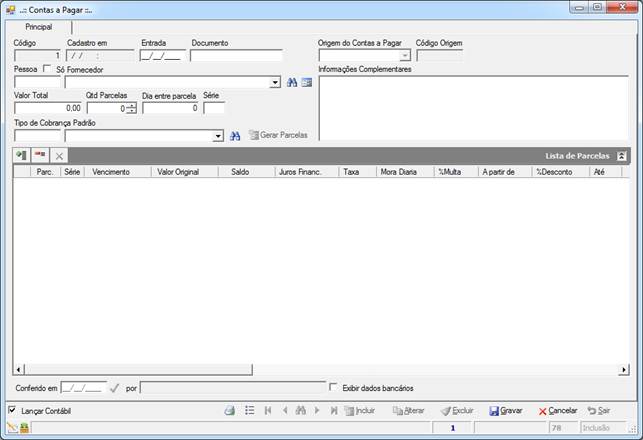
Principal
Aba
com os dados do contas a pagar.
Código:
Preenchido
automaticamente pelo sistema, não podendo ser alterado pelo usuário, segue uma
sequência conforme são cadastrados outros contas a pagar.
Cadastro
em:
Data de cadastro do contas a pagar.
Entrada:
Data de movimentação de entrada no sistema.
Documento:
Identificação do documento (código do recibo ou nota, por exemplo). É
verificada a Propriedade do Sistema em Financeiro > Contas a Pagar > “Na
inclusão do contas a pagar manual gerar o número do documento automaticamente.
Próximo doc. ____”, sendo que se estiver desmarcada o sistema não irá sugerir
uma numeração.
Origem
do Contas a Pagar: Campo bloqueado para alteração que informa
a origem da conta, por exemplo: Controle de cargas, Entrada de nota, Manual,
etc.
Código
Origem: Código chave do lançamento de origem.
Pessoa:
A
quem se deve pagar a obrigação.
Informações
Complementares: Informações adicionais sobre o contas a
pagar que podem vir da origem ou informadas pelo usuário.
Valor
Total: Valor da obrigação.
Qtd Parcelas: Número
de parcelas para pagamento do valor total.
Dia
entre parcela: Período entre os vencimentos das parcelas.
Série:
Sério
do documento.
Tipo de Cobrança Padrão:
Forma a qual esta conta será cobrada.
 : Botão utilizado no
lançamento manual de contas a pagar. Após terem sidos informados os dados
obrigatório para a geração das parcelas, o usuário deve clicar no botão para
que ela seja adicionar na grade “Lista de Parcelas”.
Grade
“Lista de Parcelas”: Permite edição dos campos, sendo que na inclusão
de uma parcela o usuário poderá alterar os dados carregados por padrão.
O botão  é
é
utilizado para impressão do comprovamente de pagamento quando o contas a pagar
estiver relacionado ao processo do PagFor.
Ao clicar no botão “Saldo”
da grade é aberta a tela de Pagamentos
que exibe os pagamentos efetivados para a parcela.
Rodapé
Conferido em: Este recurso serve para que seja possível realizar um
processo de conferência dos lançamentos do contas a pagar, gravando a data e o
usuário que realizou a etapa de conferência. O registro da conferência é
realizado clicando no botão: .
.
A
conferência não interfere na possibilidade de baixa.
Exibir
dados bancários: Ao clicar nesta marcação é aberta junto
com a grade “Lista de Parcelas” uma grade para informar o Código de Barras e/ou
Linha Digitável (clicando no botão da respectiva
coluna) para boletos e as informações de depósito (para documentos a serem
enviados para o banco pelo PagFor) ao clicar no botão
da coluna “Crédito em CC”: Agência Bancária, Conta Corrente e Tipo da Conta.
No cadastro de Tipo de Cobrança o campo “Tipo de
Requerimento” pode definir a obrigatoriedade das informações dos dados
bancários.

Consulta por Natureza
Financeira
Relatório Comprovante
Coletivo
 Criar parcela agrupada: Recurso
que permite ao usuário agrupar várias parcelas em uma só. Ao clicar nessa opção
a tela de inclusão do contas a pagar é aberta, mas com algumas diferenças.
Procedimentos e regras
para o agrupamento de parcelas:
– No campo “Origem do Contas a Pagar” é assumida a descrição “Agrupamento
de parcelas”, essa origem irá diferenciar a parcela agrupada frente as demais;
– É exibida a grade “Lista de Parcelas do Agrupamento”, onde tem o botão de
importação de parcelas ( ) que deve ser usado para selecionar as parcelas que serão inseridas no
agrupamento.
– Apenas poderão ser importadas parcelas ainda não pagas;
– Após terem sido inseridas parcelas no agrupamento, então o botão é ativado;
–
A quantidade de parcelas será fixada em 1 (um);
–
A quantidade de dias entre parcelas será fixada em 0 (zero);
– O lançamento Contábil não será habilitado, devido a contabilização ser
realizada pelas parcelas originais;
– Os percentuais de moras e descontos das parcelas importadas são
desconsiderados;
– Não é possível alterar um agrupamento de parcelas após a sua gravação, se
houver algum equivoco em sua criação ela deve ser excluída e recriada;
– Parcelas que estão em algum agrupamento não podem ser excluídas e nem
podem ser alteradas;
– Se o agrupamento estiver em algum lote de remessa de pagamento, não
poderá ser excluído, deve primeiro ser excluído o lote de remessa de pagamento.
Observações:
– No Lote de Pagamento ao importar uma parcela
agrupada, são carregadas as parcelas deste agrupamento na grade “Lista de
Parcelas a Pagar” da aba “Parcela a Pagar” da aba “A Pagar” do formulário.
– Na tela
Exportação PagFor Bradesco poderão ser enviadas as
parcelas agrupadas, individualmente as parcelas do agrupamento não ficam
disponíveis para exportação.
Aviso LegalA Sensum Sistemas não assume qualquer tipo de responsabilidade sobre o uso ou a interpretação do conteúdo disponibilizado neste site. Utilize a informação aqui disponibilizada por sua conta e risco. Sempre
consulte o seu Contador antes de modificar o cálculo de qualquer
imposto ou alterar uma classificação tributária e valide com ele o resultado obtido
antes de completar a operação.
Nunca envie uma mercadoria ao destinatário sem ter a plena certeza de que o cálculo e as
informações tributárias estão corretas. Em caso de dúvida não realize a
operação! É obrigatória a conferência por parte do usuário do Sistema de qualquer documento fiscal ou informação fiscal gerada pelo Sistema. Esta
página poderá sofrer modificações sem aviso prévio. Em caso de dúvida consulte nossa equipe técnica através do Portal do Cliente. Sensum Sistemas 2019 - Todos os direitos reservados. A cópia ou reprodução total ou parcial do conteúdo deste site é proibida. |