
Controle de Carga
Controle de Carga
Recurso do sistema que
permite o controle de cargas, podendo ser realizada pelo controle de reservas,
pedidos ou notas fiscais.
A propriedade
do sistema localizada em Comercial > Geral > “Utilizar controle de carga como romaneio
de pedido” altera o layout e as funcionalidades da tela, inicialmente é
apresentado o manual dos processos com a propriedade desmarcada:
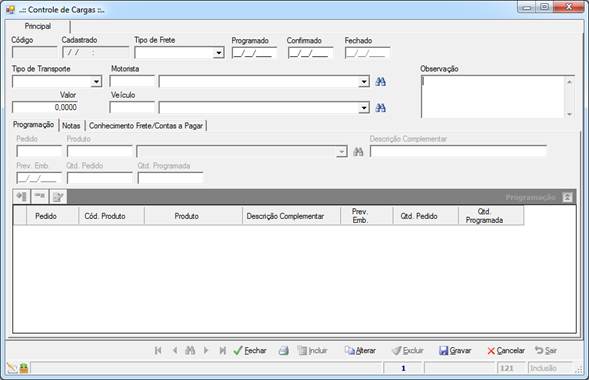
Principal
Código:
Preenchido
automaticamente pelo sistema, não podendo ser alterado pelo usuário, segue uma
sequência conforme são cadastrados outros controles de cargas.
Cadastrado:
Data
de cadastro do controle de cargas.
Tipo
de Frete: Define se o frete é do tipo CIF ou FOB.
Programado:
Data
para qual o frete foi programado.
Confirmado:
Data
em que ocorreu a confirmação do frete.
Fechado:
Data
de fechamento do controle de carga.
Tipo
de Transporte: Define se o transporte é próprio ou de
terceiros.
Motorista: Campo habilitado
apenas quando o tipo de transporte for próprio, deve ser informado o motorista
da empresa.
Transportadora: Campo
habilitado apenas quando o tipo de transporte for de terceiros, deve ser
informada a transportadora responsável pelo frete.
Valor:
Valor
do frete.
Veículo: Campo habilitado
apenas quando o tipo de transporte for próprio, deve ser informado o veículo
que realizará o frete.
Observação:
Campo
para digitar observações gerais sobre o controle de cargas.
Aba Programação
Essa aba apenas pode ser editada se o formulário
for aberto pelo Controle de Reserva
e é nela que se cadastra a programação do frete para o pedido reservado, sendo
que as abas “Notas” e “Conhecimento Frete/Contas a Pagar” ficam desabilitadas
para este caso.
A maioria dos campos são
carregados automaticamente, sendo necessário apenas informar a “Qtd. Programada”.
Quando aberta a programação já cadastrada ela só
pode ser alterada se não existir nota fiscal na aba “Nota”.
Aba Notas
Permite a inclusão de notas fiscais para o
controle de cargas, devem ser informados os campos “Número Nota” e “Série”.
Após informar a nota fiscal o sistema pesquisa
se já existe um controle de cargas gravado com programação para o pedido da
nota fiscal, se existir impede a gravação.
Conhecimento Frete/Contas a Pagar
Aba em que devem ser informados os dados do
conhecimento de transporte e do contas a pagar que
será gerado.
Chave CTe: Informar a chave do
Conhecimento de Transporte Eletrônico – CTe, caso
existir.
Natureza de Operação: Natureza de opção do
conhecimento.
Número: Número do conhecimento
de transporte.
Série: Série do conhecimento de
transporte.
Modelo: Somente serão permitidos
os modelos “8” e “57”, caso tiver sido informada a Chave do CTe, então o modelo obrigatoriamente deverá ser “57”.
Espécie: Somente serão permitidas
as espécies “CTE” e “CTR”, caso tiver sido informada a Chave do CTe, então a espécie
obrigatoriamente deverá ser “CTE”.
Emissão: Data da emissão do
conhecimento de transporte.
Entrada: Data de entrada do
conhecimento de transporte.
Vencimento: Data de vencimento do
para pagamento do conhecimento.
Base de Cálculo: Valor da base de cálculo
do ICMS
Valor ICMS: Valor do ICMS.
Tipo de Cobrança: Tipo de cobrança do contas a pagar do transporte.
Observação: Observações quanto ao
conhecimento.
PIS: Informar CST, alíquota,
base de cálculo e valor do PIS, por padrão será atribuído os dados conforme o
cadastro de Natureza de Operação,
podendo ser alterado.
COFINS: Informar CST, alíquota,
base de cálculo e valor do COFINS, por padrão será atribuído os dados conforme
o cadastro de Natureza de Operação,
podendo ser alterado.
Indicador da natureza do
frete: Se
a propriedade do sistema em
Geral > Tributações > “Habilitar validações do sistema necessárias na
exportação para o SPED” estiver marcada será exibido o
campo do indicador e será obrigatório preenche-lo. O campo é carregado com o
indicador na Natureza de Operação,
permitindo alteração.
Rodapé
 Ao clicar no botão “Fechar” o campo
“Fechado” é alimentado com a data atual é gerada a contabilização e contas a
pagar, caso a Natureza
de Operação informada esteja configurada para isso.
Após
fechado, não é possível alterar o controle de cargas.
 Relatório de Controle de Carga:
Listagem de controle de carga que exibe Data, CFOP, ICMS e Valor Total.
Abaixo segue detalhamento da tela quando a propriedade
do sistema localizada em Comercial > Geral > “Utilizar controle de carga como romaneio
de pedido” estiver marcada:
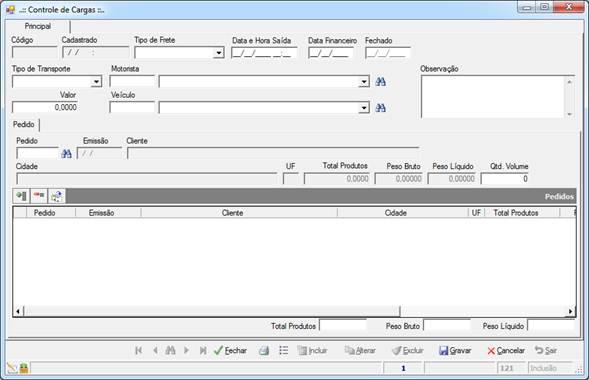
Principal
Código: Código sequencial do controle de cargas
atribuído automaticamente pelo sistema.
Cadastrado: Data e hora de cadastro do controle de carga,
atribuído automaticamente pelo sistema.
Tipo de Frete: Define se o frete é CIF ou FOB.
Data e Hora Saída: Informar a data e hora
de saída que será atribuída a nota fiscal.
Data Financeiro: Data na que será usada
como data base para cálculo dos vencimentos financeiros ao realizar o
faturamento dos pedidos.
Fechado: Campo preenchido pelo sistema, quando clicado
no botão “Fechar”.
Tipo de Transporte: Define se o transporte
é próprio ou de terceiros, ao selecionar “Próprio” o sistema exibe os campos
para informar “Motorista” e “Veículo”, já ao escolher “Terceiros” então é
exibido o campo “Transportadora”.
Veículo: Caso informado este campo,
ao faturar em lote, o sistema verificará o cadastro do veículo para preencher
automaticamente o estado da placa na aba “Transportadora/Volumes” na Nota
Fiscal.
Valor: Campo para informar o valor do frete.
Observação:
Campo
para digitar observações gerais sobre o controle de cargas.
Aba “Pedido”
Pedido: Informar o número
do pedido para incluir no controle de carga. O botão de pesquisa ( )
)
auxilia na busca.
Os campos Emissão,
Cliente, Cidade, UF, Total Produtos, Peso Bruto e Peso Líquido são preenchidos
automaticamente.
Condições que bloqueiam a
inclusão de um pedido no controle de carga:
–
Não estar aprovado;
–
Não possuir saldo;
–
Tiver sido estornado;
–
Já estar faturado;
–
Estar relacionado a outro controle de carga;
–
Já estar incluído do mesmo controle de carga.
Qtd. Volume: Campo
que define a quantidade de volume para o transporta dos produtos do pedido, ao
faturar essa informação será importada pela nota fiscal. O campo não é
obrigatório e também pode ser editado diretamente na coluna da grade “Qtd. Volume”, caso o pedido ainda não tenha sido faturado.
Importação
de Pedido ( ):
):
Além
de incluir um a um os pedidos também é possível realiza a importação de um ou
mais pedidos pelo processo de importação, que segue as mesmas condições
listadas acima e possui as seguintes características:
·
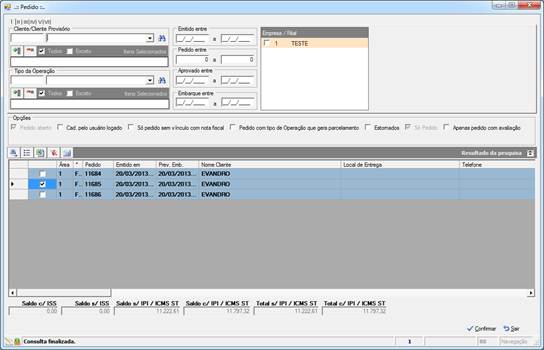
Ao clicar no botão será aberta a tela de
pesquisa de pedidos, onde o usuário
poderá fazer a filtragem e então marcar aqueles pedidos que deseja importar
para o controle de carga através da primeira coluna na grade, conforme exemplo:
·
No processo de importação, o botão de
opções da grade ( )
)
fornece a possibilidade de marcar todos os pedidos, desmarcar todos ou então
inverter a marcação.
·
Ao clicar no botão “Confirmar” os pedidos marcados
serão incluídos no controle, caso ocorra alguma invalidação, como por exemplo,
do pedido estar sem saldo, então o sistema emitirá alerta ao usuário, que
poderá escolher em parar a importação ou prosseguir importando os outros
pedidos.
Observação:
Caso não seja exibida a coluna que permite a seleção dos pedidos, se faz
necessário verificar as configurações da grade no botão  > Configurar > Columns
> Selecionar a coluna sem descrição e clicar no “Edit”:
–
Marcação “Read-only” deve estar desativada;
–
Marcação “Visible” deve estar ativada.
Rodapé
Só
é permitido o fechamento se todos os pedidos já tiverem sido faturados.
Ao clicar no botão “Fechar” o campo
“Fechado” é alimentado com a data atual.
Após
fechado, não é possível alterar o controle de cargas.
Relatório de Controle de Carga:
Listagem
de controle de carga por Produto ou por Pedido.
 Faturar:
Através
dessa opção o sistema efetua automaticamente o faturamento de todos os pedidos
relacionados ao controle de carga. Ao final do processo poderão ser exibidas
três mensagens distintas conforme a ocasião:
Faturamento finalizado com sucesso:
Se o faturamento foi concluído para todos os pedidos.
Faturamento realizado parcialmente:
Se o faturamento foi realizado parcialmente, ou seja, um pedido foi faturado e
outro não, devido algum problema.
Faturamento cancelado:
Se o faturamento não foi realizado para nenhum pedido.
Os
pedidos faturados terão a coluna “Notas” da grade “Pedidos”
do controle de carga, preenchida com o número da nota.
Transmitir/Imprimir notas: Permite
ao usuário transmitir e/ou imprimir as notas do controle de carga de forma
agrupada. Ao clicar nesta opção é aberta a tela de pesquisa de Notas Fiscais,
apenas com as notas relacionadas ao controle carregadas na grade (filtro por
Controle de Carga na aba “III” da pesquisa da nota). Na tela de pesquisa de
notas estarão disponíveis os botões para executar os processos de forma
agrupada:
Transmissão de Nota Fiscal Eletrônica
( ): Efetuará a
transmissão de todas as notas da grade de resultado, uma a uma na sequência,
realizando o envio e buscando o retorno. Ao final do processo o usuário deve
conferir se houve alguma rejeição, para estes casos os campos “Protocolo NFe” e
“Autorizado em” não serão preenchidos.
Impressão de Nota Fiscal Eletrônica ( ): Gera um arquivo
para impressão do DANFE (Documento Auxiliar da Nota Fiscal Eletrônica) apenas
para as notas que já foram transmitidas daquelas que estão na grade de
resultado da pesquisa de notas.
Imprimir boletos: É
aberta a tela de Emissão de Boletos, com todos os documentos de cobranças das
notas fiscais relacionadas no controle de carga, para isso foi incluído o filtro
por Controle de Carga. Apenas serão exibidos os documentos configurados para
gerar boletos.
Aviso LegalA Sensum Sistemas não assume qualquer tipo de responsabilidade sobre o uso ou a interpretação do conteúdo disponibilizado neste site. Utilize a informação aqui disponibilizada por sua conta e risco. Sempre
consulte o seu Contador antes de modificar o cálculo de qualquer
imposto ou alterar uma classificação tributária e valide com ele o resultado obtido
antes de completar a operação.
Nunca envie uma mercadoria ao destinatário sem ter a plena certeza de que o cálculo e as
informações tributárias estão corretas. Em caso de dúvida não realize a
operação! É obrigatória a conferência por parte do usuário do Sistema de qualquer documento fiscal ou informação fiscal gerada pelo Sistema. Esta
página poderá sofrer modificações sem aviso prévio. Em caso de dúvida consulte nossa equipe técnica através do Portal do Cliente. Sensum Sistemas 2019 - Todos os direitos reservados. A cópia ou reprodução total ou parcial do conteúdo deste site é proibida. |