
Como gerar uma Solicitação de Compra?
Registre a Solicitação de Compra e configure o envio de cotações por e-mail aos fornecedores.
Cadastros necessários
Cadastros Necessários:
Para gerar solicitações de compras, é necessário que o comprador esteja cadastrado (normalmente é um cadastro de funcionário transformado em comprador), e que o insumo também esteja cadastrado.
- Comprador
Se o funcionário ainda não estiver cadastrado como comprador, transforme o cadastro da seguinte forma:
Como acessar
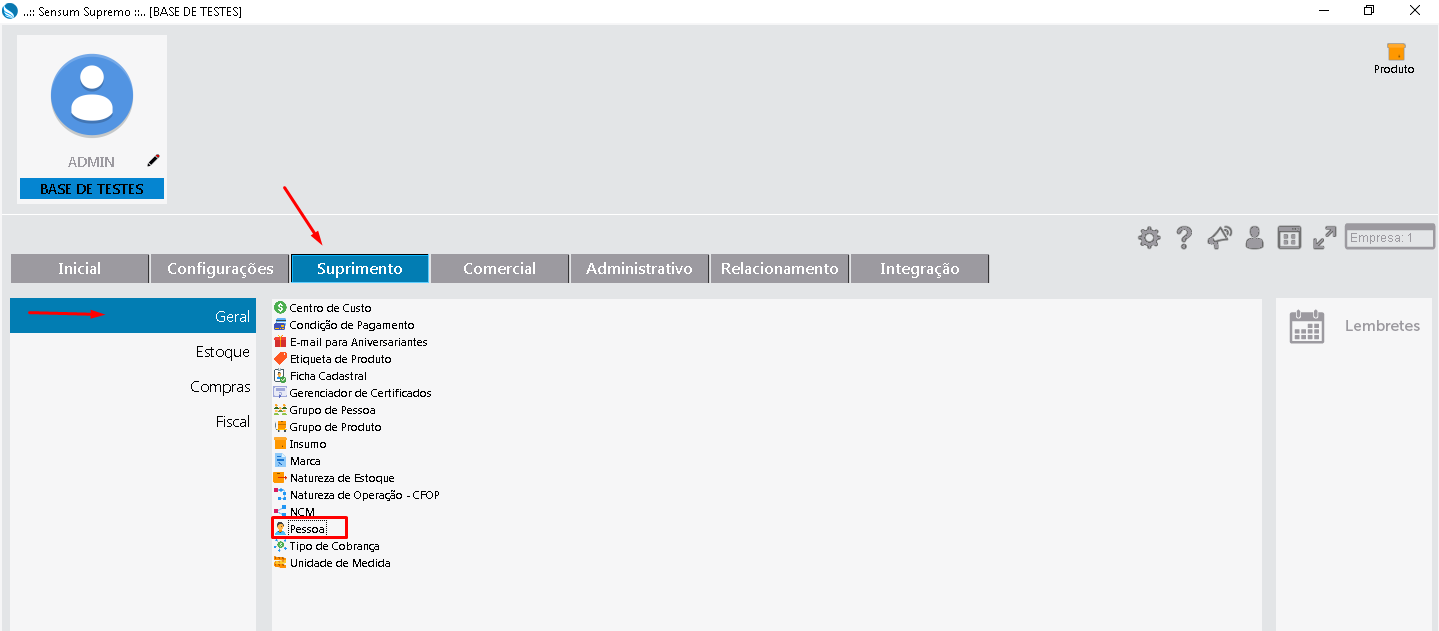
Abra o cadastro de Pessoa.(Suprimento > Geral> Pessoa)
Passo a passo
-
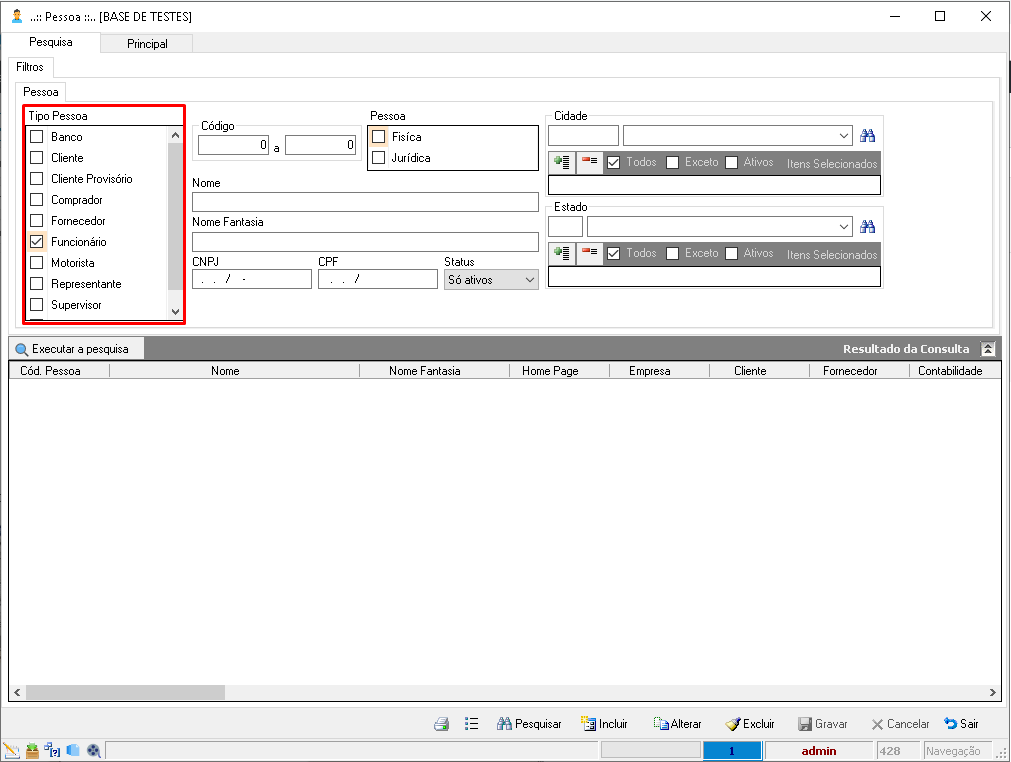
Na aba pesquisa, marque a opção FUNCIONÁRIO no campo ‘Tipo de Pessoa’.
-
Clique no botão
 e localize o cadastro que deseja configurar como comprador.
 -
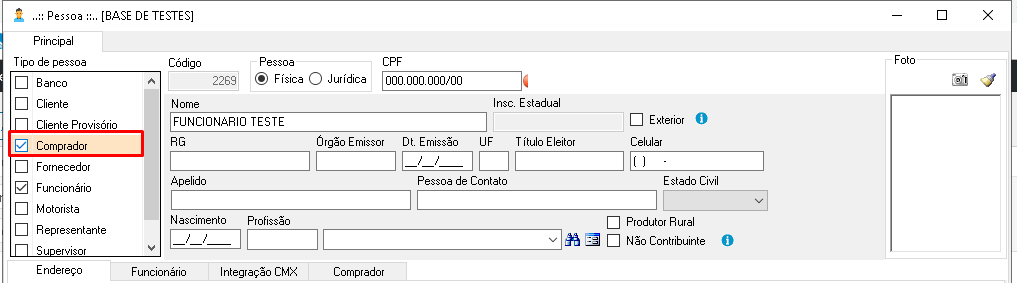
Altere o cadastro e marque no campo ‘Tipo de pessoa’ como COMPRADOR.
-
O cadastro de comprador será aberto automaticamente com os dados do funcionário preenchidos. Preencha o que faltar conforme necessário e grave o cadastro.
Solicitação de compra
Solicitação de Compras
Como acessar
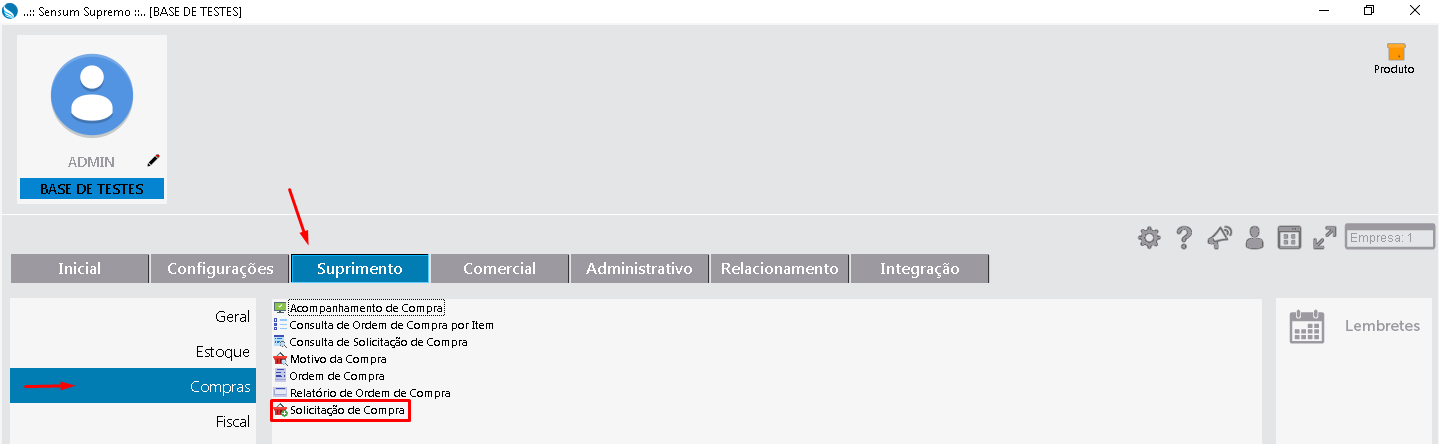
Abra o módulo de solicitação de compras.(Suprimento > Compras> Solicitação de Compra)
Passo a passo
-
Clique no botão
 .
. -
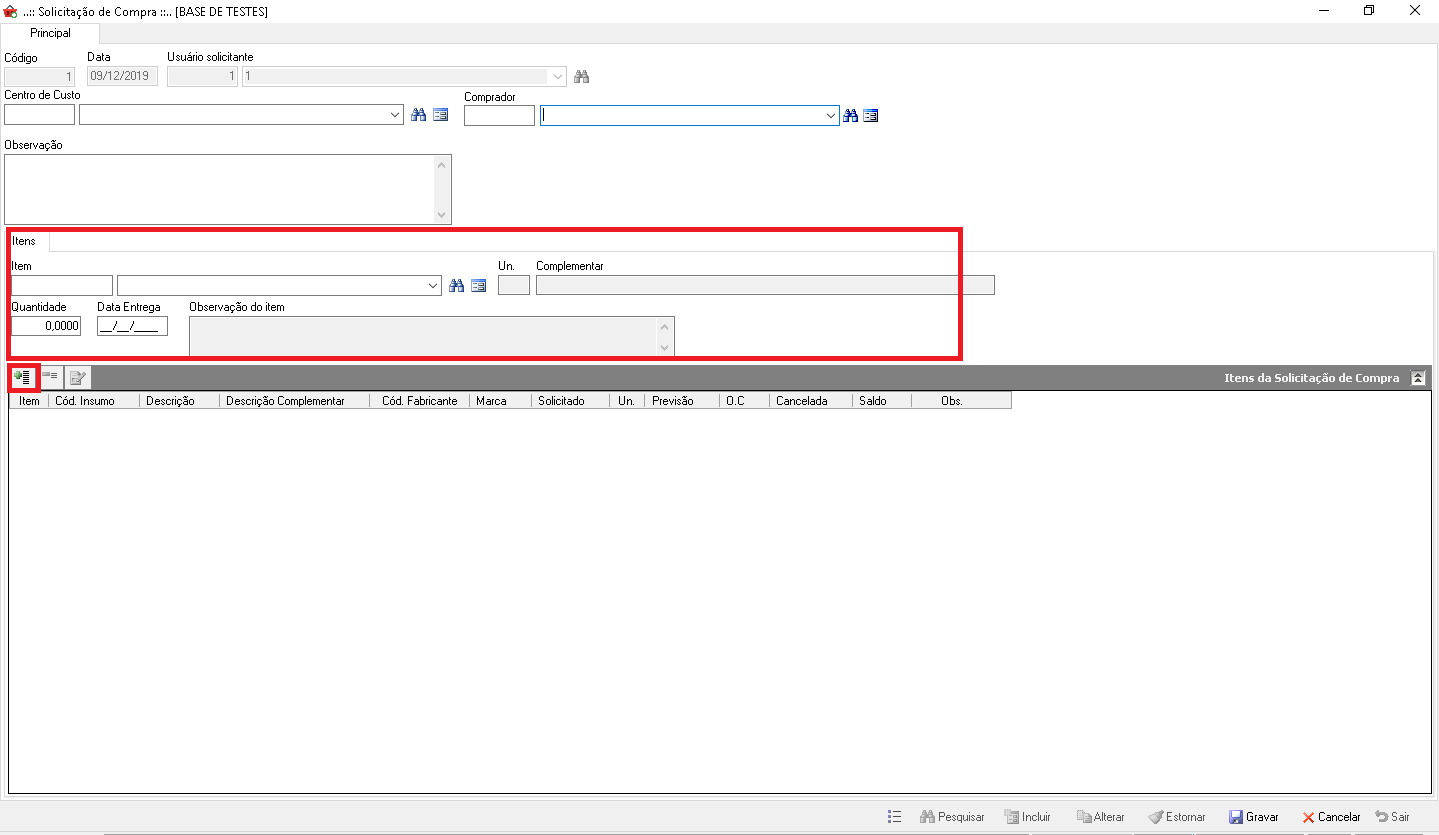
Os campos “data” e “Usuário solicitante” serão preenchidos automaticamente com a data do computador e o usuário logado no sistema.
-
Preencha o Centro de custo e o comprador (previamente cadastrados)

-
Adicione os itens que deseja solicitar para compra e clique no botão
 para baixar na grade, informando quantidade e data para entrega para cada item.
 -
Para finalizar clique em

Envio de cotações por e-mail
- Envio de e-mail de cotação para os fornecedores
Cadastros necessários
- Cadastros Necessários:
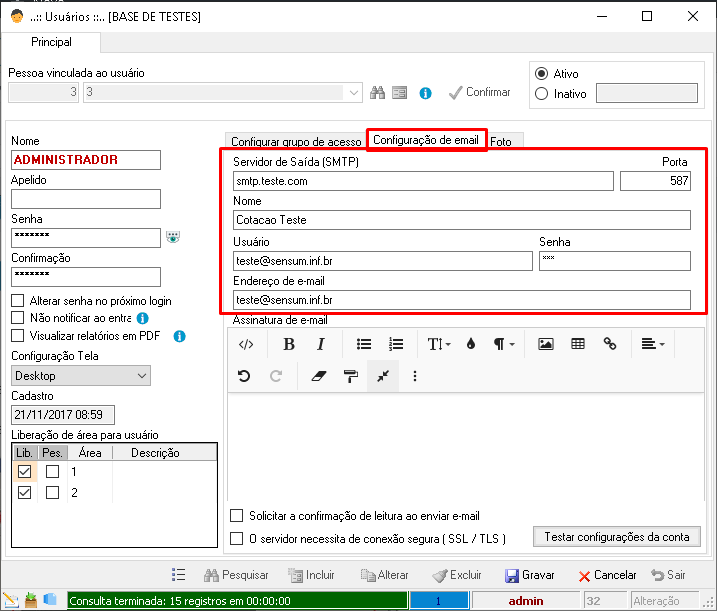
Para envio de e-mails para os fornecedores, é preciso que o usuário que irá fazer as cotações (logado no sistema) tenha as configurações de envio (SMTP) informadas no seu cadastro.
1.1 Cadastro de Usuários
Como acessar
Abra o cadastro de Usuários (Configurações> Controle de Acesso > Usuário)

Passo a passo
-
Localize o cadastro de usuário que será responsável para o envio dos e-mails de solicitação de compra e clique em
 .
. -
Na aba “Configuração de email”, informe os dados para autenticação e envio, conforme demonstra figura abaixo
Modelo do e-mail
1.2 Propriedades do Sistema
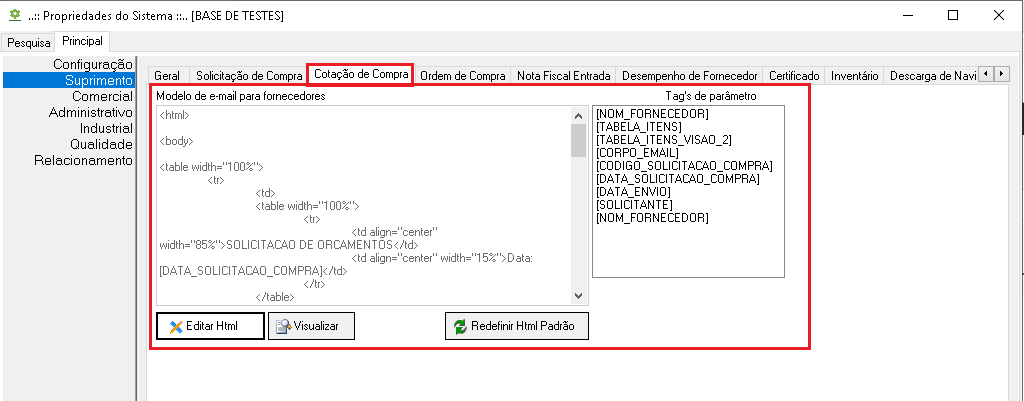
Na aba”Suprimento” sub-aba “Cotação de Compra” é possível configurar um “html”, que formará o texto do e-mail, preenchidos com alguns campos do sistema (nome do fornecedor, tabela de itens, etc).
Envio da cotação
2. Enviando E-mails de cotação
Passo a passo
-
Abra o módulo ‘Solicitação de Compra’ e localize a solicitação que deseja enviar e-mail de cotação e clique no botão “opções” à E-mail Cotação de Compra

-
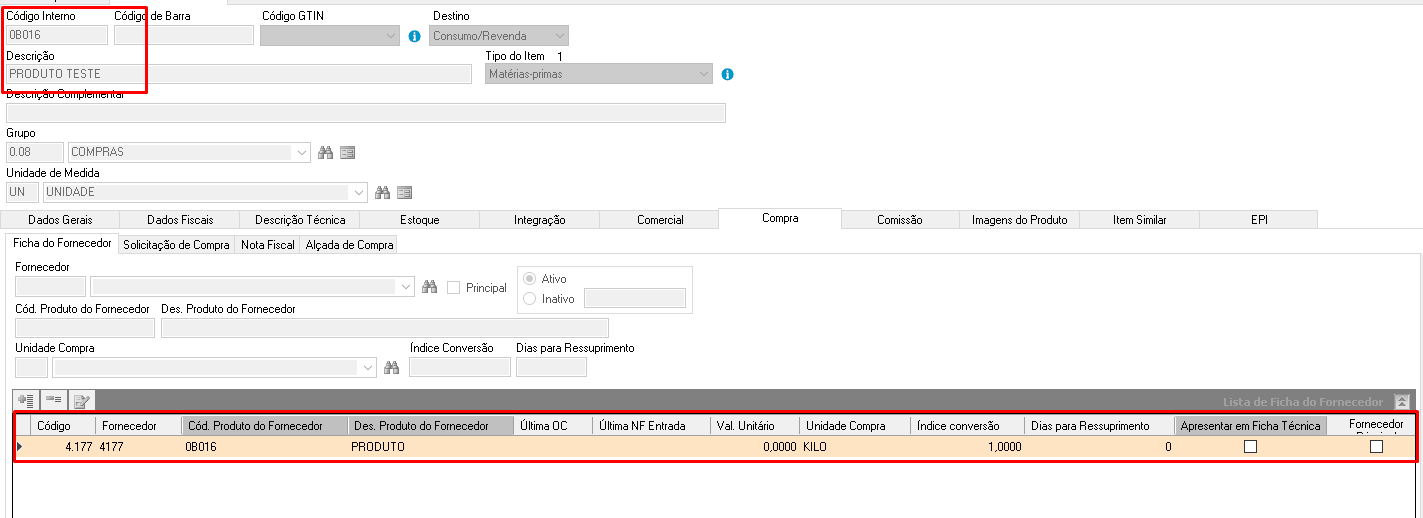
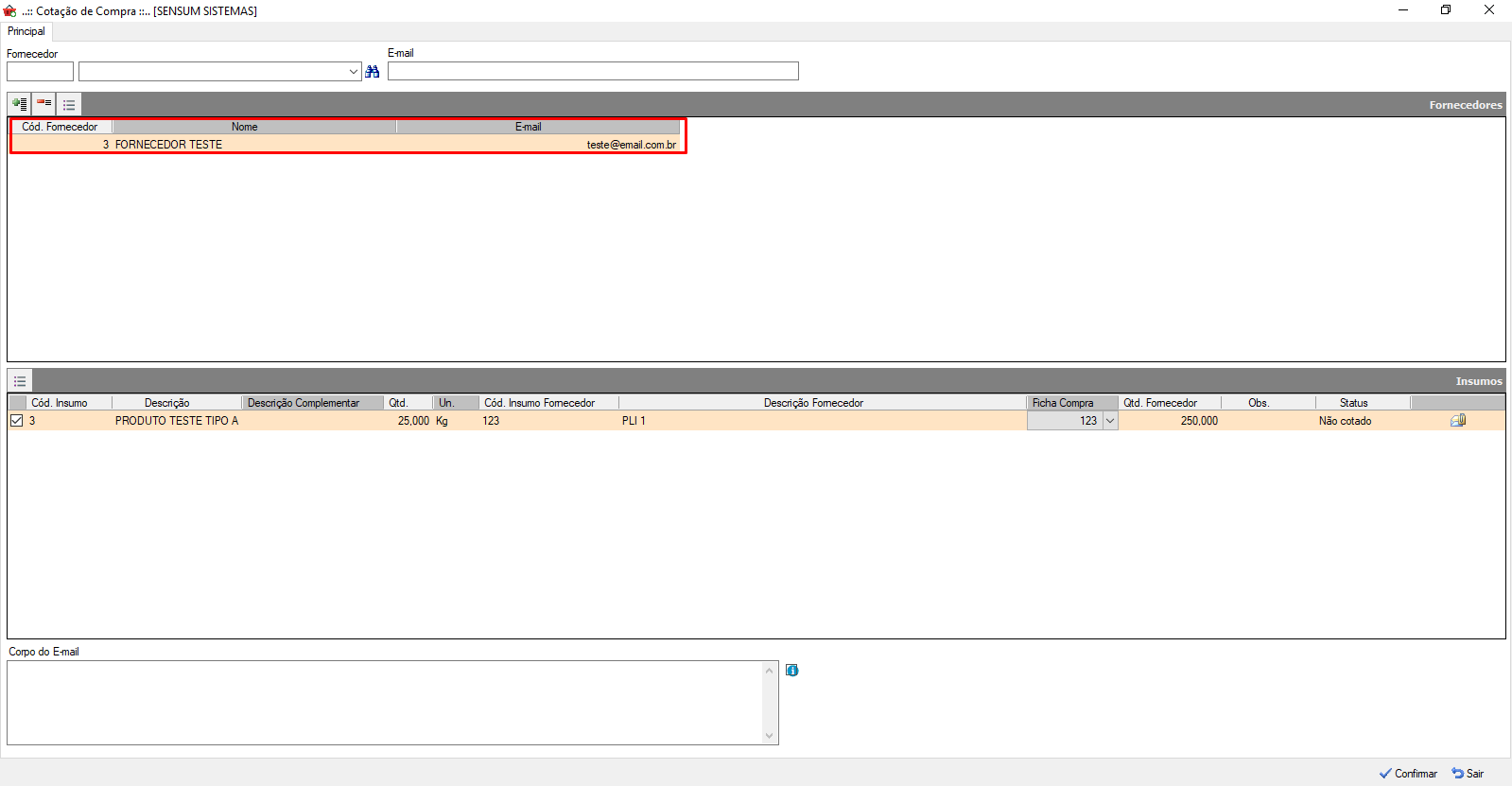
Se o item tiver a “Ficha de Fornecedor” preenchida no cadastro de Insumo/Produto, a tela será preenchida automaticamente com os fornecedores e itens da Solicitação (como mostra as 2 próximas figuras).
-
Se a ficha do fornecedor não estiver preenchida, é possível selecionar os fornecedores (e seus e-mails) manualmente, baixando para a grade a cada fornecedor e selecionando os itens por fornecedor.

-
O campo “Corpo do E-mail”, é utilizado para substituir a tag [CORPO_EMAIL] que pode ser informada na configuração de e-mail nas propriedades do sistema.
-
Para enviar o e-mail, clique em
 .
.
Referência complementar do manual: Solicitação de compra: itens, entregas e avaliações
A Solicitação de Compra registra os produtos que o setor de compras deve providenciar.
Como acessar
Suprimentos > Compras > Solicitação de Compra, conforme o roteiro de apoio.
Principal
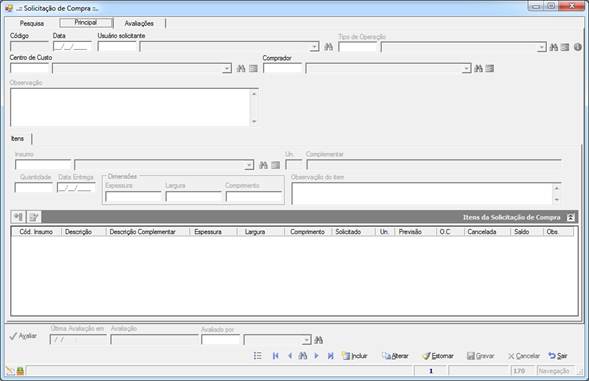
- Código: gerado automaticamente em sequência, sem alteração pelo usuário.
- Data: data de registro da solicitação.
- Usuário solicitante: usuário logado que realizou o cadastro.
- Tipo de Operação: aparece quando a avaliação de Solicitação de Compra está ativa. Apenas tipos marcados para apresentar em Solicitação de Compra podem ser selecionados.
- Centro Custo: conta previamente cadastrada, usada para contas contábeis gerenciais e lançamentos contábeis da solicitação.
- Comprador: pessoa previamente cadastrada que adquire os produtos ou serviços.
- Observação: informações gerais da solicitação.
Aba Itens
- Insumo: item a comprar.
- Un. e Complementar: preenchidos conforme o cadastro do insumo.
- Quantidade: quantidade necessária.
- Data Entrega: data em que o produto deve estar disponível. O sistema verifica Dias para Ressuprimento na aba Compra, subaba Ficha do Fornecedor, do cadastro de Insumos e alerta quando a previsão é menor que o prazo de ressuprimento.
- Dimensões: Espessura X Largura X Comprimento, habilitadas pela propriedade de Compra, aba Geral, Habilitar campos para informar as dimensões no formulário de Solicitação de Compra. Somente podem ser editadas se o insumo possui a marcação Possui Dimensão. Dimensões fixas do cadastro não podem ser alteradas na solicitação.
- Observação: descrição do produto solicitado. A liberação para digitar é definida no cadastro do produto ou insumo.
Após incluir os itens na grade, o botão da coluna Solicitado abre a tela para cadastrar datas de entrega diferenciadas para o mesmo item.
Propriedades do sistema para avaliações
Em Propriedades do Sistema, opção Comercial, aba Solicitação de Compra:
- Ativar processo de avaliação de Solicitação de Compra: ativa ou desativa a avaliação, a barra no rodapé e a aba Avaliações com o histórico.
- Tipo de Operação Padrão: disponível quando a avaliação está ativa. É sugerido ao incluir uma solicitação e na geração automática por Estoque Mínimo e Necessidade de Material.
- Dias para solicitação de compra atrasada: compara a data atual com a data de cadastro. Quando ultrapassa o número de dias informado, colore a linha conforme a propriedade seguinte.
- Definir cor para a solicitação de compra atrasada: cor das linhas atrasadas na aba Pesquisa.
Rodapé
 E-mail Cotação de Compra envia e-mails aos fornecedores para cotar os itens.
Passo a passo
- Clique em Incluir no rodapé.
- Preencha Centro de Custo e Comprador.
- Informe Item, Quantidade e Data Entrega e clique no ícone de incluir para adicionar à grade.
- Repita para cada item e clique em Gravar.
- Para consultar solicitações, volte à aba Pesquisa, preencha os filtros e execute a pesquisa.
Aviso LegalA Sensum Sistemas não assume qualquer tipo de responsabilidade sobre o uso ou a interpretação do conteúdo disponibilizado neste site. Utilize a informação aqui disponibilizada por sua conta e risco. Sempre
consulte o seu Contador antes de modificar o cálculo de qualquer
imposto ou alterar uma classificação tributária e valide com ele o resultado obtido
antes de completar a operação.
Nunca envie uma mercadoria ao destinatário sem ter a plena certeza de que o cálculo e as
informações tributárias estão corretas. Em caso de dúvida não realize a
operação! É obrigatória a conferência por parte do usuário do Sistema de qualquer documento fiscal ou informação fiscal gerada pelo Sistema. Esta
página poderá sofrer modificações sem aviso prévio. Em caso de dúvida consulte nossa equipe técnica através do Portal do Cliente. Sensum Sistemas 2019 - Todos os direitos reservados. A cópia ou reprodução total ou parcial do conteúdo deste site é proibida. |