
Como cadastrar uma Natureza de Operação – CFOP?
Cadastre a Natureza de Operação e configure os efeitos fiscais, financeiros e de estoque do CFOP.
Natureza de Operação – CFOP
Como acessar
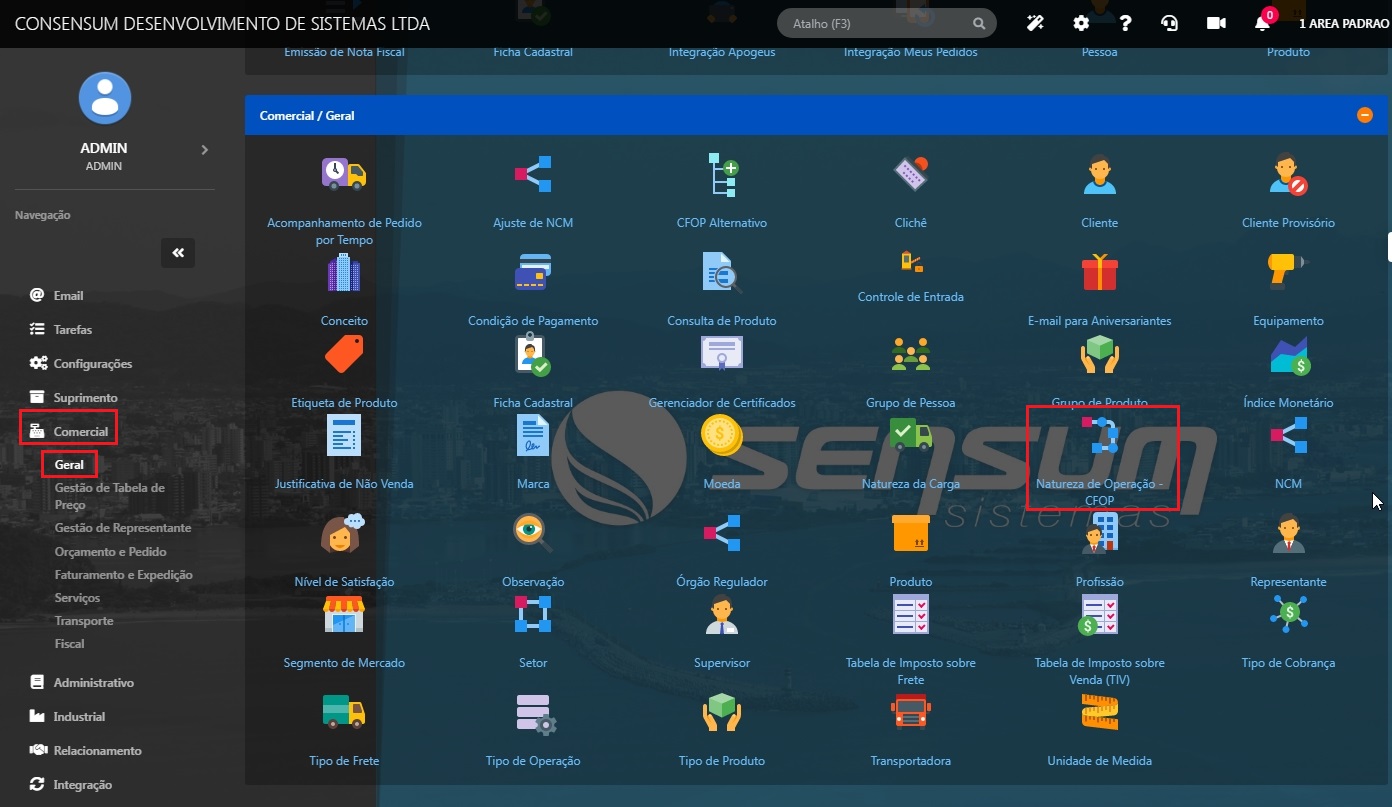
- Para cadastar uma Natureza de Operação, acessar o menu Comercial > Geral > Natureza de Operação – CFOP
Passo a passo
-
- Ao abrir o módulo, clicar no botão
 e informar o código da Natureza de Operação seguindo as regras abaixo:
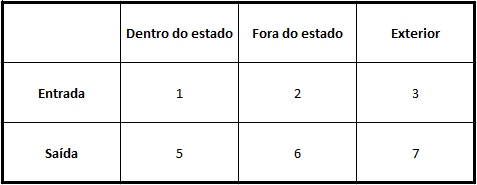
 - Para Nota Fiscal de Entrada, os CFOP’s devem iniciar com 1, 2 ou 3.
- Para Nota Fiscal de Saída, os CFOP’s devem iniciar com 5, 6 ou 7.
- Ao abrir o módulo, clicar no botão
-
- Inserir a Descrição da CFOP.
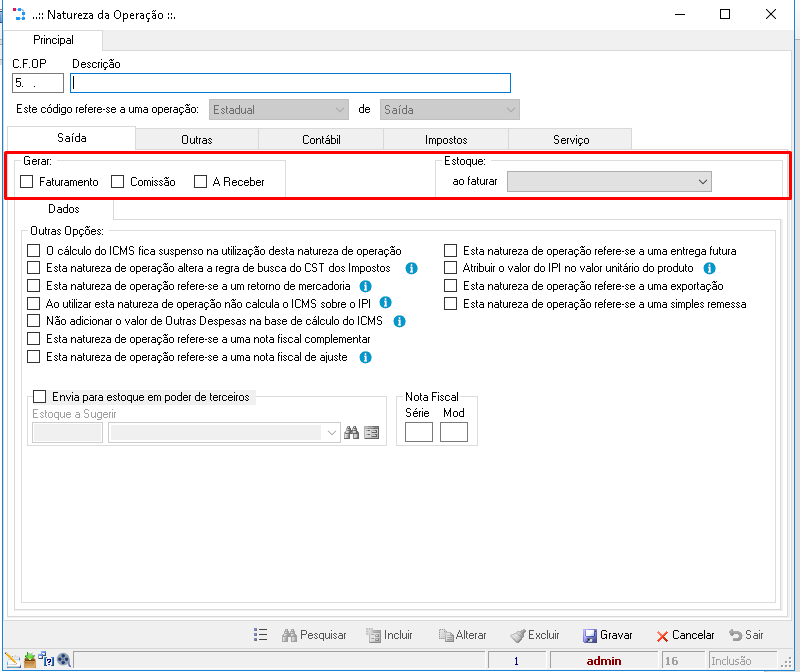
- Para CFOP’s de Saída, definir se a CFOP irá gerar Faturamento, Comissão, Contas a Receber e se movimentará o Estoque.
- Para CFOP’s de Entrada, definir se a CFOP irá gerar Faturamento, Comissão, Contas a Pagar e se movimentará o Estoque.
-
- Na aba Dados > Outras opções estarão disponíveis para serem selecionadas. Confira sempre com a sua contabilidade antes da emissão de qualquer Nota Fiscal.
- Utilize o botão de Informação
 para saber mais detalhes de cada opção e analisar se a mesma atende a sua necessidade.
-
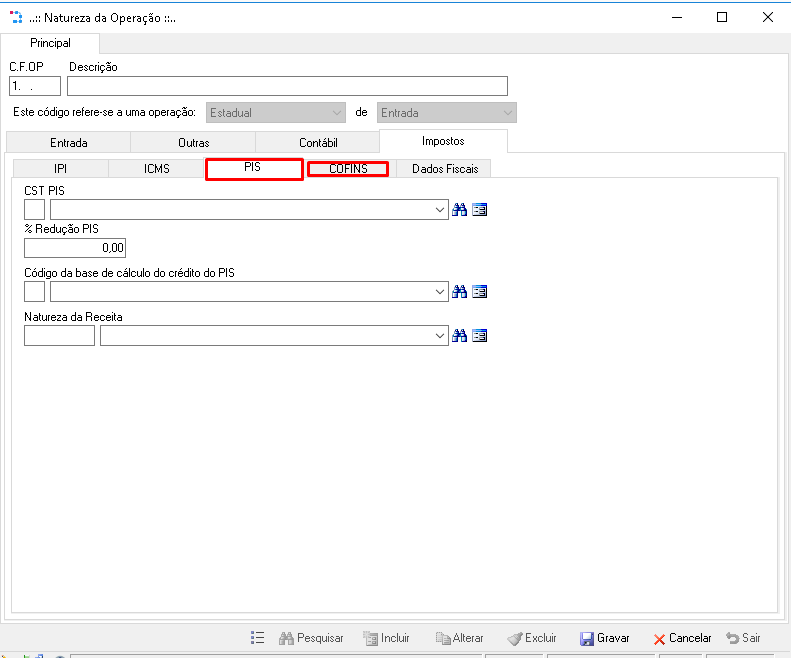
- Na aba Impostos, defina o CST de PIS e COFINS.
Como funciona
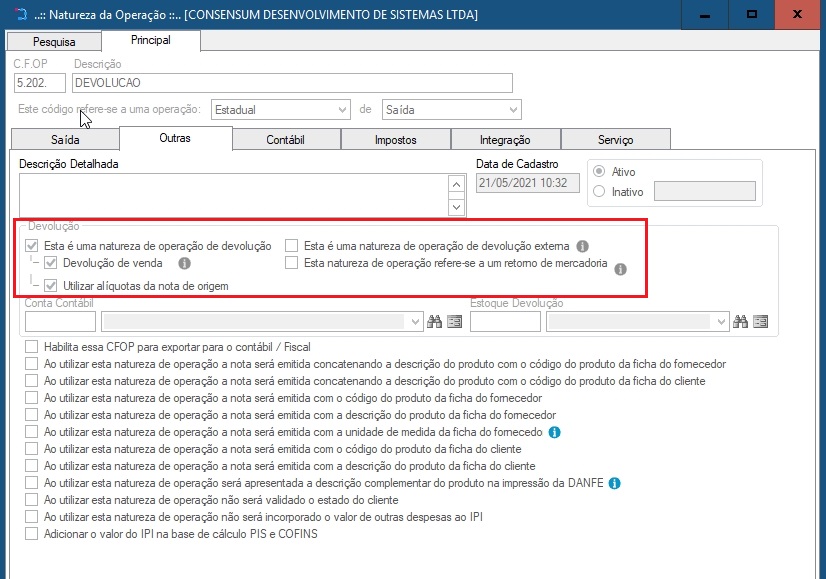
CFOP de Devolução
- Para cadastrar uma CFOP de Devolução, é necessário definir na aba Outras qual o tipo de devolução desejado.
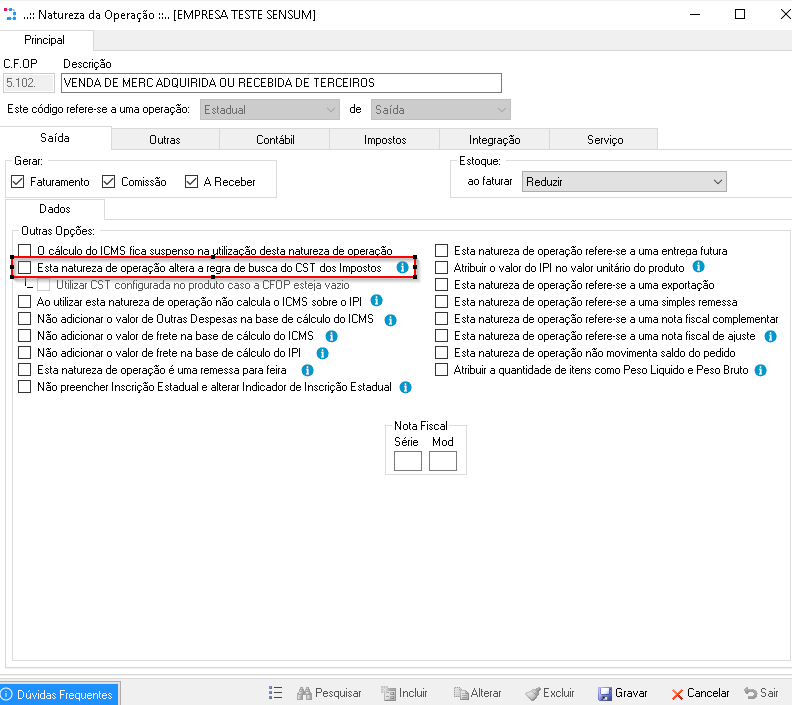
O sistema utiliza uma hierarquia para buscar o código CST dos impostos:
1° Cadastro do Produto
2º CFOP
Se no cadastro do Produto estiver em branco, o sistema busca do cadastro da CFOP.
Para buscar exclusivamente da CFOP, marcar a opção “Esta natureza de operação altera a regra de busca do CST dos Impostos“:
Passo a passo
- Para salvar este cadastro, clicar no botão Gravar. A CFOP já estará disponível para ser utilizada no faturamento de Nota Fiscal.
Referência complementar do manual: Natureza de Operação
Natureza de Operação
Cadastro
de Código Fiscal de Operações e de Prestações das Entradas de Mercadorias e
Bens e da Aquisição de Serviços – CFOP.
Nessa
tela é possível determinar o comportamento de entradas e saídas de produtos, incluindo
movimentação de estoque, lançamento contábil entre outros.
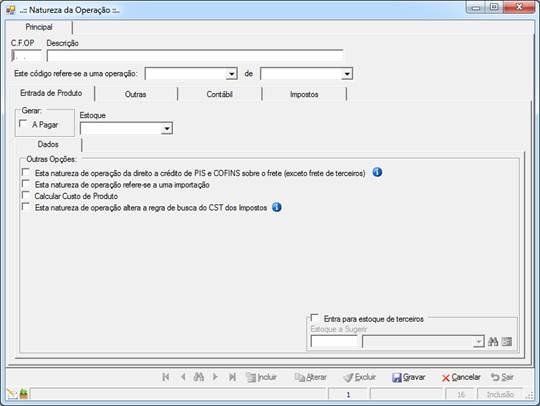
Principal
Os
campos para o cadastro são:
CFOP: Código Fiscal de Operações e de
Prestações das Entradas de Mercadorias e Bens e da Aquisição de Serviços é um código do sistema tributarista brasileiro,
determinado pelo governo.
Descrição:
Descrição da natureza de operação.
Este código refere-se a uma operação: Determina se a
natureza de operação é para operações estaduais ou interestaduais, e se ela é
utilizada para entrada ou saída de nota fiscal.
Aba Entrada de Produto
Aba utilizada para determinar as características da
natureza de operação quando estiver em processo de entrada de produto.
Gerar A Pagar: Marcação
que determina se a natureza de operação irá gerar Contas a Pagar ou não.
Estoque:
Indica que quando este produto entrar deve reduzir o estoque, adicionar ou não
alterar o estoque.
Subaba “Dados”, grupo
“Outras Opções”: Marcações
que definem comportamentos específicos para a CFOP.
Envia
para Estoque de Terceiros: Quando estiver marcada, o produto que
entrar irá para Estoque de Terceiros e terá a opção de sugerir o Estoque.
Aba Saída de Produto
Aba utilizada para determinar as características da
natureza de operação quando estiver em processo de saída de produto.
Gerar: Marcações
que determinam se a natureza de operação irá gerar Contas a Receber e/ou
Comissão e/ou Faturamento.
Estoque: Indica
que quando faturar o produto irá determinar se deve reduzir o estoque,
adicionar ou não alterar o estoque.
Subaba “Dados”, grupo
“Outras Opções”: Marcações
que definem comportamentos específicos para a CFOP.
Envia
para Estoque de Terceiros: Quando estiver marcada, o produto que
entrar irá para Estoque de Terceiros e terá a opção de sugerir o Estoque.
Aba Outras
Fornece
informações adicionais à natureza de operação.
Descrição Detalhada:
Campo
textual para destacar características da natureza de operação.
Data de Cadastro:
Data em que foi cadastrada a natureza de operação.
Ativo/Inativo:
Indica que a natureza de operação está ativa ou inativa, possibilitando
ativá-la/desativá-la, sendo apresentado à data de inatividade caso selecionado
inativo.
Esta é uma natureza de operação de devolução: Se marcado, indica
que a natureza de operação é destinada para devolução de mercadoria(s), podendo
definir ainda se a devolução é uma Devolução de Venda.
Conta Contábil Devolução: Conta
contábil, previamente cadastrada, que será utilizada quando houver devolução de
produto utilizando esta natureza de operação.
Ao utilizar esta
natureza de operação a nota será emitida com o código do produto da ficha do
fornecedor: Caso esteja marcada, na emissão do DANFE (Documento Auxiliar da
Nota Fiscal Eletrônica) o sistema substituirá o código do produto pelo código
da ficha do fornecedor, relacionado no cadastro de Insumo.
Ao utilizar esta
natureza de operação a nota será emitida com a unidade de medida da ficha do
fornecedor: Caso esteja marcada, na emissão do DANFE (Documento Auxiliar da
Nota Fiscal Eletrônica) o sistema substituirá a unidade de medida do produto
pela unidade da ficha do fornecedor, relacionada no cadastro de Insumo.
Ao utilizar esta
natureza de operação a nota será emitida com o código do produto da ficha do
cliente: Caso esteja marcada, na emissão do DANFE (Documento Auxiliar da
Nota Fiscal Eletrônica) o sistema substituirá o código do produto pelo código
da ficha do cliente, relacionado no cadastro de Produto.
Observação: O sistema bloqueia a marcação caso
uma das outras duas anteriores (referente à utilização do código e da unidade
da ficha do fornecedor) estejam ativas, sendo que o contrário também ocorre,
bloqueando essa, caso uma das duas anteriores estejam marcadas.
Aba Contábil
Conta Contábil:
Caso for marcada a opção Contabilizar, deve ser selecionada uma conta contábil
previamente contabilizada, para que o sistema efetue o lançamento
automaticamente.
Contabilizar:
Se marcado indica que a movimentação que utilizar a natureza de operação deve
efetuar o lançamento contábil.
Acumulador
Contábil: Código para exportação DOMSYS.
Aba Impostos
A aba possui as seguintes subabas:
IPI: No cadastro de operações
de entrada é exibido o campo para informar o Código de Situação Tributária –
CST de IPI para Entradas, já para operações de saída é exibido o campo para
informar o CST de IPI para Saídas.
ICMS: No cadastro de operações
de entrada é exibido o campo para informar o CST de
ICMS para Entradas, já para operações de saída é exibido o campo para
informar o CST de ICMS para Saídas e também a Tabela de Impostos sobre Vendas.
PIS: Contém os campos para
informar o “CST PIS”, o “% Redução PIS”, o “Código da
base de cálculo do crédito do PIS” e a “Natureza da Receita”.
– Os campos “Código da base de cálculo
do crédito do PIS” e “Natureza da
Receita” buscam dados de um pré-cadastro já importado para o sistema.
– O campo “Natureza da
Receita” nem sempre precisará ser preenchido, variará de acordo com o CST do
PIS, o sistema está preparado para fazer esse controle internamente e somente
permitirá o usuário selecionar algum registro se a CST corresponder a tal.
– O campo “Código da
base de cálculo do crédito do PIS” será obrigatório se marcada a propriedade do
sistema “Obrigar código da base de cálculo do crédito do PIS na natureza da
operação”.
– O campo “Natureza da
Receita” será obrigatório se ativada a propriedade do sistema “Obrigar natureza
da receita/crédito na natureza da operação”.
COFINS: Contém
os campos para informar o “CST COFINS”, o “% Redução
COFINS”, o “Código da base de cálculo do crédito do COFINS”, este último é
campo novo e busca dados de um pré-cadastro já importado para o sistema.
– O campo “Código da
base de cálculo do crédito do COFINS” será obrigatório se marcada a propriedade
do sistema “Obrigar código da base de cálculo do crédito do COFINS na natureza
da operação”.
Dados Fiscais: Possui o novo campo
“Indicador da natureza do frete” que busca dados de um pré-cadastro já
importado para o sistema.
– A obrigatoriedade de
ser informado o campo “Indicador
da natureza do frete” nas alterações e novos cadastros de CFOP dependerá se
estiver marcada a propriedade do sistema “Obrigar indicador da natureza do
frete na natureza da operação”.
Aviso LegalA Sensum Sistemas não assume qualquer tipo de responsabilidade sobre o uso ou a interpretação do conteúdo disponibilizado neste site. Utilize a informação aqui disponibilizada por sua conta e risco. Sempre
consulte o seu Contador antes de modificar o cálculo de qualquer
imposto ou alterar uma classificação tributária e valide com ele o resultado obtido
antes de completar a operação.
Nunca envie uma mercadoria ao destinatário sem ter a plena certeza de que o cálculo e as
informações tributárias estão corretas. Em caso de dúvida não realize a
operação! É obrigatória a conferência por parte do usuário do Sistema de qualquer documento fiscal ou informação fiscal gerada pelo Sistema. Esta
página poderá sofrer modificações sem aviso prévio. Em caso de dúvida consulte nossa equipe técnica através do Portal do Cliente. Sensum Sistemas 2019 - Todos os direitos reservados. A cópia ou reprodução total ou parcial do conteúdo deste site é proibida. |