
Financeiro: Fluxo de Caixa
Consulte saldos e previsões de entrada e saída para um período, com detalhamento dos valores.
Como funciona
Tela
que apresenta o montante de caixa recebido e gasto durante um período de tempo
definido, as previsões de entrada e saída também são exibidas.
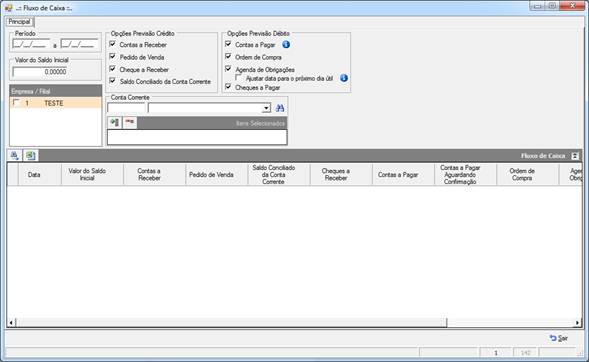
Principal
Filtros
e condições de consultas:
Período:
Data da consulta da Previsão.
Valor do Saldo Inicial:
Se informado valor, será atribuído na coluna “Valor do Saldo Inicial”.
Empresa / Filial:
Filtra os dados por área, caso não tenha nenhuma marcação apresentará apenas os
dados da área logada.
Opções Previsão de Crédito:
Possibilita ao usuário estabelecer os dados de crédito a serem apresentados,
caso seja desmarcada uma opção, a coluna referente a ela será ocultada da
grade.
Conta Corrente:
Este campo apenas é habilitado para edição caso a opção de crédito “Saldo
Conciliado da Conta Corrente” esteja marcada, e definirá as contas consultadas
para a coluna do mesmo nome. Ao fechar a tela, o sistema guardará as contas
selecionadas, trazendo carregadas na próxima vez que a tela for aberta.
Opções Previsão de Débito:
Possibilita ao usuário estabelecer os dados de débito a serem apresentados,
caso seja desmarcada uma opção, a coluna referente a ela será ocultada da
grade.
Resultado
da consulta:
Valor do Saldo Inicial:
Apresenta o valor informado no campo “Valor do Saldo Inicial” para a data atual.
Contas a Receber:
Apresenta o valor de contas a receber, aplicando os seguintes filtros:
–
Valor do saldo maior que zero;
–
Contas a receber não cancelado;
–
Parcelas de contas a receber não cancelada;
–
Vencimento no período informado;
–
Contas a receber da área informada.
Pedido de Venda:
Apresenta valores de pedido de venda, aplicando os seguintes filtros e
regras:
–
Pedidos não cancelados;
–
Pedidos aprovados;
–
Somente pedidos com status equivalente a “Confirmado”;
–
Pedido com item com quantidade maior que zero;
–
Pedido da área informada;
–
Quando o Tipo do Parcelamento é “Pré-determinado” é utilizada a data de
vencimento informada na parcela, caso seja outro Tipo de Parcelamento, é
recalculada a data de vencimento somando o prazo informado no pedido à data
atual;
–
O valor da parcela é recalculado sobre o percentual do pedido que esteja
aberto, ou seja, ainda não faturado;
–
As parcelas com tipo de cobrança com adiantamento serão desconsideradas.
Cheque a Receber:
Apresenta valores do cheque de terceiros a receber, aplicando os seguintes
filtros:
–
Somente cheque de terceiros;
– Status atual do cheque equivalente a
“Aberto” ou “Devolvido”;
–
Cheque com vencimento dentro do período;
–
Cheque pertencente a área informada no filtro.
Saldo Conciliado da Conta Corrente:
Apresenta o valor de saldo conciliado das contas correntes informadas no
filtro.
Contas a Pagar:
Apresenta o valor das contas a pagar (com juros financiados, se possuir), com
exceção dos documentos aguardando confirmação, aplicando os seguintes filtros:
–
Valor do saldo maior que zero;
–
Contas a pagar não cancelado;
–
Parcelas das contas a pagar não cancelada;
–
Vencimento entre o período informado;
–
Contas a pagar da área informada.
Contas a Pagar Aguardando Confirmação:
Apresenta
os valores das contas a pagar (com juros financiados, se possuir) que o tipo de
cobrança esteja marcado como “Aguardando Confirmação”. Os demais filtros
aplicados são os mesmo que da coluna “Contas a Pagar”.
A
visibilidade desta coluna é definida pela marcação “Contas a Pagar” do grupo
“Opções Previsão Débito”.
Ordem de Compra:
Apresenta o valor das ordens de compras, aplicando os seguintes filtros e
regras:
–
Ordem de compra ativa;
–
Ordem de compra da área informada;
–
Exibe somente o saldo da ordem de compra, ou seja, quantidade que ainda não foi
feita nota de entrada;
–
O valor das ordens é exibido nas datas conforme o prazo informado na Ordem de
Compra, somado à data do campo “Chegar em”.
Agenda de Obrigação:
Apresenta o valor agendado conforme as regras:
–
Agenda de obrigação com data inicial maior ou igual ao dia do fluxo de caixa
(caso a data de início na agenda estiver vazia, será considerada a data atual);
–
Agenda de obrigação com data final menor ou igual ao dia do fluxo de caixa, ou
seja, ainda não passou a data limite;
–
Se obrigação possui contas a pagar no mês, ela não é apresentada no Fluxo de
Caixa.
Marcação “Ajustar data para
próximo dia útil”: Se marcada fará com que as agendas com dias em final de
semana e feriado sejam relacionadas no fluxo de caixa do próximo dia útil,
evitando assim que sejam desconsideradas pelo usuário.
Cheque a Pagar:
Apresenta valores dos cheques próprios a pagar, aplicando os seguintes filtros:
–
Somente cheque próprio;
–
Status atual do cheque equivalente a “Aberto” ou “Emitido”;
–
Cheque com vencimento dentro do período;
–
Cheque pertencente à área informada;
–
Cheque ainda não conciliado.
Saldo do Dia:
Apresenta o resultado dos cálculos de créditos (soma) e débitos (diminui)
exibidos na grade, de forma acumulada, ou seja, considerando o saldo do dia
anterior.
Observação:
Ao clicar nos valores (Contas a Receber, Pedido de Venda, Saldo Conciliado da
Conta Corrente, Cheques a Receber, Contas a Pagar, Contas a Pagar Aguardando
Confirmação, Ordem de Compra, Agenda de Obrigações e Cheques a Pagar) é aberta
uma tela com o detalhamento dos dados, exemplo: ao clicar em um campo da coluna
“Contas a Receber”, é aberta uma tela com os documentos do
contas a receber que correspondem ao valor especificado no campo.
Aviso LegalA Sensum Sistemas não assume qualquer tipo de responsabilidade sobre o uso ou a interpretação do conteúdo disponibilizado neste site. Utilize a informação aqui disponibilizada por sua conta e risco. Sempre
consulte o seu Contador antes de modificar o cálculo de qualquer
imposto ou alterar uma classificação tributária e valide com ele o resultado obtido
antes de completar a operação.
Nunca envie uma mercadoria ao destinatário sem ter a plena certeza de que o cálculo e as
informações tributárias estão corretas. Em caso de dúvida não realize a
operação! É obrigatória a conferência por parte do usuário do Sistema de qualquer documento fiscal ou informação fiscal gerada pelo Sistema. Esta
página poderá sofrer modificações sem aviso prévio. Em caso de dúvida consulte nossa equipe técnica através do Portal do Cliente. Sensum Sistemas 2019 - Todos os direitos reservados. A cópia ou reprodução total ou parcial do conteúdo deste site é proibida. |