
Inicial: consultar e cadastrar tarefas
A Lista de Tarefas apresenta as tarefas do usuário em uma grade com filtros e permite registrar tarefas relacionadas aos processos da empresa.
Consulta e campos das tarefas
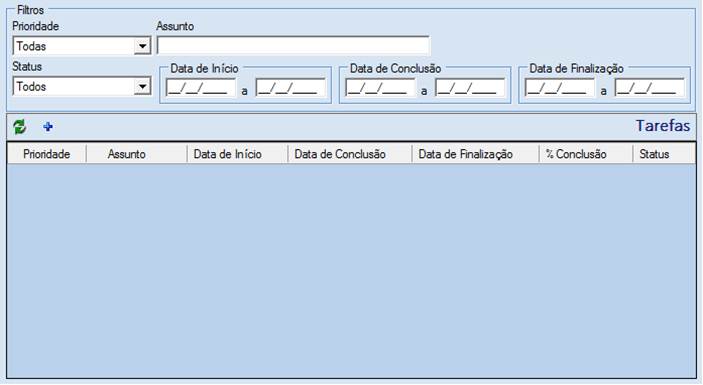
Lista de Tarefas
Ao entrar no grupo de
“Lista de Tarefas” é exibida uma grade e alguns filtros para consulta, esta
grade se refere às tarefas do usuário, possibilitando a criação de um WorkFlow entre os processos da
empresa. Os usuários podem cadastrar novas tarefas e indicá-las para outros
usuários.
Ao pressionar o botão “Atualizar” ( )
)
o sistema reconsulta as tarefas de acordo com os filtros.
A cada cinco minutos o Supremo faz uma
atualização na grade de tarefas, fazendo com que o usuário não precise
pressionar o botão “Atualizar”, quando este processo ocorre e existe um
lembrete com a data igual ou inferior a data atual ainda não concluída, então é
exibida a tela de notificação para alertar o usuário.
Além dos lembretes o formulário de notificação
também exibe os contatos agendados, para fazer esta verificação o sistema
utiliza o campo “Previsão” (posicionado no canto inferior esquerdo) do
formulário de “Agenda de Contatos”.
Cadastro de Tarefas
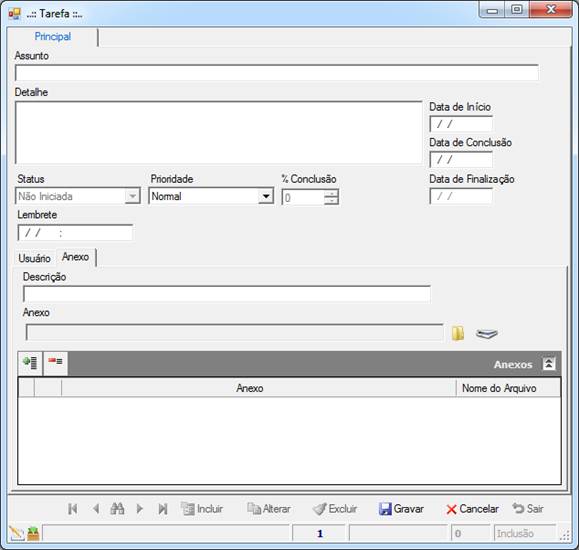
Para incluir uma nova tarefa basta clicar no
botão de adição ( )
)
e preencher o formulário:
Regras
da inclusão de tarefas:
·
É
obrigatório ao usuário informar os campos: “Assunto”, “Data de Início” e
inserir pelo menos um usuário.
·
Além disso,
também é possível informar os campos:
– Detalhe: para maior detalhamento da tarefa;
– Data de Conclusão: para inserir uma previsão
do término da tarefa;
– Prioridade: para definir a prioridade da
tarefa;
– Lembrete: que notificará o usuário que é
escolhido para fazer a tarefa na data e hora cadastrada;
– Anexos: possibilita incluir uma lista de
anexos ligados à tarefa.
·
Os campos
“Status”, “% Conclusão” e “Data de Finalização” ficam bloqueados na inclusão.
·
Quando o
formulário estiver em modo de alteração o campo “% Conclusão” é liberado, caso
o usuário selecione um percentual entre 1 e 99 o
sistema desbloqueia o campo “Status”. Caso o usuário selecione o percentual 0
(zero), o campo “Status” é bloqueado e é inserida a informação “Não iniciada”.
Por último, caso o usuário selecione o percentual 100, o campo “Status” é
bloqueado e é inserida a informação “Concluída”, ao gravar esta alteração o
campo “Data de Finalização” é preenchido com a data atual.
Aviso LegalA Sensum Sistemas não assume qualquer tipo de responsabilidade sobre o uso ou a interpretação do conteúdo disponibilizado neste site. Utilize a informação aqui disponibilizada por sua conta e risco. Sempre
consulte o seu Contador antes de modificar o cálculo de qualquer
imposto ou alterar uma classificação tributária e valide com ele o resultado obtido
antes de completar a operação.
Nunca envie uma mercadoria ao destinatário sem ter a plena certeza de que o cálculo e as
informações tributárias estão corretas. Em caso de dúvida não realize a
operação! É obrigatória a conferência por parte do usuário do Sistema de qualquer documento fiscal ou informação fiscal gerada pelo Sistema. Esta
página poderá sofrer modificações sem aviso prévio. Em caso de dúvida consulte nossa equipe técnica através do Portal do Cliente. Sensum Sistemas 2019 - Todos os direitos reservados. A cópia ou reprodução total ou parcial do conteúdo deste site é proibida. |