
Como realizar o Controle de Cheques?
Consulte os cheques registrados e envie a remessa de cheques devolvidos por e-mail.
Módulo Controle de Cheque
Como acessar
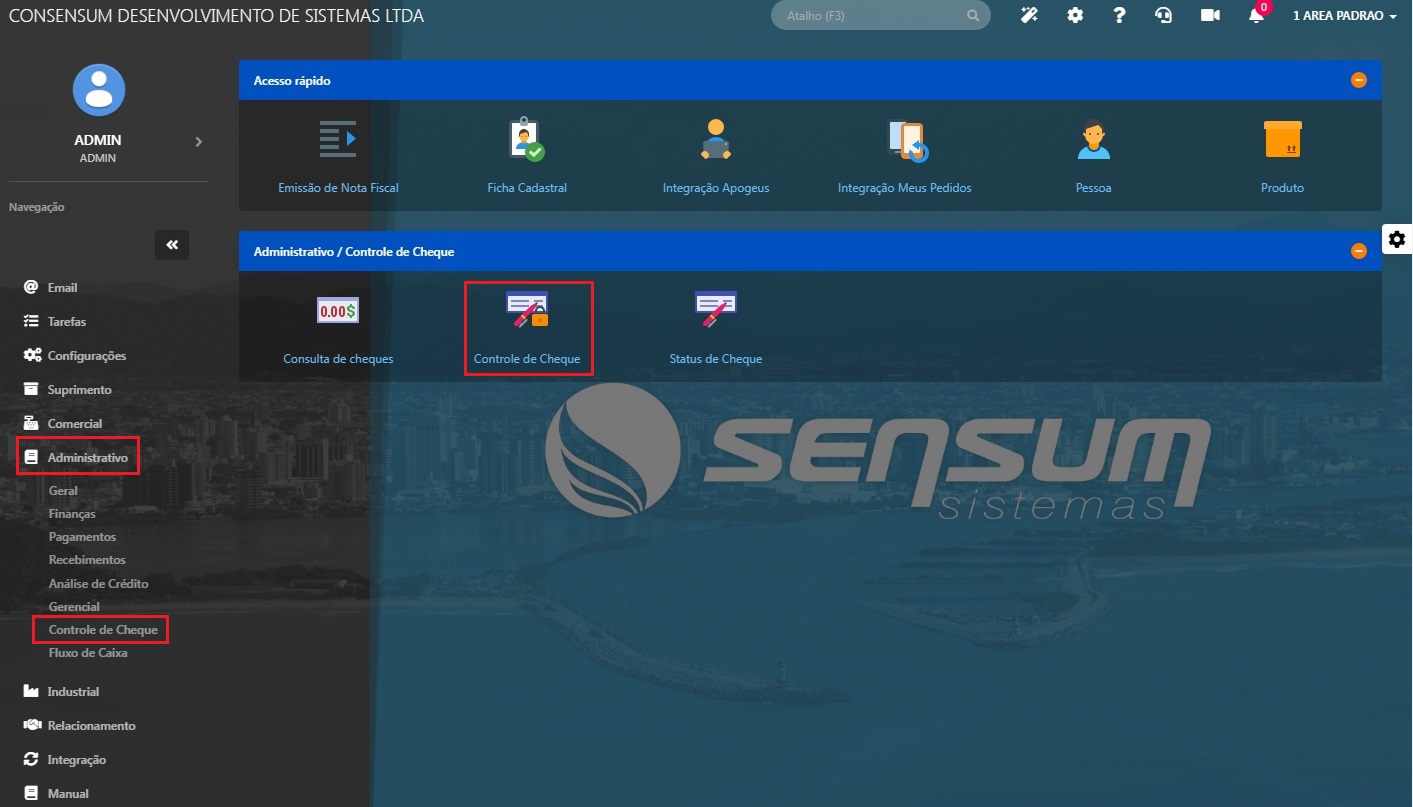
- O módulo Controle de Cheques está localizado no menu Administrativo > Controle de Cheques > Controle de Cheques
Passo a passo
-
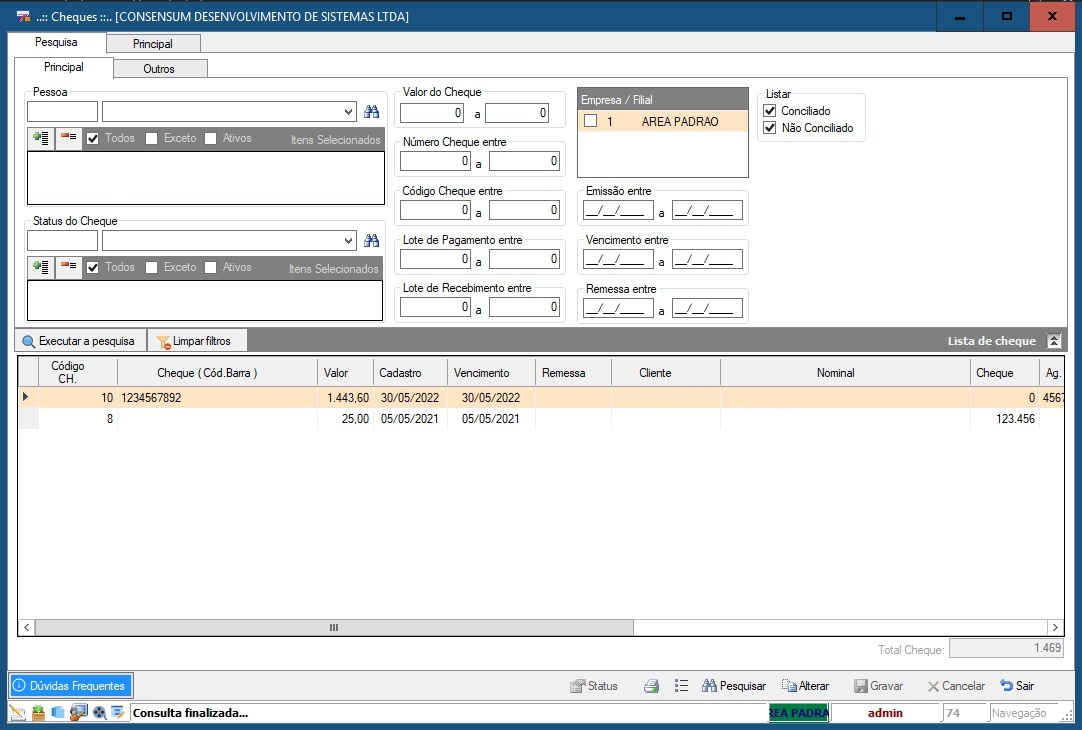
- Ao acessar a aba Pesquisa > Principal utilizar os filtros para pesquisar os cheques movimentados no sistema.
- Preencher os campos necessários e clicar no botão Executar Pesquisa.
-
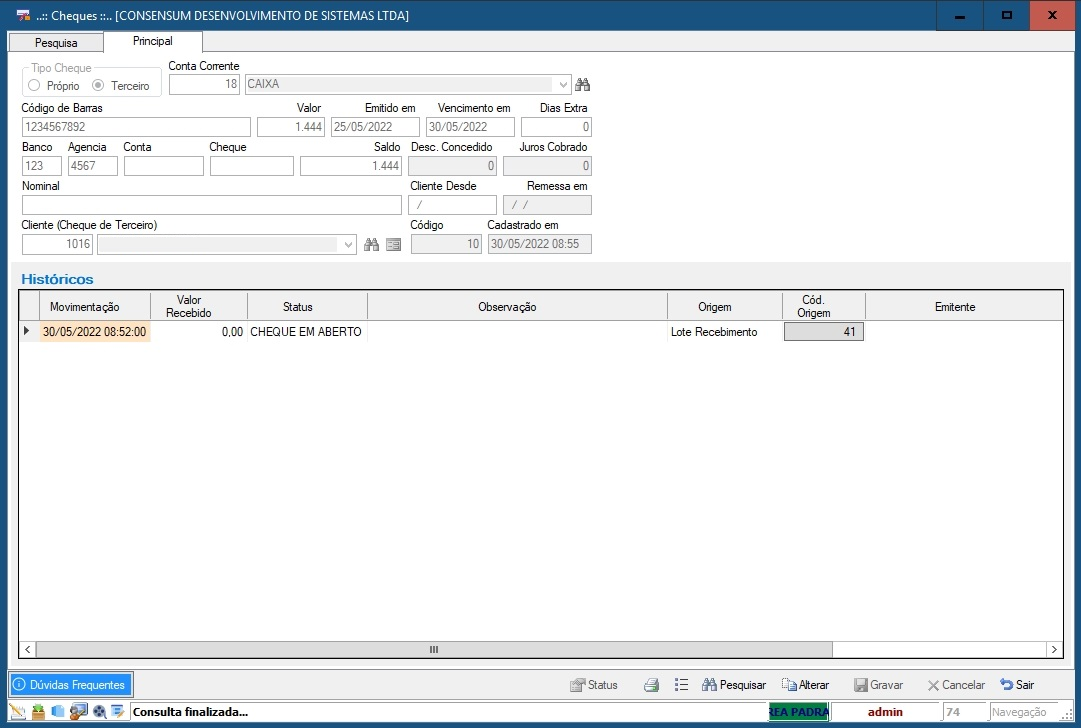
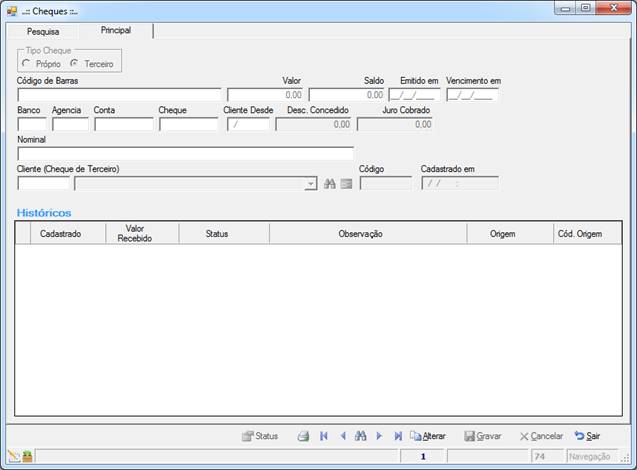
- Ao clicar duas vezes em cima do Cheque apresentado na grade, abrirá a tela Principal contendo todas as informações do respectivo cheque, inclusive mostrando o histórico de movimentação do mesmo, conforme imagem abaixo:
Remessa de cheques devolvidos
Remessa de Cheque devolvido
No módulo Controle de Cheque, é possível enviar uma remessa da cheques devolvidos por email.
Passo a passo
-
- Clicar no botão Opções
 e selecionar a opção Remessa de Cheques Devolvidos

- Clicar no botão Opções
-
- Ao acessar a Aba Pesquisa > Principal utilizar os filtros para buscar os cheques Devolvidos que estão cadastrados no sistema.
- Selecioná-los na Grade e clicar no botão Confirmar
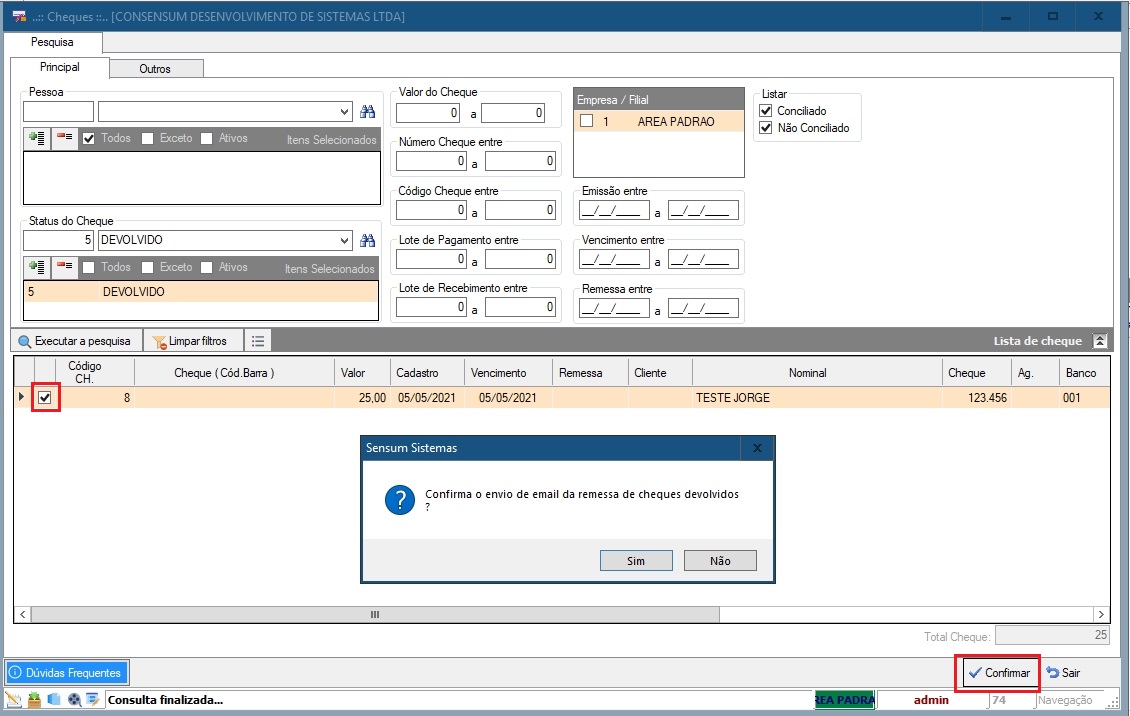
- Clicar em Sim na mensagem para enviar a remessa de cheques selecionados por email e concluir o processo.
Referência complementar do manual: Como realizar o Controle de Cheques?
Consulte os cheques, acompanhe seu histórico e altere o status. A inclusão é feita pelos lotes de pagamento e recebimento.
Como acessar
Administrativo > Controle de Cheques > Controle de Cheques. Caminho documentado no post existente 1142.
Procedimento do artigo existente
Módulo Controle de Cheque
- O módulo Controle de Cheques está localizado no menu Administrativo > Controle de Cheques > Controle de Cheques
- Ao acessar a aba Pesquisa > Principal utilizar os filtros para pesquisar os cheques movimentados no sistema.
- Preencher os campos necessários e clicar no botão Executar Pesquisa.
- Ao clicar duas vezes em cima do Cheque apresentado na grade, abrirá a tela Principal contendo todas as informações do respectivo cheque, inclusive mostrando o histórico de movimentação do mesmo, conforme imagem abaixo:
Remessa de Cheque devolvido
No módulo Controle de Cheque, é possível enviar uma remessa da cheques devolvidos por email.
- Clicar no botão Opções e selecionar a opção Remessa de Cheques Devolvidos
- Ao acessar a Aba Pesquisa > Principal utilizar os filtros para buscar os cheques Devolvidos que estão cadastrados no sistema.
- Selecioná-los na Grade e clicar no botão Confirmar
Clicar em Sim na mensagem para enviar a remessa de cheques selecionados por email e concluir o processo.
Como funciona
Cheque é uma ordem de
pagamento à vista expedida contra um banco sobre fundos depositados na conta do
emitente, para pagamento ao beneficiário do cheque.
Esta tela não oferece opção
para inclusão de cheques, apenas permite realizar alterações bem como troca de
status. As inclusões são realizadas pelos lotes de pagamentos e recebimentos.
Pesquisa
A
aba de pesquisa permite a consulta dos cheques próprios e de terceiros lançados
no sistema.
Principal
A aba principal fornece
informações básicas sobre o cheque.
Tipo
do Cheque: Campo que define se o cheque é próprio ou
de terceiros.
Conta
Corrente: Conta corrente referente ao cheque próprio, caso o
cheque seja de terceiros este campo não será exibido.
Código
de Barras: Código de barras do cheque. Através deste campo são
definidos os dados para os campos: Banco, Agência, Conta e Cheque.
Valor:
Valor
original do cheque.
Saldo:
Valor
do cheque que ainda não foi recebido, atualizado automaticamente pelo sistema
conforme cobranças lançadas no lote de recebimento.
Cliente
Deste: Campo para informar a data de cadastro do cliente no
banco.
Desc.
Concedido: Será exibido o valor caso tenha sido
concedido desconto na cobrança do cheque.
Juro
Cobrado: Será exibido o valor caso tenha sido cobrado juros
junto com a cobrança do cheque.
Nominal:
Informação
se o cheque está nominal a alguém.
Cliente
(Cheque de Terceiro): Campo que relaciona a pessoa caso o cheque
for de terceiro.
Código: Código
do cheque no sistema.
Cadastrado
em: Data
de inclusão do cheque no sistema.
No quadro de Histórico são exibidas as alterações de
Status e também as movimentações do cheque, por exemplo, se houveram
recebimentos.
Rodapé
 Esta opção serve para alterar o status
dos cheques, para ativá-la o formulário deve estar em modo de navegação.

Aviso LegalA Sensum Sistemas não assume qualquer tipo de responsabilidade sobre o uso ou a interpretação do conteúdo disponibilizado neste site. Utilize a informação aqui disponibilizada por sua conta e risco. Sempre
consulte o seu Contador antes de modificar o cálculo de qualquer
imposto ou alterar uma classificação tributária e valide com ele o resultado obtido
antes de completar a operação.
Nunca envie uma mercadoria ao destinatário sem ter a plena certeza de que o cálculo e as
informações tributárias estão corretas. Em caso de dúvida não realize a
operação! É obrigatória a conferência por parte do usuário do Sistema de qualquer documento fiscal ou informação fiscal gerada pelo Sistema. Esta
página poderá sofrer modificações sem aviso prévio. Em caso de dúvida consulte nossa equipe técnica através do Portal do Cliente. Sensum Sistemas 2019 - Todos os direitos reservados. A cópia ou reprodução total ou parcial do conteúdo deste site é proibida. |